Скидка 5% на первый заказ — RDS5




Как настроить tp link роутер как ретранслятор
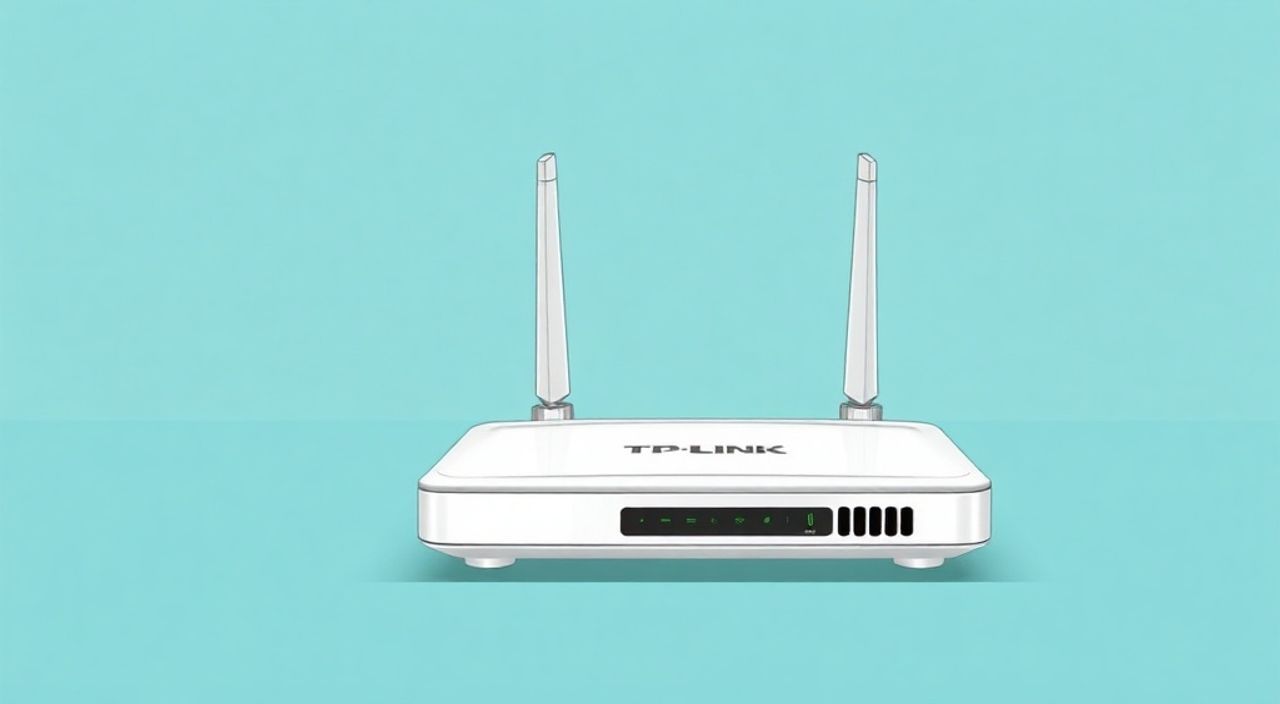
Ретранслятор Wi-Fi — это устройство, которое улавливает существующий беспроводной сигнал и усиливает его, расширяя зону покрытия. Настроить роутер TP-Link в режиме ретранслятора (Repeater) можно через веб-интерфейс или мобильное приложение Tether. Главная рекомендация: перед началом настройки убедитесь, что роутер поддерживает режим повторителя, и выберите оптимальное расположение для максимального уровня сигнала.
Чтобы настроить TP-Link роутер как ретранслятор, войдите в интерфейс управления, выберите режим «Repeater» в настройках рабочего режима и подключитесь к основной сети Wi-Fi. Убедитесь, что роутер находится в пределах стабильного сигнала основной точки доступа.
Содержание статьи:
- Зачем использовать роутер TP-Link как ретранслятор
- Какие модели TP-Link поддерживают режим ретранслятора
- Подготовка к настройке: что нужно знать и проверить
- Пошаговая настройка TP-Link роутера как ретранслятора через веб-интерфейс
- Проверка подключения
- Настройка через мобильное приложение Tether
- Типичные ошибки и как их исправить
- Роутер не видит основную сеть
- Подключение установлено, но интернет не работает
- Низкая скорость на устройствах, подключённых к ретранслятору
- Оптимизация работы ретранслятора: советы по размещению и каналам
- Экспертное мнение
- Вопросы и ответы
- Заключение
Зачем использовать роутер TP-Link как ретранслятор
Многие пользователи сталкиваются с проблемой слабого сигнала Wi-Fi в отдельных комнатах дома или офиса. Особенно это актуально в крупногабаритных помещениях, где стены из бетона или металла блокируют радиоволны. Вместо покупки специального усилителя сигнала, можно эффективно использовать уже имеющийся роутер TP-Link в режиме ретранслятора. Это позволяет расширить зону покрытия без прокладки кабелей и дополнительных затрат.
Режим ретранслятора (или повторителя) означает, что устройство подключается к основной Wi-Fi сети как обычный клиент, а затем транслирует этот же сигнал дальше. При этом создаётся единая сеть с тем же именем и паролем, что обеспечивает удобство для пользователей. Роутер выступает мостом между основным маршрутизатором и устройствами, находящимися за пределами первоначальной зоны действия сигнала.
Преимущества такого решения очевидны: экономия средств, простота реализации и возможность использовать оборудование с уже известными функциями. Однако важно понимать, что при использовании ретранслятора пропускная способность может снизиться примерно на 30–50%, так как трафик проходит двойную передачу — сначала от основного роутера к повторителю, а затем к конечному устройству.
Полезно знать: Ретранслятор не увеличивает мощность сигнала, а лишь пересылает его. Эффективность зависит от качества исходного сигнала, который он принимает.
Какие модели TP-Link поддерживают режим ретранслятора
Не все роутеры TP-Link могут работать в режиме повторителя. Возможность зависит от прошивки и аппаратной платформы. Чаще всего режим Repeater доступен в моделях серий Archer, TL-WR, Deco и некоторых устройствах серии TD-W89. Например, популярные модели TL-WR841N, Archer C5, C6, C20, WR940N и другие поддерживают работу в качестве ретранслятора.
Для точного определения совместимости необходимо зайти на официальный сайт TP-Link (tp-link.com), найти свою модель в каталоге, перейти в раздел «Поддержка» и проверить руководство пользователя или технические характеристики. Там должна быть указана строка «Режимы работы» с пометкой «Repeater Mode» или «Режим повторителя». Также наличие этой функции можно проверить в интерфейсе устройства после подключения к нему.
Если ваша модель не поддерживает режим ретранслятора «из коробки», есть альтернатива — установка сторонней прошивки, например OpenWRT. Однако это требует технических навыков и аннулирует гарантию. Для большинства пользователей лучше выбрать модель, которая изначально поддерживает нужный режим.
Модель |
Поддержка Repeater |
Комментарий |
|---|---|---|
TL-WR841N |
Да |
Базовая модель, подходит для домашнего использования |
Archer C6 |
Да |
Двухдиапазонный, хорошая производительность |
Archer A7 |
Да |
AC1750, поддержка 5 ГГц диапазона |
Deco M5 |
Да (в составе системы Mesh) |
Умный ретранслятор с автоматической синхронизацией |
TL-WR740N |
Нет (в новых версиях) |
Старые прошивки могли поддерживать, новые — нет |
Подготовка к настройке: что нужно знать и проверить
Перед началом настройки важно выполнить несколько подготовительных шагов. Во-первых, убедитесь, что роутер TP-Link находится в пределах уверенного приёма основной Wi-Fi сети. Оптимальный уровень сигнала на этапе настройки — не ниже -65 dBm. Если сигнал слишком слабый, ретранслятор не сможет стабильно подключиться.
Во-вторых, временно подключите компьютер к роутеру через Ethernet-кабель. Это облегчит доступ к интерфейсу управления, особенно если вы меняете режим работы и теряете текущее подключение. Адрес по умолчанию — tplinklogin.net или 192.168.0.1. Логин и пароль обычно указаны на наклейке снизу устройства (admin/admin).
Также рекомендуется обновить прошивку до последней версии. Это повышает стабильность и может добавить поддержку новых функций. Обновление делается в разделе «System Tools» → «Firmware Upgrade». Скачайте актуальную прошивку с официального сайта, соответствующую именно вашей модели и версии железа (Hardware Version).
Полезно знать: Не используйте одинаковые SSID для разных сетей в одном помещении. Это может запутать устройства при выборе подключения.
Пошаговая настройка TP-Link роутера как ретранслятора через веб-интерфейс
Настройка через веб-интерфейс — самый надёжный способ, особенно для старших моделей без приложения.
- Подключите роутер к питанию. Не подключайте WAN-порт ни к какому кабелю.
- Подключитесь к Wi-Fi сети роутера (по умолчанию она называется TP-Link_XXXX).
- Откройте браузер и перейдите по адресу tplinklogin.net.
- Войдите в систему, используя логин и пароль.
- Перейдите в раздел «Operation Mode» (Режим работы). Он может находиться в «Basic» или «Advanced».
- Выберите опцию «Repeater Mode» и нажмите «Save».
- Устройство перезагрузится и запустится в новом режиме.
- После перезагрузки снова подключитесь к его сети (теперь она может называться TP-Link_Ext).
- Войдите в интерфейс и откройте раздел «Wireless» → «Wireless Settings».
- Нажмите «Survey» или «Scan», чтобы найти доступные сети.
- Выберите свою основную сеть Wi-Fi, введите пароль и сохраните настройки.
- Роутер подключится к основной сети и начнёт ретранслировать её.
После завершения настройки рекомендуется изменить имя Wi-Fi сети ретранслятора (SSID), чтобы она совпадала с основной. Это обеспечит бесшовный переход устройств между зонами покрытия. Также можно настроить одинаковый пароль и тип шифрования (лучше WPA2-PSK/AES).
Проверка подключения
Чтобы убедиться, что ретранслятор работает, проверьте:
- Индикатор на передней панели (должен гореть стабильно, а не мигать).
- IP-адрес ретранслятора — он должен быть получен от основного роутера по DHCP.
- Доступ в интернет с устройств, подключённых к ретранслятору.
Настройка через мобильное приложение Tether
Для современных моделей TP-Link удобнее использовать приложение Tether, доступное для iOS и Android. Оно значительно упрощает процесс настройки, особенно для новичков.
- Скачайте и установите приложение TP-Link Tether из App Store или Google Play.
- Включите роутер и подключитесь к его Wi-Fi сети.
- Запустите приложение. Оно автоматически найдёт устройство в сети.
- Нажмите «Настроить сейчас».
- Приложение предложит выбрать режим работы. Выберите «Ретранслятор».
- Далее отобразится список доступных Wi-Fi сетей. Выберите свою.
- Введите пароль от основной сети и нажмите «Подключиться».
- При необходимости измените имя и пароль транслируемой сети.
- Дождитесь завершения настройки и перезагрузки.
Плюсы приложения: интуитивный интерфейс, подсказки на каждом шаге, быстрое сканирование сетей. Минус — не все функции доступны по сравнению с веб-интерфейсом, особенно настройка продвинутых параметров.
«Приложение Tether отлично подходит для первоначальной настройки, но для глубокой оптимизации всё равно стоит заглянуть в веб-интерфейс.» — Алексей Петров, сетевой инженер, 8 лет опыта
Типичные ошибки и как их исправить
Даже при следовании инструкциям могут возникнуть проблемы. Ниже — самые распространённые ошибки и пути их решения.
Роутер не видит основную сеть
- Проверьте, включена ли сеть 2.4 ГГц. Многие ретрансляторы не поддерживают подключение к 5 ГГц в режиме повторителя.
- Убедитесь, что SSID не скрыт. Если сеть скрыта, её нельзя выбрать в списке.
- Попробуйте поднести роутер ближе к основному маршрутизатору.
Подключение установлено, но интернет не работает
- Проверьте, получает ли ретранслятор IP-адрес от основного роутера (через статус в интерфейсе).
- Убедитесь, что на основном роутере не включены ограничения MAC-адресов.
- Перезагрузите оба устройства.
Низкая скорость на устройствах, подключённых к ретранслятору
- Убедитесь, что ретранслятор находится в зоне сильного сигнала (не менее -60 dBm).
- Избегайте помех от микроволновок, Bluetooth-устройств, соседских сетей.
- Выберите менее загруженный канал вручную (например, 1, 6 или 11 для 2.4 ГГц).
Полезно знать: Если ретранслятор использует тот же радиомодуль для приёма и передачи, он не может одновременно слушать и вещать — это снижает общую пропускную способность.
Оптимизация работы ретранслятора: советы по размещению и каналам
Правильное расположение — ключ к эффективной работе ретранслятора. Устройство должно находиться на границе зоны уверенного приёма основной сети, но не в самом дальнем углу. Идеальное место — примерно на 70–80% расстояния от основного роутера до «мертвой зоны».
Избегайте размещения рядом с крупными металлическими объектами, зеркалами, холодильниками или аквариумами. Лучше ставить ретранслятор на возвышении — например, на книжной полке. Антенны, если они внешние, должны быть направлены вверх и слегка раскрыты.
Для частоты 2.4 ГГц рекомендуется вручную выбрать канал 1, 6 или 11 — они не перекрываются. Это снижает интерференцию. В приложении Wi-Fi Analyzer (Android) или эквивалентах можно просканировать эфир и определить наиболее свободный канал.
Если ваша модель поддерживает двухдиапазонную работу, настройте ретрансляцию только для 2.4 ГГц, если цель — покрытие, или используйте 5 ГГц для высокоскоростных соединений вблизи ретранслятора. Однако учтите: 5 ГГц хуже проходит через стены.
Экспертное мнение
«Режим ретранслятора — это временное решение. Для постоянного использования в домах площадью более 100 кв. м я рекомендую строить Mesh-систему. Она обеспечивает автоматическое переключение устройств, единую сеть и лучшую стабильность. Но если бюджет ограничен — TP-Link в режиме повторителя остаётся одним из самых доступных и понятных вариантов.» — Марина Соколова, системный администратор, эксперт по домашним сетям, 12 лет опыта
Вопросы и ответы
Можно ли использовать ретранслятор TP-Link с роутером другой марки?
Да, режим повторителя работает с любой Wi-Fi сетью, независимо от производителя основного роутера. Главное — знать пароль от сети и чтобы она была доступна в зоне приёма.
Будет ли работать LAN-порт на ретрансляторе?
Да, в большинстве моделей LAN-порты остаются активными и могут использоваться для подключения ПК, принтера или IPTV-приставки. Они получают IP-адрес от основного роутера.
Нужно ли менять пароль на ретрансляторе?
Не обязательно. Можно оставить тот же пароль, что и на основной сети, для удобства. Главное — использовать надёжный пароль (WPA2/WPA3, длина от 12 символов).
Почему после настройки пропал Wi-Fi основного роутера?
Такого быть не должно. Возможно, вы случайно сменили настройки основного роутера. Проверьте его конфигурацию. Ретранслятор не влияет на работу основной точки доступа.
Можно ли настроить два ретранслятора TP-Link?
Да, но лучше, чтобы каждый подключался напрямую к основному роутеру, а не друг к другу. Цепочка «роутер → ретранслятор → ретранслятор» сильно снижает скорость и стабильность.
Заключение
Настройка роутера TP-Link в режиме ретранслятора — простой и эффективный способ расширить зону действия Wi-Fi без лишних затрат. Современные модели легко настраиваются как через веб-интерфейс, так и через мобильное приложение Tether. Ключевые условия успеха — правильный выбор модели, подходящее расположение устройства и стабильный сигнал от основной сети.
Хотя режим повторителя имеет ограничения по скорости и задержкам, он остаётся практичным решением для квартир, небольших домов и офисов. При грамотной настройке и оптимизации он обеспечивает надёжное покрытие даже в труднодоступных местах.
Использование роутера TP-Link как ретранслятора — это баланс между стоимостью, простотой и эффективностью. Для большинства пользователей этого достаточно, чтобы забыть о «мертвых зонах» в доме.
- Проверьте совместимость вашей модели TP-Link с режимом Repeater.
- Настройку лучше проводить через кабель или приложение Tether.
- Размещайте ретранслятор на границе зоны приёма основного сигнала.
- Используйте одинаковые SSID и пароли для бесшовного перемещения устройств.
- Для больших помещений рассмотрите переход на Mesh-систему.
⚠️ Дисклеймер — нажмите, чтобы развернуть
Материалы, опубликованные в разделе «Блог» на сайте RU DESIGN SHOP (rudesignshop.ru), носят исключительно информационный и ознакомительный характер и не являются руководством к действию, финансовой рекомендацией, медицинской услугой, ветеринарным назначением либо рекламой товаров и услуг, включая азартные игры. Публикации не содержат призывов к участию в азартных играх и не направлены на продвижение соответствующих операторов.
Безопасность применения товаров и веществ: при использовании строительных материалов, бытовой химии, пестицидов и агрохимикатов необходимо строго следовать инструкциям производителя и действующему законодательству Российской Федерации, включая Федеральный закон РФ от 19.07.1997 № 109-ФЗ «О безопасном обращении с пестицидами и агрохимикатами».
Упоминание товарных знаков, брендов и организаций носит исключительно информационный характер и не означает наличие партнёрских отношений или одобрения со стороны правообладателей.
Материалы, содержащие сведения о медицинских, ветеринарных или косметических средствах, представлены в справочных целях и не являются медицинской консультацией или назначением. Перед применением рекомендуется обратиться к врачу, ветеринарному специалисту или иному сертифицированному профессионалу.
Возрастные ограничения: материалы, содержащие сведения о продукции категории 18+, включая алкоголь или азартные игры, предназначены исключительно для совершеннолетней аудитории и публикуются в информационных целях.
Правовая ответственность: решения, принятые на основе опубликованной информации, пользователь принимает самостоятельно и на свой риск; редакция и авторы несут ответственность в пределах, установленных законодательством Российской Федерации.
Редакция не допускает публикаций, содержащих пропаганду экстремизма, терроризма, наркотических средств или суицида; подобные материалы подлежат немедленному удалению.
Упоминание организаций с ограниченным статусом: компания Meta Platforms Inc. (социальные сети Facebook и Instagram) признана экстремистской организацией решением суда РФ, её деятельность запрещена на территории Российской Федерации; любые упоминания приводятся исключительно в информационных целях.
Авторские права и источники: информация собирается из открытых источников; её актуальность указывается на дату публикации и может изменяться.
Изображения и иллюстрации используются на условиях, разрешённых правообладателями. При возникновении претензий редакция готова оперативно рассмотреть обращение и внести необходимые изменения.
Персональные данные и cookies: сайт использует cookies и обрабатывает персональные данные пользователей в соответствии с Федеральным законом № 152-ФЗ «О персональных данных» и Политикой конфиденциальности RU DESIGN SHOP.
Мнения авторов могут не совпадать с позицией государственных органов или коммерческих организаций, упомянутых в материалах.
Читайте также

РЕКОМЕНДУЕМ
Товары от российских производителей
Настенный светильник Ozari GLODE
Диапазон цен: 36400 руб. – 37900 руб.