Скидка 5% на первый заказ — RDS5




Как правильно настроить вай фай роутер
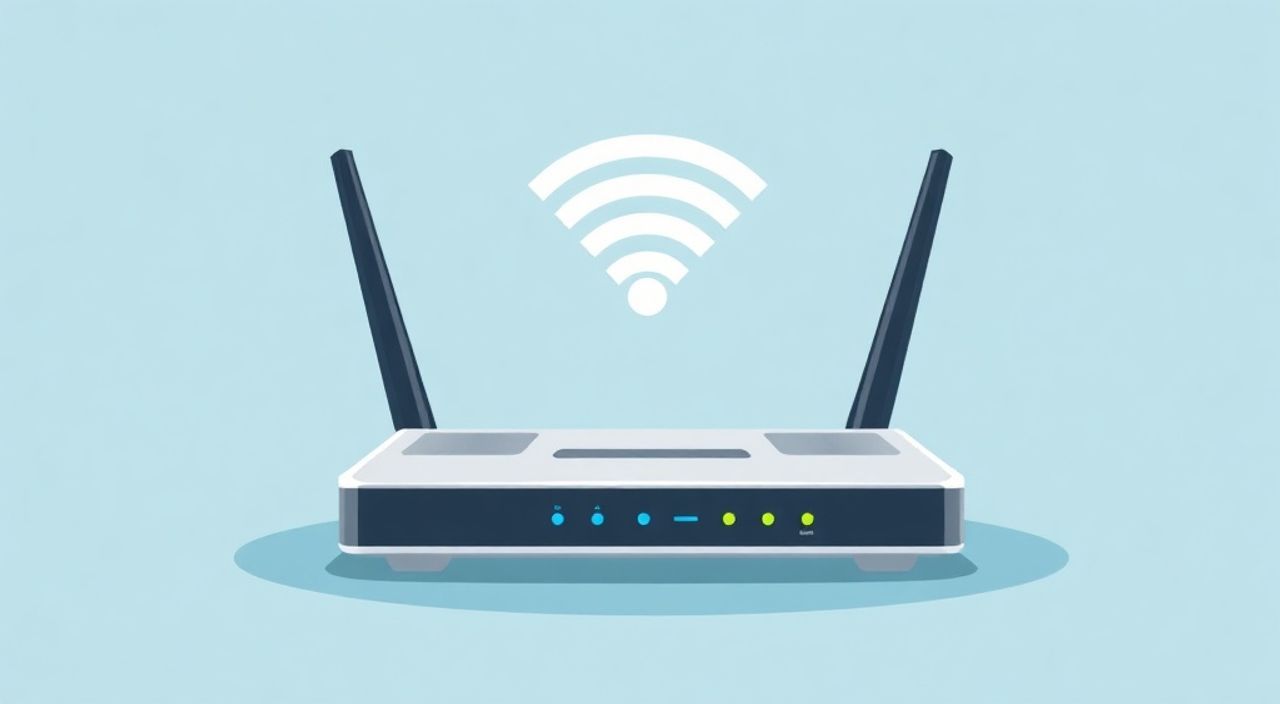
Настроить Wi-Fi роутер правильно — значит обеспечить стабильный, быстрый и безопасный интернет для всех устройств в доме или офисе. Многие пользователи ограничиваются базовой настройкой «из коробки», что приводит к слабому сигналу, перебоям в работе и уязвимостям перед хакерами. Правильная настройка включает выбор оптимального места установки, настройку сети (SSID, пароль, канал), обновление прошивки, активацию шифрования и управление подключенными устройствами.
Для правильной настройки Wi-Fi роутера необходимо выполнить базовую конфигурацию через веб-интерфейс, выбрать безопасный протокол шифрования (WPA3 или WPA2), установить надежный пароль и оптимизировать расположение устройства. Главное — не оставлять заводские настройки.
Содержание статьи:
- Выбор и подключение оборудования
- Шаги подключения
- Доступ к админке роутера
- Что делать, если не получается зайти в админку?
- Основные параметры Wi-Fi сети
- Как задать пароль Wi-Fi
- Безопасность Wi-Fi сети
- Обновление прошивки
- Оптимизация сигнала и производительности
- Факторы, снижающие сигнал
- Управление устройствами
- Экспертное мнение
- Вопросы и ответы
- Заключение
Выбор и подключение оборудования
Перед настройкой важно убедиться, что роутер соответствует вашим потребностям. Современные маршрутизаторы бывают одно-, двух- и трёхдиапазонными. Однодиапазонные работают только в диапазоне 2.4 ГГц — он имеет большую дальность, но низкую скорость и высокую загруженность. Двухдиапазонные поддерживают как 2.4 ГГц, так и 5 ГГц, последний обеспечивает высокую скорость при меньшей зоне покрытия. Трёхдиапазонные добавляют второй канал 5 ГГц для снижения нагрузки.
Подключение начинается с физической установки. Роутер должен быть подключён к модему или кабельному разъёму провайдера с помощью сетевого кабеля (RJ-45). Второй конец кабеля — в WAN-порт роутера (обычно выделен цветом). Затем устройство подключается к электросети. После включения индикаторы должны постепенно загореться: питание, WAN-соединение, Wi-Fi.
Полезно знать: Не используйте роутеры старше 2018 года без поддержки WPA3 или хотя бы WPA2. Они уязвимы к атакам типа KRACK и легко взламываются.
Если интернет предоставляется по технологии GPON или через оптоволокно, может потребоваться дополнительный ONT-терминал. В этом случае роутер подключается к нему, а не напрямую к провайдеру. Уточните тип подключения у вашего провайдера — это влияет на настройки PPPoE, DHCP или IPoE.
Шаги подключения
- Выключите питание модема и роутера.
- Подключите кабель от провайдера к WAN-порту роутера.
- Соедините LAN-порт модема (если используется) с WAN-роутера.
- Включите модем, дождитесь полной загрузки (обычно 1–2 минуты).
- Включите роутер и дождитесь стабилизации индикаторов.
«Правильное подключение — основа стабильной работы. Ошибки на этом этапе могут привести к «потере» интернета даже при идеальной настройке.» — Алексей Петров, сетевой инженер, 12 лет опыта
Доступ к админке роутера
Управление роутером осуществляется через веб-интерфейс — специальную страницу, доступную по локальному IP-адресу. Наиболее распространённые адреса: 192.168.0.1, 192.168.1.1 или 192.168.10.1. Точный адрес указан на наклейке снизу устройства вместе с логином и паролем по умолчанию (часто admin/admin или admin/1234).
Откройте браузер (Chrome, Firefox, Edge) и введите IP-адрес в адресную строку. Нажмите Enter. Если страница не загружается, проверьте:
- Подключение устройства к роутеру по Wi-Fi или кабелю.
- Правильность введённого IP.
- Не блокирует ли антивирус или фаервол доступ к локальным адресам.
После входа вы попадаете в панель управления. Интерфейс может отличаться в зависимости от производителя (TP-Link, D-Link, ASUS, Keenetic и др.), но основные разделы схожи: настройка Wi-Fi, интернета, безопасности, системные настройки.
Полезно знать: Измените стандартные логин и пароль от админки. Это первая линия защиты от несанкционированного доступа к вашей сети.
Что делать, если не получается зайти в админку?
- Перезагрузите роутер и компьютер.
- Попробуйте другой браузер или режим инкогнито.
- Убедитесь, что IP-адрес устройства находится в той же подсети (например, 192.168.1.x при шлюзе 192.168.1.1).
- Используйте команду
ipconfigв командной строке Windows илиifconfigв macOS/Linux, чтобы проверить шлюз по умолчанию.
Основные параметры Wi-Fi сети
После входа в интерфейс найдите раздел «Беспроводная сеть» (Wireless Settings). Здесь настраиваются ключевые параметры:
SSID (имя сети) — выберите уникальное имя, которое не раскрывает вашу личность (избегайте фамилий, номеров квартир). Можно создать две сети: одну для гостей, другую — основную.
Режим работы — рекомендуется выбрать «802.11ax (Wi-Fi 6)» или «802.11ac/n» в зависимости от поддержки устройств. Откажитесь от устаревшего режима «Mixed 802.11b/g/n» — он замедляет всю сеть из-за совместимости с древними устройствами.
Канал — в диапазоне 2.4 ГГц всего 13 каналов, но только 1, 6 и 11 не пересекаются. Использование автоматического выбора канала (Auto) — лучший вариант, особенно в многоквартирных домах, где много соседских сетей.
Диапазон |
Скорость |
Дальность |
Загруженность |
Рекомендации |
|---|---|---|---|---|
2.4 ГГц |
До 150 Мбит/с |
Высокая |
Очень высокая |
Для IoT, старых устройств |
5 ГГц |
До 1.3 Гбит/с |
Средняя |
Низкая |
Для стриминга, игр, ПК |
«Если у вас смарт-часы, камеры и лампочки — оставьте 2.4 ГГц. Для ноутбуков и телевизоров — подключайтесь к 5 ГГц. Разделение снижает нагрузку.» — Екатерина Смирнова, IT-консультант
Как задать пароль Wi-Fi
Пароль должен быть длинным (от 12 символов), содержать буквы верхнего и нижнего регистра, цифры и символы. Избегайте простых комбинаций вроде «12345678» или «password». Хороший пример: P@ssw0rd!Home2025.
Безопасность Wi-Fi сети
Безопасность — главный аспект настройки. Незащищённая сеть позволяет злоумышленникам:
- Бесплатно пользоваться вашим интернетом.
- Атаковать ваши устройства (взлом, вирусы).
- Сниффить трафик (перехватывать данные).
- Использовать сеть для незаконных действий.
В разделе «Безопасность беспроводной сети» выберите режим шифрования:
- WPA3-Personal — современный стандарт, наиболее защищённый.
- WPA2-Personal (AES) — актуальный и широко поддерживаемый.
- Избегайте WEP, TKIP, WPA — они устарели и легко взламываются.
Полезно знать: WPA3 предотвращает атаки методом подбора пароля (offline dictionary attacks) благодаря технологии SAE (Simultaneous Authentication of Equals).
Также рекомендуется:
- Отключить WPS (Wi-Fi Protected Setup) — у него есть уязвимости.
- Включить фильтрацию MAC-адресов, если знаете устройства семьи.
- Активировать скрытие SSID (не показывать имя сети) — спорная мера, но она немного усложняет подключение для чужих.
Обновление прошивки
Производители регулярно выпускают обновления прошивки, исправляющие уязвимости и улучшающие работу. В интерфейсе роутера найдите раздел «Системные инструменты» → «Обновление прошивки». Проверьте наличие новой версии на официальном сайте производителя. Установка занимает 2–5 минут — не выключайте роутер в процессе!
Оптимизация сигнала и производительности
Даже при правильной настройке сигнал может быть слабым. Расположение роутера критически важно. Лучшее место — центр квартиры, на возвышении (полка, стол), подальше от стен, металлических предметов, микроволновок и холодильников.
Факторы, снижающие сигнал
- Бетонные и кирпичные стены — сильно ослабляют сигнал.
- Зеркала и металлические поверхности — отражают радиоволны.
- Другие Wi-Fi сети — создают помехи, особенно в 2.4 ГГц.
- USB-3.0 устройства — могут вызывать помехи в диапазоне 2.4 ГГц.
Если в доме больше двух комнат, рассмотрите использование:
- Меш-системы — несколько роутеров, создающих единую сеть (например, TP-Link Deco, Xiaomi Mi Mesh).
- Репитеров (усилителей) — менее эффективны, но дешевле.
- Powerline-адаптеров — передача сигнала через электросеть.
«Меш-сети сегодня — лучшее решение для больших квартир. Они обеспечивают бесшовный переход между точками и управляются одной панелью.» — Дмитрий Козлов, эксперт по домашним сетям
Управление устройствами
В интерфейсе можно увидеть список всех подключённых устройств. Это помогает:
- Выявить «чужаков» в сети.
- Ограничить доступ детям (через родительский контроль).
- Задать приоритет для стриминга или игр (QoS — Quality of Service).
Активация QoS позволяет выделить больше трафика важным устройствам — например, игровому ПК или Smart TV.
Экспертное мнение
«Большинство проблем с Wi-Fi решаются не заменой роутера, а правильной настройкой. Я встречаю клиентов с роутерами за 15 000 рублей, которые работают хуже, чем модели за 5 000, просто потому что первый стоит в шкафу за железной дверью. Положите его на видное место, обновите прошивку, включите WPA2 и забудьте о проблемах на год вперёд.» — Сергей Волков, технический директор IT-стартапа, 15 лет в сфере сетей
Сергей также отмечает, что пользователи часто игнорируют обновления. «Прошивка — как антивирус. Она не делает устройство быстрее, но защищает от новых угроз. Проверяйте обновления раз в 3 месяца».
Вопросы и ответы
Как часто нужно перезагружать роутер?
Рекомендуется раз в 1–2 недели. Перезагрузка очищает кэш, освобождает память и устраняет мелкие сбои. Можно настроить автоматическую перезагрузку в настройках.
Почему Wi-Fi медленный на втором этаже?
Сигнал ослабляется перекрытиями. Решение — переместить роутер ближе к лестнице, использовать меш-систему или репитер. Также проверьте, не перегружена ли сеть (много устройств одновременно).
Можно ли использовать два роутера дома?
Да. Второй можно настроить как точку доступа (AP mode) или мост (bridge). Это расширяет покрытие. Главное — не создавать двойное NAT, отключив DHCP на втором устройстве.
Что такое гостевая сеть и зачем она нужна?
Гостевая сеть изолирует посетителей от вашей основной сети. Они получают интернет, но не видят ваши файлы, принтеры и устройства. Отличное решение для безопасности.
Как узнать, кто пользуется моим Wi-Fi?
Зайдите в админку, откройте список подключённых устройств. Сравните MAC-адреса с известными (телефон, ноутбук). Подозрительные — отключите и смените пароль.
Заключение
Настройка Wi-Fi роутера — несложный, но ответственный процесс, от которого зависит качество интернета, безопасность данных и комфорт всех пользователей. Ключевые шаги: правильное подключение, доступ к админке, настройка SSID и пароля, выбор безопасного шифрования (WPA2/WPA3), обновление прошивки и оптимизация расположения устройства.
Не оставляйте роутер в коробке с заводскими настройками. Минут 20–30 на первоначальную настройку сэкономят вам часы разбирательств с медленным интернетом и подозрительными подключениями.
- Всегда меняйте пароль админки и Wi-Fi сети.
- Используйте WPA2 или WPA3, отключите WPS и WEP.
- Обновляйте прошивку каждые 3–6 месяцев.
- Размещайте роутер в центре помещения, на возвышении.
- Для больших площадей применяйте меш-системы вместо репитеров.
⚠️ Дисклеймер — нажмите, чтобы развернуть
Материалы, опубликованные в разделе «Блог» на сайте RU DESIGN SHOP (rudesignshop.ru), носят исключительно информационный и ознакомительный характер и не являются руководством к действию, финансовой рекомендацией, медицинской услугой, ветеринарным назначением либо рекламой товаров и услуг, включая азартные игры. Публикации не содержат призывов к участию в азартных играх и не направлены на продвижение соответствующих операторов.
Безопасность применения товаров и веществ: при использовании строительных материалов, бытовой химии, пестицидов и агрохимикатов необходимо строго следовать инструкциям производителя и действующему законодательству Российской Федерации, включая Федеральный закон РФ от 19.07.1997 № 109-ФЗ «О безопасном обращении с пестицидами и агрохимикатами».
Упоминание товарных знаков, брендов и организаций носит исключительно информационный характер и не означает наличие партнёрских отношений или одобрения со стороны правообладателей.
Материалы, содержащие сведения о медицинских, ветеринарных или косметических средствах, представлены в справочных целях и не являются медицинской консультацией или назначением. Перед применением рекомендуется обратиться к врачу, ветеринарному специалисту или иному сертифицированному профессионалу.
Возрастные ограничения: материалы, содержащие сведения о продукции категории 18+, включая алкоголь или азартные игры, предназначены исключительно для совершеннолетней аудитории и публикуются в информационных целях.
Правовая ответственность: решения, принятые на основе опубликованной информации, пользователь принимает самостоятельно и на свой риск; редакция и авторы несут ответственность в пределах, установленных законодательством Российской Федерации.
Редакция не допускает публикаций, содержащих пропаганду экстремизма, терроризма, наркотических средств или суицида; подобные материалы подлежат немедленному удалению.
Упоминание организаций с ограниченным статусом: компания Meta Platforms Inc. (социальные сети Facebook и Instagram) признана экстремистской организацией решением суда РФ, её деятельность запрещена на территории Российской Федерации; любые упоминания приводятся исключительно в информационных целях.
Авторские права и источники: информация собирается из открытых источников; её актуальность указывается на дату публикации и может изменяться.
Изображения и иллюстрации используются на условиях, разрешённых правообладателями. При возникновении претензий редакция готова оперативно рассмотреть обращение и внести необходимые изменения.
Персональные данные и cookies: сайт использует cookies и обрабатывает персональные данные пользователей в соответствии с Федеральным законом № 152-ФЗ «О персональных данных» и Политикой конфиденциальности RU DESIGN SHOP.
Мнения авторов могут не совпадать с позицией государственных органов или коммерческих организаций, упомянутых в материалах.
Читайте также

РЕКОМЕНДУЕМ
Товары от российских производителей
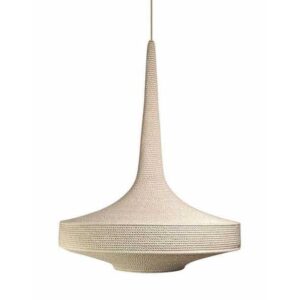
Подвесной светильник «Лампа Марракеша» MedinaLamps
Диапазон цен: 50000 руб. – 145000 руб.
-3%