Скидка 5% на первый заказ — RDS5




Как настроить тп линк вай фай роутер
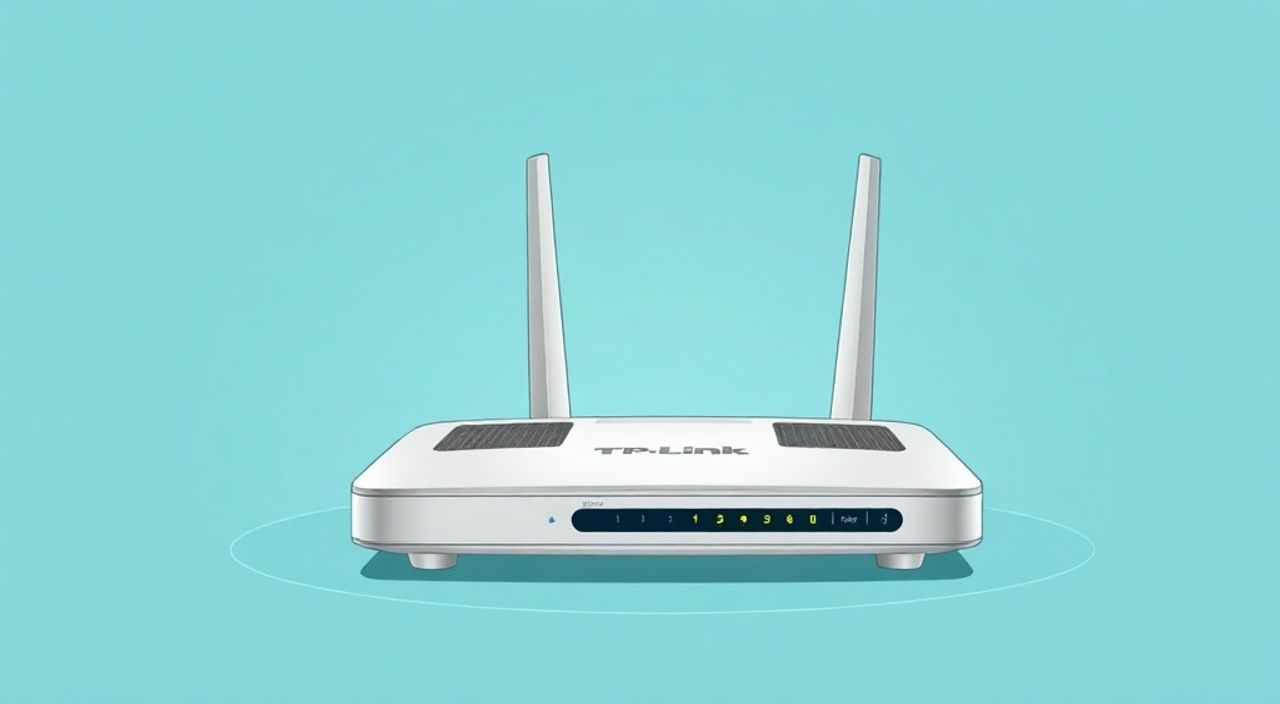
Настроить роутер TP-Link Wi-Fi можно через веб-интерфейс или мобильное приложение Tether. Основные шаги: подключите устройство к сети, откройте браузер и зайдите на адрес 192.168.0.1 или tplinklogin.net, авторизуйтесь (логин/пароль по умолчанию — admin), запустите мастер настройки Quick Setup и следуйте инструкциям для выбора режима работы, подключения к интернету и настройки Wi-Fi-сети. Для стабильной и безопасной работы обновите прошивку, задайте сложный пароль и включите шифрование WPA3 или WPA2.
Чтобы быстро настроить роутер TP-Link, подключитесь к нему по кабелю или Wi-Fi, зайдите в интерфейс через tplinklogin.net, пройдите мастер настройки и задайте имя и пароль для своей сети. Главное — не забудьте изменить пароль администратора и обновить прошивку.
Содержание статьи:
- Подготовка к настройке
- Доступ к интерфейсу управления
- Что делать, если tplinklogin.net не открывается?
- Основная настройка через мастер
- Шаг 1: Выбор языка и региона
- Шаг 2: Подключение к интернету
- Шаг 3: Настройка Wi-Fi-сети
- Дополнительные функции и безопасность
- Использование приложения Tether
- Преимущества Tether:
- Типичные ошибки и их решение
- Ошибка: «Нет доступа к интернету» после настройки
- Ошибка: Не удаётся войти в интерфейс
- Ошибка: Wi-Fi есть, но медленный
- Экспертное мнение
- Вопросы и ответы
- Заключение
Подготовка к настройке
Перед тем как начать настройку роутера TP-Link, важно правильно подготовить оборудование и рабочее место. Убедитесь, что ваш роутер исправен, питание подключено, а индикаторы на передней панели горят стабильно. Большинство моделей TP-Link (Archer, Deco, TL-WR) требуют первоначального подключения к компьютеру через Ethernet-кабель для корректной инициализации. Это снижает вероятность сбоев при доступе к веб-интерфейсу.
Разместите роутер в центральной части квартиры или дома, подальше от металлических предметов, микроволновок и толстых стен. Так вы минимизируете помехи и обеспечите равномерное покрытие Wi-Fi. Если используется проводной интернет, проверьте, подключен ли WAN-порт (обычно жёлтый) к кабелю провайдера. LAN-порты используются для подключения ПК, принтеров или дополнительных сетевых устройств.
Полезно знать: Некоторые модели TP-Link имеют кнопку WPS. Её можно использовать для быстрого подключения устройств, но для первоначальной настройки лучше использовать стандартный метод через браузер.
Не используйте Wi-Fi для входа в настройки на этапе установки — возможны перебои, особенно если роутер только из коробки. Подключение по кабелю гарантирует стабильную связь и исключает потерю доступа во время конфигурации. Также заранее определите тип подключения к интернету: PPPoE, DHCP, Static IP или L2TP. Эту информацию предоставляет ваш провайдер. Без неё настройка может затянуться.
Доступ к интерфейсу управления
Чтобы войти в панель управления роутером TP-Link, откройте любой современный браузер — Chrome, Firefox, Edge или Safari. В адресной строке введите один из стандартных IP-адресов: 192.168.0.1 или 192.168.1.1. Альтернативно используйте домен tplinklogin.net — он автоматически перенаправит вас на актуальный адрес устройства. Этот способ удобен, так как не требует запоминания цифр.
Если страница не загружается, проверьте подключение к сети. Убедитесь, что компьютер получает IP-адрес от роутера (обычно в диапазоне 192.168.0.x). Можно временно установить IP вручную: например, 192.168.0.100, маска 255.255.255.0, шлюз 192.168.0.1. После этого повторите попытку. Иногда помогает перезагрузка роутера или очистка кэша браузера.
После перехода по адресу откроется окно авторизации. Стандартные данные для входа: логин и пароль — admin. Эти учетные данные указаны на наклейке снизу устройства. Если вы уже заходили в настройки ранее, но забыли пароль, единственный способ — сбросить роутер до заводских настроек. Для этого нажмите и удерживайте кнопку Reset на задней панели 7–10 секунд, пока индикаторы не начнут мигать.
- Адрес входа: 192.168.0.1, 192.168.1.1 или tplinklogin.net
- Логин и пароль по умолчанию: admin / admin
- Если не работает — проверьте кабель, IP-адрес ПК и состояние роутера
- При потере пароля — выполните hard reset
Что делать, если tplinklogin.net не открывается?
Проблема часто возникает из-за DNS-ошибок или блокировки антивирусом. Попробуйте отключить защиту на время настройки. Также можно временно изменить DNS на Google (8.8.8.8 и 8.8.4.4) или Cloudflare (1.1.1.1). Если это не помогает, используйте IP-адрес вместо домена. Современные модели поддержива HTTPS, поэтому попробуйте https://tplinklogin.net.
«Всегда используйте проводное подключение на этапе первоначальной настройки. Это исключает проблемы с доступом к интерфейсу и позволяет быстро восстановить настройки при ошибках.» — Алексей Миронов, сетевой инженер, 12 лет опыта
Основная настройка через мастер
После успешного входа большинство роутеров TP-Link автоматически запускают мастер настройки (Quick Setup). Он проведёт вас по всем ключевым этапам: выбор языка, подключение к интернету, настройка Wi-Fi и изменение пароля администратора. Процесс занимает 5–10 минут и подходит даже новичкам.
Шаг 1: Выбор языка и региона
Выберите «Русский» в выпадающем меню. Укажите вашу страну — это важно для соответствия частот Wi-Fi местным нормам. Например, в России разрешены каналы 1–13, тогда как в США — 1–11.
Шаг 2: Подключение к интернету
Мастер предложит выбрать тип соединения:
- DHCP — если интернет «подключи и работай» (часто у провайдеров типа Ростелеком, Дом.ру)
- PPPoE — при наличии логина и пароля (например, Билайн, МТС)
- Static IP — при выделенном IP-адресе (редко у домашних пользователей)
- L2TP/PPTP — для некоторых корпоративных или старых провайдеров
Введите данные, предоставленные провайдером. При использовании PPPoE — логин, пароль и, при необходимости, имя службы (Service Name). После сохранения роутер попытается установить соединение. Успешное подключение подтвердится зелёным значком и надписью «Интернет-соединение установлено».
Шаг 3: Настройка Wi-Fi-сети
Задайте имя (SSID) для 2.4 ГГц и 5 ГГц сетей. Рекомендуется использовать разные названия, чтобы контролировать, к какой сети подключаются устройства. Например:
- MyHome_WiFi_2G
- MyHome_WiFi_5G
Придумайте надёжный пароль длиной не менее 12 символов, включающий буквы, цифры и специальные знаки. Избегайте простых комбинаций вроде 12345678 или password. Шифрование выберите WPA2-PSK [AES] или, если модель поддерживает, WPA3. Это обеспечит высокий уровень защиты от взлома.
Параметр |
Рекомендованное значение |
Комментарий |
|---|---|---|
SSID (имя сети) |
Уникальное, без личных данных |
Не используйте ФИО, адрес или модель роутера |
Канал (Channel) |
Автоматический |
Роутер сам выберет наименее загруженный |
Ширина канала |
20/40 МГц (2.4 ГГц), 80 МГц (5 ГГц) |
Больше — выше скорость, но больше помех |
Шифрование |
WPA2/WPA3 |
Никогда не используйте WEP — он уязвим |
Дополнительные функции и безопасность
После базовой настройки стоит зайти в расширенные разделы для повышения стабильности и безопасности. В меню «Беспроводная сеть» можно включить скрытие SSID, но это не увеличивает безопасность — злоумышленник всё равно видит трафик. Лучше сосредоточьтесь на фильтрации MAC-адресов и контроле родительского доступа.
Функция QoS (Quality of Service) позволяет распределять полосу пропускания между устройствами. Например, можно выделить приоритет для видеозвонков или онлайн-игр. Это особенно полезно, если в доме много пользователей. В разделе «Статические маршруты» можно настроить проброс портов для игр, торрентов или удалённого доступа к камерам.
Полезно знать: Обновляйте прошивку регулярно. Новые версии исправляют уязвимости, добавляют функции и улучшают стабильность. Проверяйте обновления в разделе «Системные инструменты» → «Обновление прошивки».
Не забудьте изменить пароль администратора. Оставлять стандартный admin — прямой путь к взлому. Используйте уникальный пароль, храните его в менеджере (например, Bitwarden или KeePass). Также рекомендуется отключить удалённый доступ к веб-интерфейсу, особенно если роутер находится в публичном месте.
Использование приложения Tether
TP-Link предлагает мобильное приложение Tether для Android и iOS. Оно упрощает управление роутером без браузера. Установите приложение, подключитесь к Wi-Fi роутера и запустите Tether. Приложение само найдёт устройство и предложит войти. Интерфейс интуитивный: можно управлять гостевой сетью, ограничивать доступ детям, перезагружать роутер и просматривать подключённые устройства.
Преимущества Tether:
- Нет необходимости запоминать IP-адрес или пароль
- Быстрый доступ к основным функциям
- Push-уведомления о новых подключениях
- Удалённое управление (при активации облачной службы)
Однако, для сложных настроек (например, VLAN, DDNS или IPSec) придётся использовать веб-интерфейс. Приложение отлично подходит для повседневного контроля, но не заменяет полноценную панель управления.
Типичные ошибки и их решение
Даже при чётком следовании инструкциям могут возникнуть проблемы. Ниже — самые частые:
Ошибка: «Нет доступа к интернету» после настройки
Проверьте тип подключения и учётные данные PPPoE. Возможно, провайдер использует VLAN (например, 200 у Ростелеком). В этом случае нужно указать ID VLAN в настройках WAN. Также убедитесь, что кабель провайдера подключён в WAN-порт, а не в LAN.
Ошибка: Не удаётся войти в интерфейс
Убедитесь, что ПК получает IP от роутера. Откройте командную строку (Win + R → cmd) и введите ipconfig. Если IP начинается с 169.254 — нет связи с DHCP-сервером. Переподключите кабель или перезагрузите роутер.
Ошибка: Wi-Fi есть, но медленный
Проверьте расстояние и препятствия. Перейдите в настройки беспроводной сети и выберите менее загруженный канал. Используйте приложение Wi-Fi Analyzer для смартфона, чтобы найти свободные частоты. Для 5 ГГц выбирайте ширину канала 80 МГц, если нет помех.
«Если интернет пропадает каждые 10 минут — возможно, проблема в MTU. Установите значение 1492 для PPPoE. Это стандарт для большинства провайдеров.» — Сергей Козлов, технический консультант TP-Link Россия
Экспертное мнение
«Сегодня многие пользователи считают, что настройка роутера — это разовое действие. Но это ошибка. Современные угрозы, такие как DNS-спуфинг и IoT-ботнеты, требуют регулярного мониторинга. Я рекомендую хотя бы раз в месяц проверять список подключённых устройств и обновлять прошивку. Также обязательно включайте firewall и отключайте UPnP, если он не нужен.» — Анна Петрова, эксперт по сетевой безопасности, CISSP, 15 лет в IT
Она отмечает, что TP-Link значительно улучшил безопасность своих устройств за последние годы: появились встроенные антивирусы (в моделях с HomeCare), защита от трекеров и фильтрация контента. Однако, по её словам, «роутер — это первый щит вашей сети. Его нужно настраивать осознанно, а не просто включать и забывать».
Вопросы и ответы
Как узнать модель своего роутера TP-Link?
Посмотрите на наклейку снизу устройства. Там указано точное название, например, Archer C6, TL-WR841N или Deco X20. Это важно при поиске прошивки или инструкции.
Можно ли использовать роутер TP-Link как репитер?
Да, почти все модели поддерживают режим повторителя (Repeater Mode). В мастере настройки выберите «Режим работы» → «Режим точки доступа» или «Репитер». Подключитесь к основной сети и усильте сигнал.
Что делать, если забыл пароль от Wi-Fi?
Зайдите в веб-интерфейс, перейдите в «Беспроводная сеть» → «Безопасность» и задайте новый пароль. Или нажмите кнопку WPS на роутере и на устройстве в течение 2 минут.
Нужно ли перезагружать роутер?
Рекомендуется делать это раз в 1–2 недели. Перезагрузка освобождает память, сбрасывает временные ошибки и улучшает производительность. Можно настроить автоматическую перезагрузку в разделе «Системные инструменты».
Заключение
Настройка роутера TP-Link — процесс, который может показаться сложным, но при правильном подходе занимает всего 10–15 минут. Ключевые шаги — подключение по кабелю, доступ к интерфейсу через tplinklogin.net, запуск мастера настройки и грамотная конфигурация Wi-Fi. Не забывайте о безопасности: меняйте пароли, обновляйте прошивку и контролируйте подключённые устройства.
Правильно настроенный роутер обеспечивает стабильный интернет, защищает от внешних угроз и даёт возможность управлять сетью по своему усмотрению. Начните с базовых настроек, а затем постепенно осваивайте продвинутые функции — и вы получите надёжную и эффективную домашнюю сеть.
- Всегда используйте проводное подключение при первоначальной настройке.
- Меняйте стандартный пароль администратора и включайте WPA2/WPA3.
- Регулярно обновляйте прошивку для безопасности и стабильности.
- Используйте приложение Tether для удобного управления с телефона.
- При ошибках проверяйте тип подключения, кабели и настройки VLAN.
⚠️ Дисклеймер — нажмите, чтобы развернуть
Материалы, опубликованные в разделе «Блог» на сайте RU DESIGN SHOP (rudesignshop.ru), носят исключительно информационный и ознакомительный характер и не являются руководством к действию, финансовой рекомендацией, медицинской услугой, ветеринарным назначением либо рекламой товаров и услуг, включая азартные игры. Публикации не содержат призывов к участию в азартных играх и не направлены на продвижение соответствующих операторов.
Безопасность применения товаров и веществ: при использовании строительных материалов, бытовой химии, пестицидов и агрохимикатов необходимо строго следовать инструкциям производителя и действующему законодательству Российской Федерации, включая Федеральный закон РФ от 19.07.1997 № 109-ФЗ «О безопасном обращении с пестицидами и агрохимикатами».
Упоминание товарных знаков, брендов и организаций носит исключительно информационный характер и не означает наличие партнёрских отношений или одобрения со стороны правообладателей.
Материалы, содержащие сведения о медицинских, ветеринарных или косметических средствах, представлены в справочных целях и не являются медицинской консультацией или назначением. Перед применением рекомендуется обратиться к врачу, ветеринарному специалисту или иному сертифицированному профессионалу.
Возрастные ограничения: материалы, содержащие сведения о продукции категории 18+, включая алкоголь или азартные игры, предназначены исключительно для совершеннолетней аудитории и публикуются в информационных целях.
Правовая ответственность: решения, принятые на основе опубликованной информации, пользователь принимает самостоятельно и на свой риск; редакция и авторы несут ответственность в пределах, установленных законодательством Российской Федерации.
Редакция не допускает публикаций, содержащих пропаганду экстремизма, терроризма, наркотических средств или суицида; подобные материалы подлежат немедленному удалению.
Упоминание организаций с ограниченным статусом: компания Meta Platforms Inc. (социальные сети Facebook и Instagram) признана экстремистской организацией решением суда РФ, её деятельность запрещена на территории Российской Федерации; любые упоминания приводятся исключительно в информационных целях.
Авторские права и источники: информация собирается из открытых источников; её актуальность указывается на дату публикации и может изменяться.
Изображения и иллюстрации используются на условиях, разрешённых правообладателями. При возникновении претензий редакция готова оперативно рассмотреть обращение и внести необходимые изменения.
Персональные данные и cookies: сайт использует cookies и обрабатывает персональные данные пользователей в соответствии с Федеральным законом № 152-ФЗ «О персональных данных» и Политикой конфиденциальности RU DESIGN SHOP.
Мнения авторов могут не совпадать с позицией государственных органов или коммерческих организаций, упомянутых в материалах.
РЕКОМЕНДУЕМ
Товары от российских производителей