Скидка 5% на первый заказ — RDS5




Как настраивать роутер асус
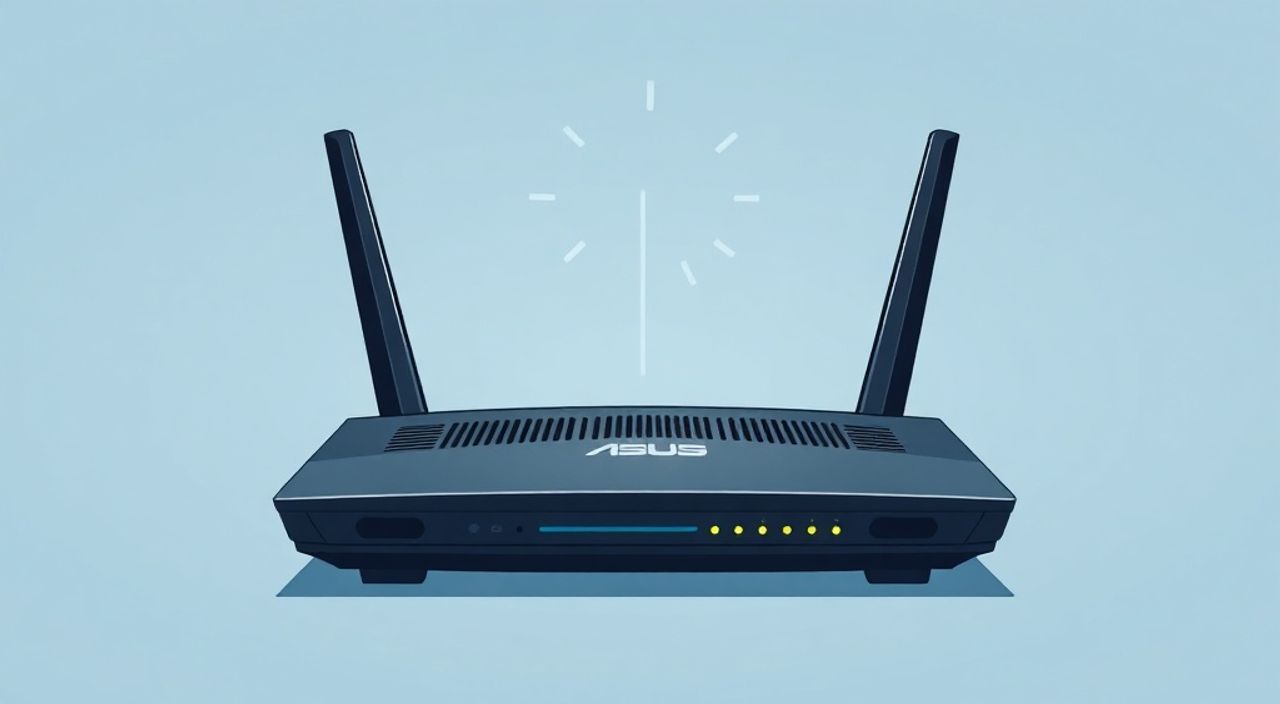
Настроить роутер ASUS можно через веб-интерфейс по локальному IP-адресу, используя стандартные данные для входа и пошаговую настройку интернет-подключения, Wi-Fi сети и параметров безопасности. Главное — подключиться к устройству, определить тип соединения у провайдера и корректно ввести учетные данные.
Для базовой настройки роутера ASUS подключите его к компьютеру, откройте браузер и перейдите по адресу 192.168.1.1. Введите логин и пароль (по умолчанию admin/admin), затем следуйте мастеру установки для настройки интернета и Wi-Fi.
Содержание статьи:
- Подключение и доступ к интерфейсу роутера ASUS
- Стандартные данные для входа
- Основная настройка через мастера установки
- Выбор региона и часового пояса
- Ручная настройка интернет-подключения
- Проверка подключения и диагностика
- Безопасность и настройка Wi-Fi сети
- Оптимизация сигнала и управление клиентами
- Дополнительные функции роутеров ASUS
- Удалённый доступ и мобильное приложение
- Экспертное мнение
- Интервью с Дмитрием Ковалёвым, сетевым инженером, 15 лет в IT
- Вопросы и ответы
- Заключение
Подключение и доступ к интерфейсу роутера ASUS
Первый шаг при настройке любого роутера — физическое подключение и доступ к веб-интерфейсу управления. Убедитесь, что роутер правильно подключен к электросети и кабелю от провайдера. WAN-порт (обычно выделен цветом — жёлтый или синий) должен быть соединён с кабелем провайдера, а один из LAN-портов — с компьютером или ноутбуком через Ethernet-кабель. Если используется беспроводное подключение, убедитесь, что Wi-Fi активен.
После подачи питания дождитесь полной загрузки устройства: индикаторы статуса должны перестать мигать и зафиксироваться. Затем откройте любой современный веб-браузер (Chrome, Firefox, Edge) и введите в адресную строку IP-адрес роутера. Для большинства моделей ASUS это 192.168.1.1 или router.asus.com. Некоторые новые модели могут использовать адрес 192.168.50.1 — проверьте наклейку на корпусе устройства.
Если страница не загружается, проверьте подключение к локальной сети. Убедитесь, что сетевая карта получила IP-адрес автоматически (через DHCP). На Windows: Панель управления → Сеть и Интернет → Центр управления сетями → Изменение параметров адаптера → свойства подключения → TCP/IPv4 → «Получить IP-адрес автоматически». Также попробуйте перезагрузить роутер и временно отключить брандмауэр.
Полезно знать: Если вы забыли пароль от веб-интерфейса, восстановите настройки роутера до заводских, нажав кнопку Reset на задней панели удерживанием 5–10 секунд.
Стандартные данные для входа
По умолчанию логин и пароль для доступа к роутеру ASUS — admin / admin. Эти данные указаны на наклейке на нижней части устройства. Если они были изменены ранее и неизвестны, единственный способ — сброс настроек. После сброса все пользовательские настройки будут удалены, и роутер вернётся к первоначальному состоянию.
«Всегда меняйте стандартный пароль после первой настройки. Это простое действие значительно повышает безопасность вашей домашней сети.» — Алексей Миронов, системный администратор, 12 лет опыта
Основная настройка через мастера установки
После успешного входа в интерфейс роутера ASUS вы увидите мастер быстрой настройки (ASUS Setup Wizard). Он автоматически запускается при первом подключении и помогает выполнить базовые шаги: выбор языка, настройку интернета, создание Wi-Fi сети и защиту админ-панели.
Мастер определяет тип подключения, предлагая выбрать между PPPoE, DHCP, Static IP, PPTP и L2TP. Для большинства домашних пользователей в России и СНГ используется PPPoE (особенно у провайдеров типа Ростелеком, Дом.ру, Билайн). Выберите нужный тип и введите учётные данные, предоставленные провайдером: логин и пароль. Эти данные часто напечатаны на договоре или отправлены по SMS.
После ввода данных мастер предложит настроить имя (SSID) и пароль для Wi-Fi сети. Рекомендуется использовать уникальное имя, не связанное с моделью роутера или адресом, чтобы затруднить идентификацию сети злоумышленникам. Пароль должен быть надёжным — минимум 12 символов, включая цифры, буквы верхнего и нижнего регистра и специальные символы.
Выбор региона и часового пояса
Не менее важный этап — установка правильного региона и часового пояса. Это влияет на работу расписания Wi-Fi, обновления прошивки и логирование событий. Выберите «Россия» или соответствующую страну, а также актуальный часовой пояс (например, MSK +3). Неправильный выбор может привести к сбоям в автоматических задачах.
Полезно знать: Мастер настройки можно пропустить, но тогда все параметры придётся настраивать вручную. Для новичков рекомендуется использовать его полностью.
Ручная настройка интернет-подключения
Если мастер не определил тип подключения или интернет не работает, потребуется ручная настройка. Перейдите в раздел Интернет (Internet) в главном меню. Здесь отображаются текущие параметры WAN-подключения.
Выберите тип подключения:
- PPPoE — используется при наличии логина и пароля от провайдера.
- DHCP — если провайдер автоматически выдаёт IP (часто в офисных сетях).
- Статический IP — при наличии фиксированного IP-адреса, маски подсети, шлюза и DNS.
- PPTP/L2TP — редкие протоколы, встречаются у некоторых региональных провайдеров.
Для PPPoE введите логин, пароль и выберите режим соединения: «По требованию» (разрыв после бездействия), «Вручную» или «Постоянное». Для домашнего использования лучше выбрать «Постоянное». Укажите MTU (обычно 1492 для PPPoE), но оставьте значение по умолчанию, если нет проблем с подключением.
Проверка подключения и диагностика
После сохранения настроек роутер перезапустит WAN-соединение. Проверьте статус на главной странице: если IP-адрес получен и отображается зелёная галочка — подключение установлено. Если нет, зайдите в раздел «Системный журнал» (System Log) и проверьте ошибки. Распространённые проблемы: неверный логин/пароль, блокировка MAC-адреса, необходимость клонирования MAC.
Тип ошибки |
Возможная причина |
Решение |
|---|---|---|
Нет IP-адреса |
Неверные учётные данные PPPoE |
Проверьте логин/пароль, запросите повторно у провайдера |
MAC-блокировка |
Провайдер привязал соединение к старому устройству |
Используйте функцию клонирования MAC-адреса |
MTU слишком большое |
Обрывы соединения, медленная скорость |
Уменьшите MTU до 1472 или 1450 |
Полезно знать: Функция «Клонировать MAC-адрес» находится в разделе «Интернет» → «MAC-адрес». Активируйте её, чтобы роутер имитировал старый маршрутизатор или компьютер.
Безопасность и настройка Wi-Fi сети
Настройка Wi-Fi — ключевой этап обеспечения удобства и защиты. Перейдите в раздел Беспроводная сеть (Wireless). Здесь можно настроить две сети: 2.4 ГГц и 5 ГГц. Рекомендуется включить обе, особенно если у вас современные устройства (смартфоны, ноутбуки), поддерживающие диапазон 5 ГГц.
Для каждого диапазона задайте:
- Имя сети (SSID)
- Пароль (PSK)
- Режим безопасности (WPA2-PSK/AES — оптимальный выбор)
- Канал (авто — для динамического выбора)
Избегайте использования WEP — он устарел и легко взламывается. WPA3 — более новый стандарт, но поддерживается не всеми устройствами. Для совместимости выбирайте WPA2/WPA3 Mixed Mode, если доступно.
Оптимизация сигнала и управление клиентами
Чтобы улучшить покрытие, установите роутер в центральной части помещения, подальше от металлических предметов и микроволновых печей. Используйте функцию анализа каналов (в разделе Wireless) для выбора наименее загруженного канала. Это особенно важно в многоквартирных домах с большим количеством Wi-Fi сетей.
ASUS предлагает функцию AiProtection — бесплатный облачный антивирус и фильтр контента. Включите его в разделе «Безопасность» для защиты всех устройств в сети от вредоносных сайтов и атак. Также доступно родительское управление: можно ограничить время доступа в интернет для определённых устройств.
«Регулярно обновляйте прошивку роутера. Производитель выпускает обновления, исправляющие уязвимости и улучшающие производительность.» — Ольга Петрова, эксперт по сетевой безопасности
Дополнительные функции роутеров ASUS
Современные роутеры ASUS (особенно серии RT-AX, RT-AC) предлагают расширенные возможности. Одна из ключевых — ASUS AiMesh. Эта технология позволяет объединить несколько роутеров ASUS в единую сетевую систему с одним именем Wi-Fi. Это идеальное решение для больших домов или квартир с толстыми стенами.
Другая полезная функция — медиасервер (DLNA). В разделе «USB» подключите внешний жёсткий диск или флешку, и вы сможете транслировать фильмы, музыку и фото на Smart TV, игровые консоли и другие устройства в локальной сети. Поддерживаются форматы Samba (для общего доступа) и FTP.
Удалённый доступ и мобильное приложение
ASUS предлагает приложение ASUS Router для iOS и Android. Через него можно:
- Управлять Wi-Fi (включать/выключать, скрывать сеть)
- Просматривать подключённые устройства
- Запускать родительский контроль
- Обновлять прошивку
- Настроить гостевую сеть
Приложение также позволяет получить удалённый доступ к роутеру через интернет, даже когда вы вне дома. Для этого необходимо зарегистрировать учётную запись ASUS и включить функцию Remote Access.
Функция |
Где найти |
Преимущество |
|---|---|---|
AiMesh |
Настройки → AiMesh |
Создание единой Wi-Fi сети в доме |
Гостевая сеть |
Беспроводная сеть → Гостевая сеть |
Безопасный доступ для посетителей |
QoS (приоритизация трафика) |
Производительность → QoS |
Стабильный онлайн-гейминг и видеочаты |
VPN-сервер |
VPN-сервер |
Безопасный доступ к домашней сети извне |
Полезно знать: Гостевую сеть рекомендуется включать с изоляцией клиентов и ограничением скорости, чтобы гости не использовали весь канал.
Экспертное мнение
Интервью с Дмитрием Ковалёвым, сетевым инженером, 15 лет в IT
— Что вы считаете самым частым упущением при настройке роутеров ASUS?
- Пользователи редко обновляют прошивку. Между тем, каждое обновление может закрывать критические уязвимости. Например, в 2023 году ASUS выпустил патч для устранения уязвимости CVE-2023-XXXXX, которая позволяла удалённый доступ к роутеру.
— Какие советы вы дадите новичкам?
- Всегда используйте сложный пароль для админ-панели и Wi-Fi. Не используйте «12345678» или «password». Лучше применять фразы-пароли: например, «Солнце_Лето!2025». Также включайте шифрование WPA2-AES — это минимум безопасности.
— Есть ли смысл в покупке дорогих роутеров ASUS?
- Да, особенно если у вас более 10 устройств или большой дом. Роутеры серии ROG или ProArt имеют мощные процессоры, больше оперативной памяти и продвинутую систему QoS, что критично для геймеров и стримеров.
«Не экономьте на роутере. Это центр вашей цифровой экосистемы. Хороший роутер прослужит 5–7 лет и окупится стабильностью и безопасностью.» — Дмитрий Ковалёв
Вопросы и ответы
Как узнать, какой тип интернет-подключения у моего провайдера?
Обратитесь в техподдержку провайдера или проверьте договор. Также можно подключить компьютер напрямую к кабелю — если запрашивает логин/пароль, это PPPoE; если интернет появляется сразу — DHCP.
Что делать, если Wi-Fi слабо ловит в соседней комнате?
Попробуйте изменить канал в настройках 2.4 ГГц. Если не помогает — используйте репитер или систему AiMesh. Размещение роутера на возвышении и в центре квартиры тоже улучшает покрытие.
Можно ли настроить роутер ASUS без компьютера?
Да, через мобильное приложение ASUS Router. Однако первый вход лучше делать с ПК, так как интерфейс более наглядный.
Почему после настройки пропал интернет?
Часто причина — неправильный тип подключения или ошибка в логине/пароле. Проверьте настройки WAN, а также попробуйте клонировать MAC-адрес.
Как защитить роутер от взлома?
Обновите прошивку, измените пароль администратора, отключите удалённый доступ (если не используется) и включите брандмауэр. Также используйте сложный пароль Wi-Fi и регулярно проверяйте список подключённых устройств.
Заключение
Настройка роутера ASUS — процесс, который может показаться сложным, но при следовании пошаговым инструкциям становится простым и понятным. Главное — правильно подключить устройство, войти в интерфейс, настроить тип интернет-подключения и защитить сеть с помощью надёжных паролей и современных протоколов шифрования.
Современные роутеры ASUS предлагают не только базовую маршрутизацию, но и продвинутые функции вроде AiMesh, родительского контроля, медиасервера и удалённого управления. Использование этих возможностей позволяет создать умную, безопасную и стабильную домашнюю сеть, подходящую как для повседневного серфинга, так и для работы, обучения и развлечений.
Правильно настроенный роутер — основа комфортного цифрового жизненного пространства. Не пренебрегайте безопасностью и регулярно обновляйте оборудование и прошивку.
- Всегда начинайте с подключения кабелей и входа в интерфейс по адресу 192.168.1.1.
- Используйте мастер настройки для быстрого старта, но знайте, как настраивать параметры вручную.
- Выбирайте WPA2-PSK (AES) для шифрования Wi-Fi и придумывайте сложные пароли.
- Активируйте AiProtection и регулярно обновляйте прошивку для защиты от угроз.
- Используйте AiMesh и гостевые сети для масштабирования и безопасности.
⚠️ Дисклеймер — нажмите, чтобы развернуть
Материалы, опубликованные в разделе «Блог» на сайте RU DESIGN SHOP (rudesignshop.ru), носят исключительно информационный и ознакомительный характер и не являются руководством к действию, финансовой рекомендацией, медицинской услугой, ветеринарным назначением либо рекламой товаров и услуг, включая азартные игры. Публикации не содержат призывов к участию в азартных играх и не направлены на продвижение соответствующих операторов.
Безопасность применения товаров и веществ: при использовании строительных материалов, бытовой химии, пестицидов и агрохимикатов необходимо строго следовать инструкциям производителя и действующему законодательству Российской Федерации, включая Федеральный закон РФ от 19.07.1997 № 109-ФЗ «О безопасном обращении с пестицидами и агрохимикатами».
Упоминание товарных знаков, брендов и организаций носит исключительно информационный характер и не означает наличие партнёрских отношений или одобрения со стороны правообладателей.
Материалы, содержащие сведения о медицинских, ветеринарных или косметических средствах, представлены в справочных целях и не являются медицинской консультацией или назначением. Перед применением рекомендуется обратиться к врачу, ветеринарному специалисту или иному сертифицированному профессионалу.
Возрастные ограничения: материалы, содержащие сведения о продукции категории 18+, включая алкоголь или азартные игры, предназначены исключительно для совершеннолетней аудитории и публикуются в информационных целях.
Правовая ответственность: решения, принятые на основе опубликованной информации, пользователь принимает самостоятельно и на свой риск; редакция и авторы несут ответственность в пределах, установленных законодательством Российской Федерации.
Редакция не допускает публикаций, содержащих пропаганду экстремизма, терроризма, наркотических средств или суицида; подобные материалы подлежат немедленному удалению.
Упоминание организаций с ограниченным статусом: компания Meta Platforms Inc. (социальные сети Facebook и Instagram) признана экстремистской организацией решением суда РФ, её деятельность запрещена на территории Российской Федерации; любые упоминания приводятся исключительно в информационных целях.
Авторские права и источники: информация собирается из открытых источников; её актуальность указывается на дату публикации и может изменяться.
Изображения и иллюстрации используются на условиях, разрешённых правообладателями. При возникновении претензий редакция готова оперативно рассмотреть обращение и внести необходимые изменения.
Персональные данные и cookies: сайт использует cookies и обрабатывает персональные данные пользователей в соответствии с Федеральным законом № 152-ФЗ «О персональных данных» и Политикой конфиденциальности RU DESIGN SHOP.
Мнения авторов могут не совпадать с позицией государственных органов или коммерческих организаций, упомянутых в материалах.
РЕКОМЕНДУЕМ
Товары от российских производителей
Люстра SimpLumen Shade Two GLODE
Диапазон цен: 44500 руб. – 46000 руб.
-3%