Скидка 5% на первый заказ — RDS5




Как настроить трансляцию с телефона на телевизор
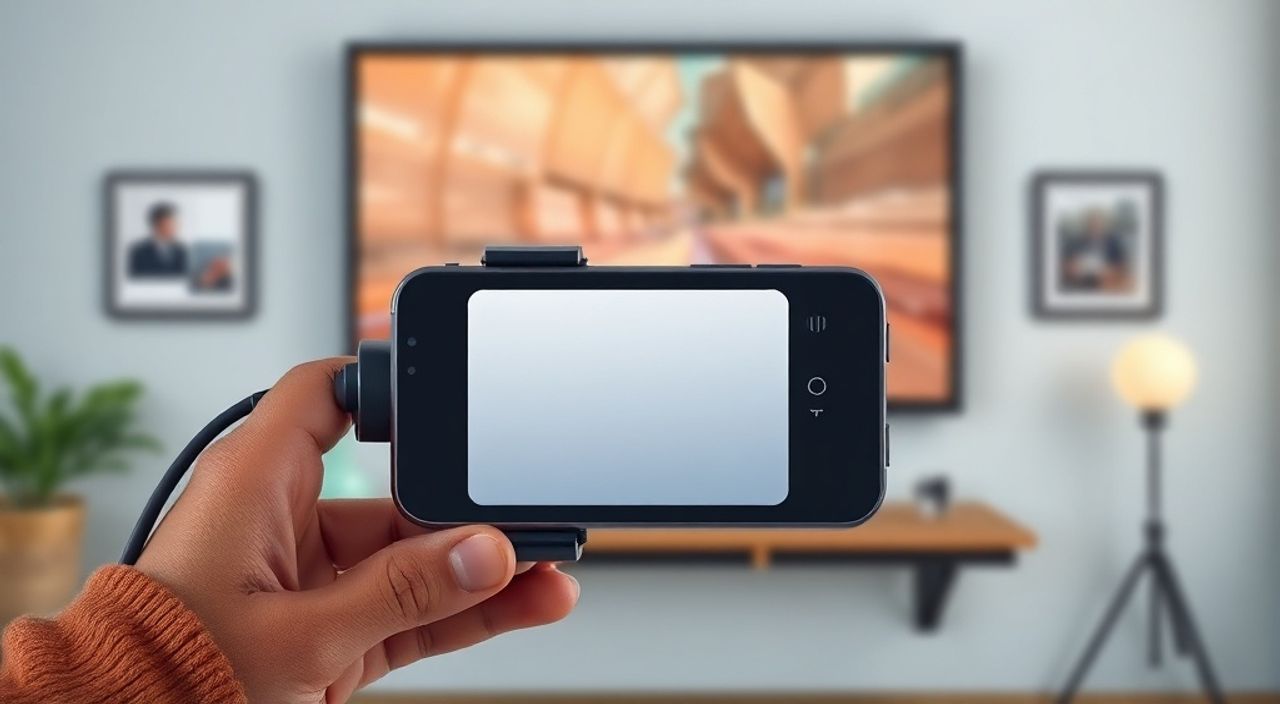
Трансляция контента с телефона на телевизор — это простой способ превратить домашний экран в кинотеатр, презентационную площадку или игровую зону. Современные технологии позволяют передавать видео, фото и даже рабочий стол смартфона на большой экран без проводов, используя Wi-Fi, Bluetooth или специальные адаптеры. Главное — выбрать подходящий метод в зависимости от модели телефона, телевизора и ваших задач.
Чтобы транслировать с телефона на телевизор, убедитесь, что оба устройства подключены к одной Wi-Fi-сети. Используйте встроенные функции Miracast, AirPlay или Google Cast, либо подключите внешние устройства вроде Chromecast. Самый универсальный и надёжный способ — Google Home с Chromecast.
Содержание статьи:
- Методы трансляции: какие бывают и как работают
- Как выбрать подходящий метод?
- Подготовка устройств: требования и проверка совместимости
- Что делать, если телевизор не видит телефон?
- Пошаговая инструкция для Android: трансляция через Google Cast и Miracast
- Ограничения и советы по использованию
- Как вывести экран iPhone на телевизор: AirPlay и альтернативы
- Альтернативы AirPlay для iPhone
- Популярные решения: Chromecast, Apple TV, Smart TV приложения
- Как выбрать между Chromecast и Apple TV?
- Распространённые ошибки и как их исправить
- Что делать при зависании экрана?
- Экспертное мнение
- Вопросы и ответы
- Заключение
Методы трансляции: какие бывают и как работают
Существует несколько технологий, которые позволяют транслировать изображение с телефона на телевизор. Каждая из них имеет свои особенности, преимущества и ограничения. Основные методы — это беспроводная трансляция через протоколы, использование медиаадаптеров и проводное подключение.
Беспроводная трансляция — самый популярный способ. Он основан на протоколах вроде Miracast (для Android), AirPlay (для iOS) и Google Cast. Эти технологии используют Wi-Fi для передачи данных между устройствами. Важно понимать, что Miracast и Google Cast — не одно и то же. Miracast дублирует экран в реальном времени, тогда как Google Cast отправляет на телевизор ссылку на контент, который проигрывается независимо.
Проводное подключение встречается реже, но остаётся актуальным для старых телевизоров без Wi-Fi. Здесь помогут переходники типа USB-C-HDMI или MHL. Этот способ стабильный, не зависит от сети, но требует кабеля и может быть неудобным в использовании.
Внешние устройства, такие как Chromecast, Roku или Apple TV, расширяют возможности телевизора. Они принимают сигнал с телефона и выводят его на экран. Такие гаджеты легко подключаются к HDMI-порту и работают как мини-компьютеры, запуская потоковые сервисы и принимая команды с мобильных устройств.
Полезно знать: Если ваш телевизор не поддерживает Smart функции, Chromecast — один из самых доступных способов добавить ему «умности» и возможностей трансляции.
Как выбрать подходящий метод?
Выбор зависит от нескольких факторов: операционной системы телефона, года выпуска телевизора, наличия Wi-Fi и ваших целей. Если вы хотите просто смотреть YouTube или Netflix — Google Cast или AirPlay подойдут идеально. Если нужна полная передача экрана (например, для демонстрации презентации), лучше использовать Miracast или проводное соединение.
Для пользователей Android рекомендуется начать с Google Home и Chromecast. Для владельцев iPhone — AirPlay и Apple TV. В случае, если телевизор поддерживает DLNA, можно использовать приложения вроде VLC или BubbleUPnP для передачи медиафайлов напрямую.
Подготовка устройств: требования и проверка совместимости
Перед тем как настроить трансляцию, важно убедиться, что ваши устройства готовы к работе. Несовместимость — одна из главных причин, почему трансляция не запускается. Начните с проверки основных условий.
Оба устройства должны быть подключены к одной Wi-Fi-сети. Это обязательное условие для всех беспроводных протоколов. Даже если они находятся в одном помещении, разные сети (например, 2.4 ГГц и 5 ГГц) могут мешать соединению. Лучше перевести все устройства на одну частоту — предпочтительно 2.4 ГГц, так как она стабильнее на больших расстояниях.
Убедитесь, что телевизор поддерживает нужный протокол. Большинство современных Smart TV от Samsung, LG, Sony и Philips поддерживают Miracast и Google Cast. Устройства Apple TV работают только с AirPlay. Проверьте настройки телевизора: в разделе «Сеть» или «Вход» должно быть упоминание о функции «Беспроводной дисплей», «Screen Mirroring» или «Google Cast».
На телефоне также нужно включить соответствующие функции. На Android — «Подключение к экрану» или «Трансляция». На iPhone — «Screen Mirroring» в Центре управления. Обновите операционную систему до последней версии: старые прошивки могут не поддерживать новые протоколы.
«Перед началом настройки перезагрузите роутер, телефон и телевизор. Это решает около 70% проблем с подключением.» — Алексей Морозов, сетевой инженер, 12 лет опыта
Что делать, если телевизор не видит телефон?
Если телевизор не обнаруживает телефон, проверьте:
- Включен ли Wi-Fi на обоих устройствах;
- Не включён ли режим энергосбережения на телефоне (может отключать Wi-Fi при простое);
- Нет ли блокировки по MAC-адресу в настройках роутера;
- Поддерживает ли модель телевизора нужный стандарт (например, Miracast).
Также попробуйте временно отключить VPN или файрволл на телефоне — они могут мешать обнаружению устройств в локальной сети.
Пошаговая инструкция для Android: трансляция через Google Cast и Miracast
Android предлагает два основных пути трансляции: через Google Cast (через приложение Google Home) и через встроенную функцию Miracast (часто называется «Подключение к экрану»). Первый способ удобнее для стриминга видео, второй — для полного дублирования экрана.
Для начала установите приложение Google Home из Play Маркет, если его ещё нет. Зарегистрируйте аккаунт Google, если вы этого не сделали. Откройте приложение и убедитесь, что оно видит ваш телевизор или Chromecast. Если устройство не появляется, нажмите кнопку «Добавить» → «Настроить устройство» → «Имеется в наличии».
Когда телевизор будет найден, выберите его. Теперь откройте любое приложение с поддержкой Cast — например, YouTube, Netflix или Spotify. В правом нижнем углу появится значок Cast (четыре волновые линии в квадрате). Нажмите на него и выберите ваш телевизор. Контент начнёт воспроизводиться на большом экране.
Если вам нужно передать весь экран, а не только видео из приложения, используйте Miracast. Откройте Настройки → Подключения → Подключение к экрану (или аналогичное название). Активируйте функцию. Телефон начнёт поиск доступных устройств. Выберите ваш телевизор из списка.
Полезно знать: При использовании Miracast возможна задержка в 1–2 секунды. Это нормально, особенно при слабом сигнале Wi-Fi.
Ограничения и советы по использованию
- Miracast не работает с некоторыми приложениями, защищёнными DRM (например, Amazon Prime Video);
- При высокой нагрузке на процессор телефона возможны лаги или отключение трансляции;
- Рекомендуется закрыть фоновые приложения перед началом трансляции экрана.
Как вывести экран iPhone на телевизор: AirPlay и альтернативы
iPhone использует экосистему Apple, и основной способ трансляции — AirPlay. Эта технология позволяет передавать видео, музыку и весь экран на совместимые устройства: Apple TV, некоторые Smart TV и колонки HomePod.
Чтобы использовать AirPlay, убедитесь, что iPhone и телевизор подключены к одной Wi-Fi-сети. Свайпните вниз от верхнего края экрана (на iPhone X и новее) — откройте Центр управления. Найдите блок «Экран» или «AirPlay». Нажмите на него и выберите имя вашего телевизора или Apple TV.
Если вы хотите продублировать весь экран, выберите пункт «Дублировать экран». После подтверждения вы увидите точную копию экрана iPhone на телевизоре. Это удобно для презентаций, демонстрации игр или показа фотографий.
Если у вас нет Apple TV, но телевизор поддерживает AirPlay 2 (например, LG WebOS, Samsung Tizen, Sony Android TV), вы можете подключаться напрямую. Просто выберите телевизор в списке AirPlay. Убедитесь, что функция включена в настройках телевизора: «Сеть» → «AirPlay и родительский контроль».
Метод |
Требования |
Подходит для |
|---|---|---|
AirPlay |
iOS 11+, телевизор с AirPlay 2 или Apple TV |
Видео, музыка, дублирование экрана |
Chromecast |
Приложение Google Home, Android или iOS |
YouTube, Netflix, Spotify |
Miracast |
Android 4.2+, телевизор с поддержкой Miracast |
Дублирование экрана, локальные видео |
Проводное (HDMI) |
Переходник USB-C/HDMI или Lightning-Digital AV |
Стабильная трансляция без Wi-Fi |
Альтернативы AirPlay для iPhone
Если телевизор не поддерживает AirPlay, можно использовать сторонние приложения:
- Reflector — ПК/Mac-приложение, которое принимает AirPlay-сигнал. Подключитесь к нему как к телевизору.
- ApowerMirror — приложение для Android и iOS, работает с Windows и Mac. Требует установки на компьютер, подключённый к телевизору.
- Chromecast — через приложение Google Home, хотя качество дублирования экрана на iOS хуже, чем на Android.
Полезно знать: AirPlay 2 поддерживает многозоновое аудио — можно одновременно транслировать звук на несколько колонок в разных комнатах.
Популярные решения: Chromecast, Apple TV, Smart TV приложения
Если встроенные функции телевизора не работают или устарели, лучший выход — внешние устройства. Они обновляют возможности телевизора и обеспечивают стабильную трансляцию.
Google Chromecast — самый популярный адаптер. Подключается к HDMI-порту, питается от USB. После настройки через Google Home позволяет транслировать контент из сотен приложений. Поддерживает 4K, HDR, Dolby Vision. Совместим с Android, iOS, Windows и macOS.
Apple TV — полноценный медиаплеер на базе tvOS. Отлично интегрирован с iPhone, iPad и Mac. Поддерживает AirPlay, Siri, приложения App Store, игры и подписки вроде Apple TV+. Есть модели с пультом и голосовым управлением. Цена выше, чем у Chromecast, но функциональность шире.
Smart TV платформы вроде Samsung Tizen, LG WebOS, Android TV и Hisense VIDAA также имеют встроенные функции трансляции. Например, на Android TV можно установить Google Home и использовать его как приёмник. На Samsung — включить «Smart View» для подключения с Android или iPhone.
«Chromecast стоит покупать даже тем, у кого уже есть Smart TV. Он быстрее, стабильнее и чаще получает обновления, чем встроенная система телевизора.» — Екатерина Романова, эксперт по умному дому
Как выбрать между Chromecast и Apple TV?
- Если вы используете iPhone и Mac — выбирайте Apple TV.
- Если у вас Android и бюджет ограничен — Chromecast.
- Для семей с разными устройствами — Chromecast универсальнее.
- Для игр и интерактивных приложений — Apple TV мощнее.
Распространённые ошибки и как их исправить
Даже при правильной настройке могут возникать проблемы. Ниже — самые частые ошибки и способы их устранения.
Ошибка: «Устройство не найдено»
Часто возникает, когда телефон не видит телевизор. Проверьте:
- Оба устройства в одной Wi-Fi-сети;
- Функция трансляции включена на телевизоре (например, «Screen Mirroring»);
- Роутер не блокирует multicast-трафик (необходим для обнаружения устройств).
Ошибка: «Подключение прервано»
Происходит из-за слабого сигнала или перегрузки сети. Советы:
- Поднесите телефон ближе к роутеру;
- Отключите другие устройства, потребляющие много трафика (скачивание, стриминг);
- Перезагрузите роутер и телевизор.
Ошибка: «Нет звука на телевизоре»
Звук может оставаться на телефоне. Проверьте:
- Громкость на телевизоре;
- Правильно ли выбрано устройство вывода в настройках звука;
- Не включён ли режим «Только видео» в приложении.
Что делать при зависании экрана?
Если изображение «подвисает» или идёт с лагами:
- Закройте все фоновые приложения на телефоне;
- Уменьшите разрешение экрана (если возможно);
- Переключитесь с 5 ГГц на 2.4 ГГц в настройках Wi-Fi;
- Используйте проводное подключение как временное решение.
Полезно знать: Некоторые приложения (особенно банковские) блокируют запись экрана и трансляцию из соображений безопасности. Это нормальное поведение.
Экспертное мнение
«Самая частая ошибка пользователей — попытка использовать устаревшие технологии вроде DLNA для дублирования экрана. DLNA создан для передачи файлов, а не для стриминга. Лучше инвестировать в Chromecast или Apple TV — это сэкономит время и нервы.» — Дмитрий Петров, IT-консультант, 15 лет в сфере цифровизации домов
По его словам, будущее — за облачными протоколами вроде Google Cast и AirPlay. Они масштабируемы, безопасны и легко интегрируются с другими умными устройствами. «Представьте: вы смотрите видео на телефоне, входите в гостиную — и оно автоматически переходит на телевизор. Такие сценарии уже реализуются в экосистемах Google и Apple», — добавляет он.
Вопросы и ответы
- Можно ли транслировать экран без Wi-Fi?
Да, с помощью проводных переходников: USB-C-to-HDMI для Android, Lightning-to-Digital AV для iPhone. Также можно создать точку доступа на телефоне, но это менее стабильно. - Почему Netflix не транслируется через Miracast?
Netflix блокирует Miracast из-за защиты DRM. Используйте Google Cast или приложение Netflix на Smart TV. - Как увеличить дальность действия трансляции?
Установите репитер Wi-Fi или перейдите на двухдиапазонный роутер. Лучше всего размещать роутер в центре квартиры. - Можно ли транслировать с телефона на старый телевизор без HDMI?
Да, если есть RCA или VGA вход. Понадобится преобразователь HDMI-RCA/VGA с питанием. Однако качество будет ниже. - Безопасна ли трансляция? Кто может её перехватить?
В домашней сети риск минимален. Все современные протоколы шифруют соединение. Не используйте трансляцию в публичных сетях.
Заключение
Трансляция с телефона на телевизор — это не сложная технология, а удобный инструмент для повседневного использования. Главное — понимать различия между протоколами и выбирать подходящий метод в зависимости от оборудования и задач.
Современные решения вроде Google Cast и AirPlay делают процесс простым и надёжным. Хорошая подготовка — залог успеха: проверьте сеть, обновите прошивки, убедитесь в совместимости устройств. При возникновении проблем — начинайте с перезагрузки и проверки Wi-Fi.
Если вы хотите быстро и стабильно транслировать контент — Chromecast с Google Home станет лучшим выбором для большинства пользователей. Владельцам экосистемы Apple стоит рассмотреть Apple TV. А для разовых задач подойдут встроенные функции Smart TV.
- Используйте одну Wi-Fi-сеть для телефона и телевизора.
- Google Cast — самый универсальный способ для Android и iOS.
- AirPlay — лучший выбор для пользователей Apple.
- Chromecast и Apple TV значительно расширяют возможности телевизора.
- При ошибках — проверяйте сеть, перезагружайте устройства, обновляйте ПО.
⚠️ Дисклеймер — нажмите, чтобы развернуть
Материалы, опубликованные в разделе «Блог» на сайте RU DESIGN SHOP (rudesignshop.ru), носят исключительно информационный и ознакомительный характер и не являются руководством к действию, финансовой рекомендацией, медицинской услугой, ветеринарным назначением либо рекламой товаров и услуг, включая азартные игры. Публикации не содержат призывов к участию в азартных играх и не направлены на продвижение соответствующих операторов.
Безопасность применения товаров и веществ: при использовании строительных материалов, бытовой химии, пестицидов и агрохимикатов необходимо строго следовать инструкциям производителя и действующему законодательству Российской Федерации, включая Федеральный закон РФ от 19.07.1997 № 109-ФЗ «О безопасном обращении с пестицидами и агрохимикатами».
Упоминание товарных знаков, брендов и организаций носит исключительно информационный характер и не означает наличие партнёрских отношений или одобрения со стороны правообладателей.
Материалы, содержащие сведения о медицинских, ветеринарных или косметических средствах, представлены в справочных целях и не являются медицинской консультацией или назначением. Перед применением рекомендуется обратиться к врачу, ветеринарному специалисту или иному сертифицированному профессионалу.
Возрастные ограничения: материалы, содержащие сведения о продукции категории 18+, включая алкоголь или азартные игры, предназначены исключительно для совершеннолетней аудитории и публикуются в информационных целях.
Правовая ответственность: решения, принятые на основе опубликованной информации, пользователь принимает самостоятельно и на свой риск; редакция и авторы несут ответственность в пределах, установленных законодательством Российской Федерации.
Редакция не допускает публикаций, содержащих пропаганду экстремизма, терроризма, наркотических средств или суицида; подобные материалы подлежат немедленному удалению.
Упоминание организаций с ограниченным статусом: компания Meta Platforms Inc. (социальные сети Facebook и Instagram) признана экстремистской организацией решением суда РФ, её деятельность запрещена на территории Российской Федерации; любые упоминания приводятся исключительно в информационных целях.
Авторские права и источники: информация собирается из открытых источников; её актуальность указывается на дату публикации и может изменяться.
Изображения и иллюстрации используются на условиях, разрешённых правообладателями. При возникновении претензий редакция готова оперативно рассмотреть обращение и внести необходимые изменения.
Персональные данные и cookies: сайт использует cookies и обрабатывает персональные данные пользователей в соответствии с Федеральным законом № 152-ФЗ «О персональных данных» и Политикой конфиденциальности RU DESIGN SHOP.
Мнения авторов могут не совпадать с позицией государственных органов или коммерческих организаций, упомянутых в материалах.
РЕКОМЕНДУЕМ
Товары от российских производителей




