Скидка 5% на первый заказ — RDS5




Как настроить роутер тп линк с телефона
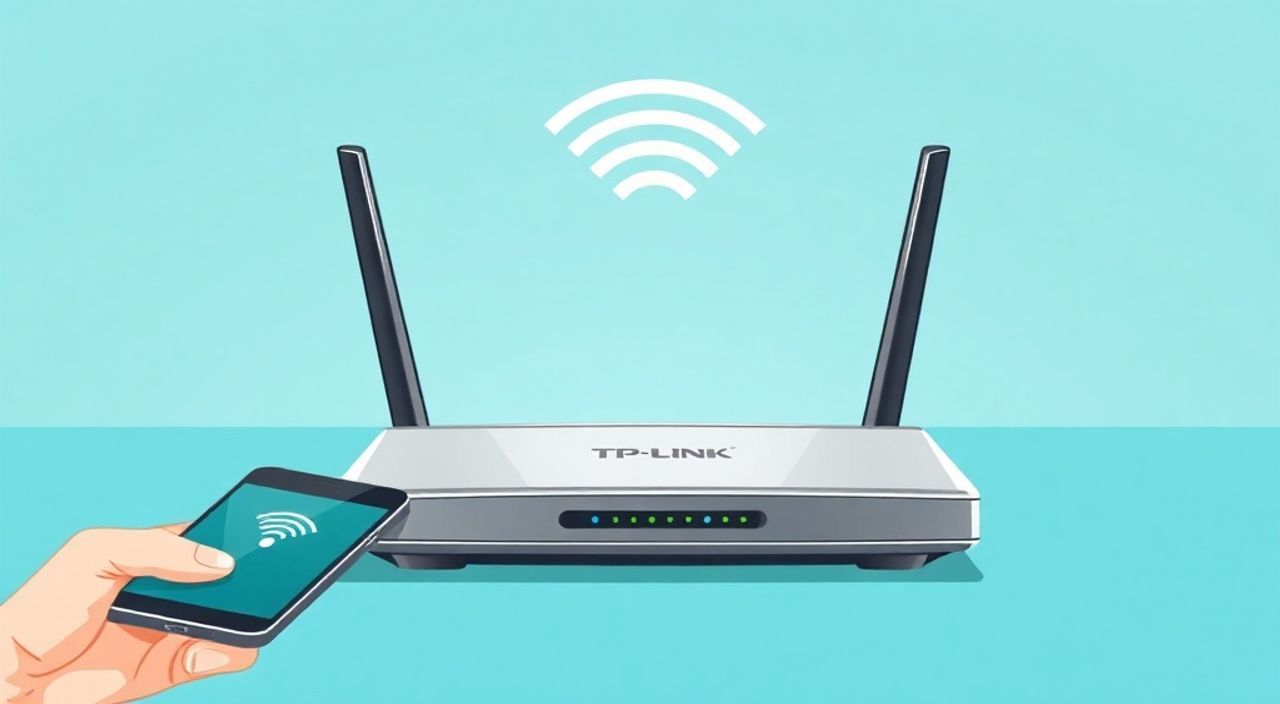
Настроить роутер TP-Link с телефона можно быстро и без помощи компьютера, используя веб-интерфейс или официальное приложение Tether. Главное — подключиться к Wi-Fi сети маршрутизатора, открыть настройки через браузер или приложение и следовать пошаговой инструкции по настройке интернета, Wi-Fi и безопасности.
Чтобы настроить роутер TP-Link с телефона, подключитесь к его Wi-Fi, откройте 192.168.0.1 в браузере или установите приложение Tether, затем настройте интернет-подключение и параметры Wi-Fi. Самый простой способ — использовать приложение Tether, особенно для новичков.
Содержание статьи:
- Подготовка к настройке
- Настройка роутера TP-Link через браузер
- Шаги настройки через браузер:
- Настройка через приложение Tether
- Преимущества приложения Tether:
- Основные параметры Wi-Fi сети
- Дополнительные функции и безопасность
- Частые ошибки и как их избежать
- Распространённые проблемы:
- Экспертное мнение
- Вопросы и ответы
- Заключение
Подготовка к настройке
Перед тем как начать настройку роутера TP-Link с телефона, важно правильно подготовить оборудование и окружение. Многие пользователи пропускают этот этап и сталкиваются с проблемами уже на первых шагах. Убедитесь, что роутер подключён к электросети и загрузился — все индикаторы должны гореть стабильно. На новых устройствах обычно светится зелёный или синий индикатор питания и мигает индикатор LAN/WAN.
Откройте список доступных Wi-Fi сетей на телефоне. Вы увидите сеть с названием, начинающимся с «TP-Link_», «TL-WR» или аналогичным. Это заводская сеть роутера. Подключитесь к ней. Пароль, если требуется, указан на наклейке снизу самого устройства — он может быть написан как «Пароль Wi-Fi» или «WPA Key». Если вы не видите сеть — проверьте, включён ли Wi-Fi адаптер на роутере (на некоторых моделях есть физический переключатель).
После успешного подключения к Wi-Fi роутера запустите любой браузер: Chrome, Safari, Firefox или Samsung Internet. В адресной строке введите один из стандартных IP-адресов управления TP-Link: 192.168.0.1 или 192.168.1.1. Нажмите «Перейти». Если страница входа не загружается, проверьте подключение к правильной сети и повторите попытку.
Полезно знать: Не используйте публичные сети или другие Wi-Fi точки для настройки. Только прямое подключение к роутеру гарантирует корректную работу интерфейса.
Убедитесь, что ваш телефон поддерживает стандарт Wi-Fi, который использует роутер. Например, если роутер работает только в диапазоне 5 ГГц, а ваш телефон его не поддерживает, подключение будет невозможно. Большинство современных устройств работают в диапазоне 2.4 ГГц, который совместим практически со всеми роутерами TP-Link.
Настройка роутера TP-Link через браузер
Интерфейс настройки через браузер доступен на всех моделях TP-Link и не требует установки дополнительных приложений. После перехода по адресу 192.168.0.1 откроется страница авторизации. Стандартные логин и пароль — admin / admin. Эти данные также указаны на наклейке роутера. Введите их и нажмите «Вход».
Если система предлагает выбрать режим работы (Router, Range Extender, Access Point), выберите «Router» — это основной режим для домашнего использования. Далее начнётся мастер быстрой настройки. Он автоматически определит тип подключения к интернету. У большинства провайдеров используется PPPoE, DHCP или Static IP. Если вы не знаете тип подключения — свяжитесь с техподдержкой вашего провайдера.
При выборе PPPoE введите логин и пароль, предоставленные провайдером. Их нельзя угадать — они уникальны для каждого абонента. При использовании DHCP просто подтвердите автополучение настроек. После сохранения параметров интернет-подключения система проверит связь. Если тест успешен — переходите к настройке Wi-Fi.
Шаги настройки через браузер:
- Подключитесь к Wi-Fi сети роутера.
- Откройте браузер и перейдите на 192.168.0.1.
- Войдите под логином admin и паролем admin.
- Выберите режим Router и запустите мастер настройки.
- Укажите тип подключения и данные провайдера (если нужно).
- Настройте имя (SSID) и пароль Wi-Fi сети.
- Сохраните настройки и перезагрузите роутер.
После завершения настройки рекомендуется изменить пароль администратора. Это повысит безопасность. Перейдите в раздел «Системные инструменты» → «Пароль» и задайте надёжную комбинацию. Используйте буквы верхнего и нижнего регистра, цифры и символы. Храните новый пароль в надёжном месте.
«Многие пользователи оставляют стандартный пароль admin/admin, что делает роутер легкой мишенью для взлома. Изменяйте его сразу после настройки.» — Алексей Петров, сетевой инженер, 12 лет опыта
Настройка через приложение Tether
Приложение Tether от TP-Link — это удобная альтернатива веб-интерфейсу, особенно для пользователей без опыта. Оно доступно бесплатно в App Store и Google Play. Установите приложение, откройте его и дождитесь автоматического обнаружения роутера в сети. Приложение само определит IP-адрес и предложит войти.
После входа с теми же данными (admin/admin) вы попадёте в графический мастер настройки. Интерфейс интуитивный: крупные кнопки, понятные иконки, минимум технических терминов. Приложение последовательно проведёт вас через все этапы: выбор типа интернет-подключения, ввод данных провайдера, настройка Wi-Fi, установка пароля администратора.
Одно из преимуществ Tether — возможность управлять роутером удалённо, если включена функция облачного доступа. Вы сможете контролировать подключённые устройства, блокировать пользователей, перезагружать роутер и даже включать/выключать Wi-Fi через интернет. Это полезно, если вы часто забываете выключить сеть перед уходом из дома.
Преимущества приложения Tether:
- Удобный интерфейс с поддержкой русского языка.
- Автоматическое обнаружение роутера.
- Пошаговая настройка без технических знаний.
- Удалённое управление через облако.
- Контроль родительских ограничений и расписания Wi-Fi.
Полезно знать: Приложение Tether поддерживает большинство современных моделей TP-Link, но не работает с очень старыми прошивками. Обновите прошивку через веб-интерфейс, если возникают проблемы.
Основные параметры Wi-Fi сети
Правильная настройка Wi-Fi — ключ к стабильному и быстрому интернету. В настройках роутера вы можете задать имя сети (SSID), пароль, канал и диапазон частот. Рекомендуется использовать уникальное имя, которое не раскрывает модель роутера или вашу личность. Например, вместо «TP-Link_7F2A» лучше указать «Home_Network».
Пароль должен быть не менее 8 символов, желательно 12–16. Используйте смесь букв, цифр и символов. Избегайте простых слов вроде «12345678» или «password». Лучше всего — генератор случайных паролей. Его можно найти в менеджерах паролей или прямо в приложении Tether.
Параметр |
Рекомендованное значение |
Комментарий |
|---|---|---|
Режим шифрования |
WPA2-PSK [AES] |
Наиболее безопасный вариант для домашних сетей |
Частотный диапазон |
2.4 ГГц и 5 ГГц (двойная сеть) |
2.4 ГГц — дальше, но медленнее; 5 ГГц — быстрее, но меньше радиус |
Канал |
Авто (или 1, 6, 11 для 2.4 ГГц) |
Автовыбор снижает помехи от соседних сетей |
Ширина канала |
20/40 МГц (2.4 ГГц), 80 МГц (5 ГГц) |
Больше — быстрее, но выше риск помех |
Если у вас двунаправленный роутер (dual-band), настройте две отдельные сети с разными именами, например, «Home_2G» и «Home_5G». Это позволит подключать устройства в зависимости от их возможностей и местоположения. Старые устройства (например, умные лампы) часто работают только на 2.4 ГГц, а ноутбуки и смартфоны — лучше использовать на 5 ГГц.
Дополнительные функции и безопасность
Современные роутеры TP-Link предлагают множество функций, которые повышают удобство и защищённость сети. Одна из самых полезных — родительский контроль. Она позволяет ограничить доступ к интернету по времени, заблокировать вредные сайты или отключить Wi-Fi для определённых устройств. Например, вы можете настроить, чтобы дети могли пользоваться сетью только с 16:00 до 20:00.
Функция QoS (Quality of Service) помогает распределять интернет-трафик. Если кто-то смотрит стрим, а другой играет онлайн, QoS обеспечит приоритет нужному устройству. Это особенно актуально при ограниченной скорости. Активируйте её в разделе «Приоритет трафика» и укажите приоритетные устройства.
Облачная синхронизация позволяет управлять роутером через интернет. Для этого необходимо зарегистрироваться в системе TP-Link ID и привязать устройство. После этого вы сможете управлять роутером из любой точки мира — включить, выключить, проверить подключённые устройства.
Полезно знать: Функция «Гостевой Wi-Fi» позволяет создать отдельную сеть для друзей и гостей. Они получат доступ в интернет, но не смогут видеть ваши файлы, принтеры или другие устройства.
Не забывайте регулярно обновлять прошивку. Производитель выпускает обновления для устранения уязвимостей и улучшения производительности. Проверяйте наличие обновлений в разделе «Системные инструменты» → «Обновление прошивки». Загрузите файл с официального сайта TP-Link и установите его вручную.
Частые ошибки и как их избежать
Даже при чётком следовании инструкциям пользователи допускают типичные ошибки. Одна из самых распространённых — использование неправильного IP-адреса. Если 192.168.0.1 не работает, попробуйте 192.168.1.1. Также проверьте, подключены ли вы к нужной Wi-Fi сети.
Ещё одна ошибка — неправильный ввод данных провайдера. Особенно при PPPoE: лишний пробел, ошибка в регистре или опечатка делают подключение невозможным. Вводите данные внимательно, сверяясь с договором или письмом от провайдера.
Распространённые проблемы:
- Нет доступа к 192.168.0.1: Убедитесь, что телефон подключён к Wi-Fi роутера, а не к другому источнику.
- Не входит в интерфейс: Проверьте логин и пароль. Если вы их меняли и забыли — выполните сброс (кнопка Reset на 10 секунд).
- Интернет не работает после настройки: Проверьте тип подключения и данные провайдера. Возможно, нужна MAC-адресация.
- Wi-Fi слабый или нестабильный: Попробуйте изменить канал или переставить роутер в центр помещения.
Сброс настроек — крайняя мера, но иногда необходимая. Нажмите и удерживайте кнопку Reset на задней панели роутера 10 секунд, пока индикаторы не начнут мигать. Устройство вернётся к заводским настройкам, и вы сможете начать настройку заново.
Экспертное мнение
«За последние пять лет мобильная настройка роутеров стала стандартом. Приложения вроде Tether значительно упрощают процесс, но многие пользователи всё ещё сталкиваются с базовыми ошибками: не меняют пароль, не обновляют прошивку, игнорируют безопасность Wi-Fi. Простые действия — смена пароля, включение WPA2 и настройка гостевой сети — могут предотвратить 90% инцидентов.» — Марина Соколова, специалист по информационной безопасности, сертифицированный эксперт CompTIA Security+
Также эксперты отмечают рост числа атак через уязвимости в старых прошивках. TP-Link оперативно выпускает исправления, но пользователи редко их устанавливают. Регулярное обновление — не прихоть, а необходимость.
Вопросы и ответы
Можно ли настроить роутер TP-Link без интернета?
Да, настройка происходит локально через Wi-Fi. Интернет нужен только для проверки подключения после настройки. Сам процесс не требует активного интернета.
Что делать, если я забыл пароль от роутера?
Выполните аппаратный сброс, нажав кнопку Reset. После этого войдите с паролем admin/admin и настройте устройство заново.
Поддерживает ли TP-Link Mesh-сети?
Да, модели серии Deco создают единую сеть покрытия. Их можно настраивать через приложение Deco, совместимое с телефоном.
Как узнать модель своего роутера?
Посмотрите на наклейку снизу устройства. Там указано точное название, например, TL-WR840N или Archer C54.
Безопасно ли управлять роутером через облако?
Да, при условии использования надёжного пароля TP-Link ID и двухфакторной аутентификации. Избегайте простых паролей и общих аккаунтов.
Заключение
Настроить роутер TP-Link с телефона — простая задача, если следовать проверенной инструкции. Вы можете использовать как веб-интерфейс, так и приложение Tether, которое особенно удобно для новичков. Главное — подключиться к Wi-Fi роутера, ввести правильный IP-адрес и корректно указать данные интернет-провайдера.
Правильная настройка Wi-Fi, смена пароля администратора и регулярное обновление прошивки — основа безопасной и стабильной домашней сети. Не пренебрегайте этими шагами, даже если интернет заработал сразу.
- Всегда подключайтесь к Wi-Fi роутера перед настройкой.
- Используйте приложение Tether для простой и наглядной настройки.
- Меняйте стандартный пароль admin/admin сразу после входа.
- Настройте WPA2-шифрование и сложный пароль Wi-Fi.
- Обновляйте прошивку и используйте гостевую сеть для безопасности.
⚠️ Дисклеймер — нажмите, чтобы развернуть
Материалы, опубликованные в разделе «Блог» на сайте RU DESIGN SHOP (rudesignshop.ru), носят исключительно информационный и ознакомительный характер и не являются руководством к действию, финансовой рекомендацией, медицинской услугой, ветеринарным назначением либо рекламой товаров и услуг, включая азартные игры. Публикации не содержат призывов к участию в азартных играх и не направлены на продвижение соответствующих операторов.
Безопасность применения товаров и веществ: при использовании строительных материалов, бытовой химии, пестицидов и агрохимикатов необходимо строго следовать инструкциям производителя и действующему законодательству Российской Федерации, включая Федеральный закон РФ от 19.07.1997 № 109-ФЗ «О безопасном обращении с пестицидами и агрохимикатами».
Упоминание товарных знаков, брендов и организаций носит исключительно информационный характер и не означает наличие партнёрских отношений или одобрения со стороны правообладателей.
Материалы, содержащие сведения о медицинских, ветеринарных или косметических средствах, представлены в справочных целях и не являются медицинской консультацией или назначением. Перед применением рекомендуется обратиться к врачу, ветеринарному специалисту или иному сертифицированному профессионалу.
Возрастные ограничения: материалы, содержащие сведения о продукции категории 18+, включая алкоголь или азартные игры, предназначены исключительно для совершеннолетней аудитории и публикуются в информационных целях.
Правовая ответственность: решения, принятые на основе опубликованной информации, пользователь принимает самостоятельно и на свой риск; редакция и авторы несут ответственность в пределах, установленных законодательством Российской Федерации.
Редакция не допускает публикаций, содержащих пропаганду экстремизма, терроризма, наркотических средств или суицида; подобные материалы подлежат немедленному удалению.
Упоминание организаций с ограниченным статусом: компания Meta Platforms Inc. (социальные сети Facebook и Instagram) признана экстремистской организацией решением суда РФ, её деятельность запрещена на территории Российской Федерации; любые упоминания приводятся исключительно в информационных целях.
Авторские права и источники: информация собирается из открытых источников; её актуальность указывается на дату публикации и может изменяться.
Изображения и иллюстрации используются на условиях, разрешённых правообладателями. При возникновении претензий редакция готова оперативно рассмотреть обращение и внести необходимые изменения.
Персональные данные и cookies: сайт использует cookies и обрабатывает персональные данные пользователей в соответствии с Федеральным законом № 152-ФЗ «О персональных данных» и Политикой конфиденциальности RU DESIGN SHOP.
Мнения авторов могут не совпадать с позицией государственных органов или коммерческих организаций, упомянутых в материалах.
РЕКОМЕНДУЕМ
Товары от российских производителей




