Скидка 5% на первый заказ — RDS5




Как настроить цвет на планшете
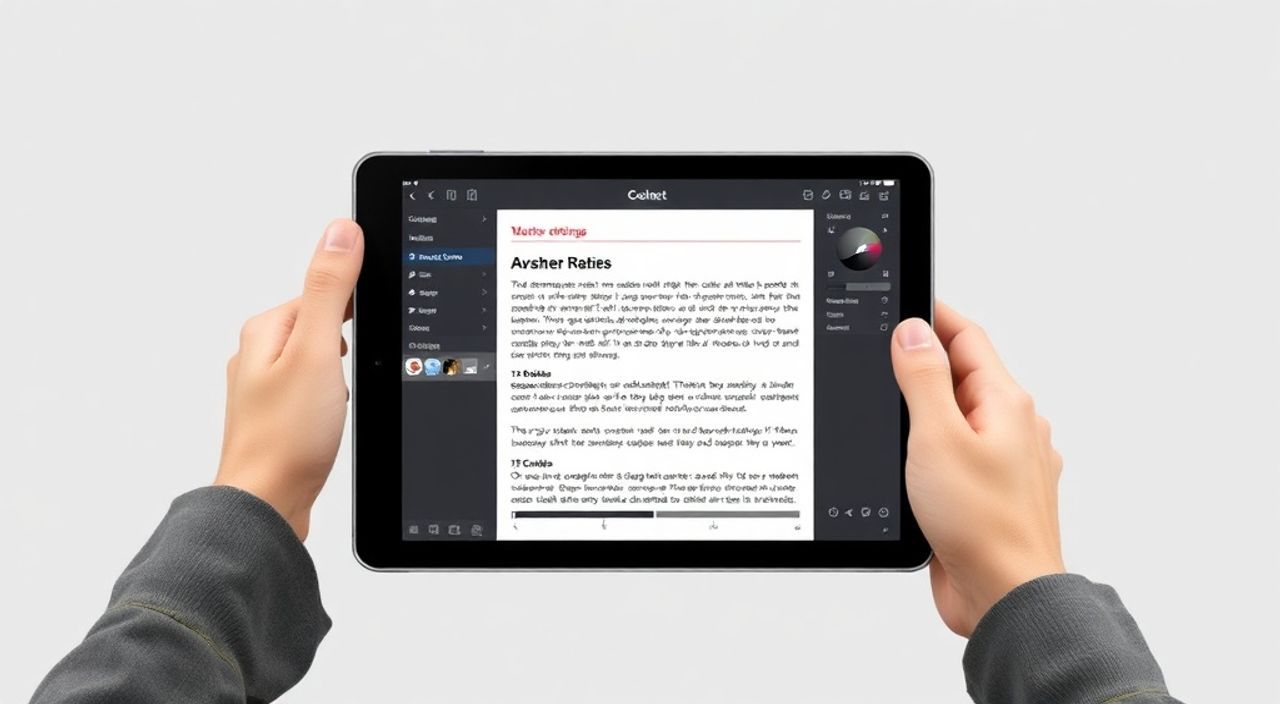
Цвет на планшете можно настроить с помощью встроенных системных параметров, калибровки дисплея и приложений для точной коррекции. Главное — учитывать тип экрана (OLED/LCD), освещение и индивидуальные предпочтения. Для максимальной точности рекомендуется использовать профили цветов и внешние калибраторы.
Настройка цвета на планшете начинается с базовых параметров в системе: яркость, температура цвета и режимы отображения. Для профессионального использования стоит применять калибровку через специализированные приложения или аппаратные калибраторы.
Содержание статьи:
- Почему качество цветопередачи важно
- Базовые настройки цвета на планшете
- Яркость и автоматическая регулировка
- Температура цвета и ночной режим
- Режимы отображения
- Продвинутая калибровка цвета: шаг за шагом
- Подготовка к калибровке
- Использование программной калибровки
- Аппаратная калибровка
- Как тип дисплея влияет на настройку цвета
- Лучшие приложения и инструменты для калибровки
- Экспертное мнение
- Вопросы и ответы
- Заключение
Почему качество цветопередачи важно
Качество цветопередачи напрямую влияет на восприятие контента, комфорт глаз и точность работы с изображениями. Неправильно настроенный экран может искажать оттенки, создавая холодный или чрезмерно тёплый фон, что особенно критично для дизайнеров, фотографов и видеомонтажёров. Даже обычные пользователи замечают разницу, когда белый выглядит жёлтым или серым, а цвета кажутся блёклыми.
Нарушение баланса белого приводит к усталости глаз при длительном использовании устройства. Это связано с тем, что мозг пытается компенсировать искажённую цветовую температуру, что вызывает напряжение. Особенно это заметно в вечернее время, когда холодный синий свет подавляет выработку мелатонина. Поэтому правильная настройка цвета — не просто вопрос эстетики, а важный элемент здоровья и продуктивности.
Для потребителей, просматривающих видео или читающих книги, некорректные цвета могут испортить впечатление от контента. Например, кожа человека на фото может казаться болезненной или загорелой сверх меры. Такие ошибки возникают из-за неправильной гаммы или завышенной насыщенности. Именно поэтому каждый владелец планшета должен понимать основы управления цветом.
Полезно знать: Цветовая температура измеряется в кельвинах (K). 6500 K считается стандартным дневным освещением и используется как эталон для корректной цветопередачи.
Базовые настройки цвета на планшете
Первый шаг в настройке цвета — использование встроенных функций операционной системы. Практически все современные планшеты на Android, iPadOS и Windows предлагают доступ к параметрам дисплея через настройки. Эти опции позволяют быстро скорректировать основные характеристики без установки дополнительных приложений.
Яркость и автоматическая регулировка
Яркость — один из ключевых параметров. Слишком высокая яркость в тёмной комнате вызывает дискомфорт, а слишком низкая — делает контент трудноразличимым. Большинство планшетов оснащены датчиками освещённости, которые автоматически подстраивают яркость под окружающую среду. Однако алгоритмы не всегда работают идеально.
Рекомендуется включить автоматическую яркость, но периодически проверять её адекватность. В некоторых случаях ручная настройка даёт лучший результат. Например, при работе под прямыми солнечными лучами автоматика может не успеть отреагировать, и экран станет плохо читаемым.
Температура цвета и ночной режим
Температура цвета определяет, насколько «холодным» или «тёплым» выглядит изображение. Холодный свет (синеватый) активизирует внимание, а тёплый (жёлтоватый) расслабляет. В iOS и iPadOS эта функция называется «Ночной режим», в Android — «Защита глаз» или «Режим чтения». В Windows — «Ночной свет».
Активация этой функции снижает долю синего света, особенно полезно вечером. Её можно запрограммировать на включение по расписанию или вручную. Многие пользователи оставляют тёплую температуру круглосуточно, так как она кажется более комфортной. Однако для точной цветопередачи (например, при редактировании фото) лучше временно отключать этот режим.
Режимы отображения
Производители часто добавляют несколько предустановленных режимов: «Естественный», «Динамический», «Кинотеатр», «sRGB». Каждый из них изменяет насыщенность, контрастность и цветовой охват.
- Динамический — усиливает цвета и контраст, подходит для потребления медиа;
- Естественный — стремится к реалистичной передаче, близкой к sRGB;
- Кинотеатр — имитирует цветовое пространство DCI-P3, часто используется для просмотра фильмов;
- sRGB — стандартный профиль, подходящий для веб-контента и офисных задач.
Выбор режима зависит от цели использования. Для повседневных задач подойдёт «Естественный», а для просмотра кино — «Кинотеатр». Однако профессионалам лучше использовать режимы с минимальной обработкой, чтобы избежать искажений.
Параметр |
Рекомендуемое значение |
Когда менять |
|---|---|---|
Яркость |
Автоматическая + ручная коррекция |
При резкой смене освещения |
Температура цвета |
6500 K (нейтральная) |
Днём; вечером — тёплая |
Режим отображения |
Естественный / sRGB |
Для точной цветопередачи |
Насыщенность |
100% (по умолчанию) |
Не увеличивать без необходимости |
«Всегда начинайте настройку с нейтрального режима. Только после этого вносите изменения. Иначе вы калибруете уже искажённое изображение.» — Алексей Миронов, колорист, 12 лет опыта
Продвинутая калибровка цвета: шаг за шагом
Для тех, кто требует максимальной точности, базовых настроек недостаточно. Продвинутая калибровка позволяет добиться соответствия между тем, что видит глаз, и тем, что выводит экран. Этот процесс особенно важен для графических дизайнеров, фотографов и видеоблогеров, работающих с цветом.
Подготовка к калибровке
Перед началом убедитесь, что планшет прогрет — экран должен работать не менее 30 минут. Холодный OLED или LCD показывает иные цвета, чем в стабильном состоянии. Также важно обеспечить постоянное освещение. Лучше всего проводить калибровку при дневном рассеянном свете или при нейтральном искусственном освещении (5000–6500 K).
Отключите все режимы, изменяющие цвет: ночной свет, защита глаз, HDR-усиление. Установите режим отображения в «sRGB» или «Стандартный». Яркость установите на 80–100%, чтобы избежать шумов в тенях.
Использование программной калибровки
Некоторые планшеты позволяют калибровать цвет через встроенные утилиты. Например, Samsung DeX или приложения вроде *Display Pilot* для Windows-планшетов. На iPad можно использовать сторонние приложения в сочетании с внешними калибраторами.
Один из самых популярных методов — визуальная калибровка с помощью тестовых изображений. Существуют шкалы серого, где при правильной температуре все оттенки выглядят нейтральными, без зелёного, красного или синего оттенка. Также используются тесты на контраст, градиенты и цветовые круги.
- Загрузите набор тестовых изображений (например, Lagom LCD Test).
- Откройте шкалу серого и оцените, нет ли цветового оттенка.
- Регулируйте температуру цвета до исчезновения оттенков.
- Проверьте градиенты на наличие «ступенек» — это признак недостаточной глубины цвета или сжатия.
- Убедитесь, что цветовые круги плавные, без полос.
Аппаратная калибровка
Для профессиональной работы требуется аппаратный калибратор, такой как Datacolor SpyderX, X-Rite i1Display Pro или Calibrite ColorChecker. Эти устройства измеряют фактический цвет, отображаемый экраном, и создают ICC-профиль, который загружается в систему.
Процесс:
- Подключите калибратор к планшету (через USB-C или док-станцию).
- Запустите программное обеспечение (SpyderMatchr, DisplayCAL и др.).
- Поместите датчик на экран, следуя инструкциям ПО.
- Дождитесь завершения измерений (обычно 5–10 минут).
- Сохраните и установите полученный ICC-профиль.
Полезно знать: Не все планшеты поддерживают установку сторонних ICC-профилей. iPadOS ограничивает эту возможность, тогда как Windows и некоторые Android-устройства (например, Samsung Galaxy Tab S с DeX) позволяют полную настройку.
Как тип дисплея влияет на настройку цвета
Тип матрицы — один из главных факторов, определяющих качество цветопередачи и подход к калибровке. Основные варианты: LCD, IPS, OLED и AMOLED. Каждый имеет свои особенности, преимущества и недостатки.
LCD-дисплеи традиционно обеспечивают хорошую равномерность подсветки, но уступают в контрастности. Они лучше подходят для офисной работы, где важна стабильность цвета под разным углом. Однако их цветовой охват обычно ограничен sRGB.
IPS — разновидность LCD с улучшенными углами обзора и более точной цветопередачей. Многие профессиональные мониторы используют именно IPS. На планшетах такие экраны встречаются в среднем и премиум-сегменте. Они хорошо поддаются калибровке и обеспечивают стабильный баланс белого.
OLED и AMOLED — технологии, где каждый пиксель светится самостоятельно. Это даёт бесконечную контрастность и глубокий чёрный цвет. Однако OLED склонен к сдвигу цвета при низкой яркости и имеет ограниченный срок службы синих субпикселей. При калибровке важно учитывать, что цвета могут меняться со временем из-за выгорания.
Тип экрана |
Цветовой охват |
Контрастность |
Особенности при настройке |
|---|---|---|---|
LCD |
~sRGB |
Средняя |
Стабильная подсветка, но ограниченный охват |
IPS |
sRGB – DCI-P3 |
Высокая |
Хорошо калибруется, подходит для дизайна |
OLED |
DCI-P3 |
Бесконечная |
Чувствителен к яркости, возможен сдвиг цвета |
AMOLED |
DCI-P3+ |
Бесконечная |
Высокая насыщенность «из коробки», требует коррекции |
«OLED-экраны часто перенасыщены «из коробки». Первое, что нужно сделать — снизить насыщенность до 80–90%, иначе цвета будут выглядеть неестественно.» — Анна Петрова, UX-дизайнер, Adobe Certified Expert
Лучшие приложения и инструменты для калибровки
Существует множество решений для настройки цвета — от бесплатных приложений до профессиональных систем. Выбор зависит от операционной системы, бюджета и целей использования.
Для Android доступны приложения вроде *Laguna Color Analyzer*, *Screen Master* и *True Mobile Colors*. Они позволяют провести визуальную калибровку, проверить равномерность подсветки и оценить цветовой баланс. Некоторые из них используют камеру для анализа, хотя точность таких методов ограничена.
На iPad выбор инструментов уже, но есть мощные решения: *Datacolor Spyder Match*, *ColorMeter* и *CalMAN Mobile*. Они работают в связке с внешними калибраторами и позволяют создавать точные ICC-профили. Однако стоимость таких систем начинается от $150.
Windows-планшеты, такие как Microsoft Surface или Lenovo Yoga, совместимы с полным спектром ПО: DisplayCAL, Calibrize, Portrait Displays. Эти программы поддерживают большинство калибраторов и позволяют проводить глубокую настройку, включая гамму, белую точку и матрицу преобразования цветов.
Полезно знать: Бесплатные приложения полезны для диагностики, но не заменяют аппаратную калибровку. Для профессиональной работы выбирайте комбинированные решения с датчиками.
Экспертное мнение
Мы поговорили с Дмитрием Ковалёвым, инженером по цвету в студии цифровой реставрации, имеющим более 15 лет опыта в управлении цветом на мобильных устройствах.
«Сегодня многие думают, что если экран яркий и красочный — значит, он хороший. Это заблуждение. Настоящее качество — в точности, а не в эффектности. Мы видим, как производители намеренно усиливают насыщенность, чтобы устройство выглядело «живее» в магазине. Но для работы это вредно.
Я рекомендую всем, кто работает с изображениями, проводить калибровку каждые 2–3 месяца. Экран деградирует со временем, особенно OLED. Даже если вы ничего не меняли — цвета смещаются. У нас в студии каждый планшет проходит проверку перед важным проектом.
И помните: калибровка — это не разовый акт. Это часть рабочего процесса, как обновление ПО или резервное копирование.»
Вопросы и ответы
Можно ли настроить цвет на iPad без компьютера?
Да, но с ограничениями. Через приложения вроде *Color Meter* и внешние калибраторы (например, Datacolor SpyderON) можно выполнить базовую калибровку. Однако полноценная установка ICC-профиля возможна только через Mac и стороннее ПО.
Почему после калибровки цвета стали тусклыми?
Это нормально. Если раньше экран был перенасыщен, то корректная настройка покажется приглушённой. Глаз адаптируется за 1–2 дня. Сохраните старое фото как референс, чтобы сравнить до и после.
Нужна ли калибровка, если я просто читаю и смотрю видео?
Не обязательна, но рекомендуется. Даже для потребления контента комфорт важен. Правильная температура цвета снижает усталость глаз, а корректный баланс белого делает изображение естественным.
Как часто нужно калибровать планшет?
Профессионалам — раз в 1–3 месяца. Обычным пользователям — раз в 6 месяцев или после обновления ОС. OLED-экраны требуют более частой проверки из-за деградации субпикселей.
Можно ли исправить неравномерность подсветки?
Аппаратно — нет. Это физическое ограничение матрицы. Однако некоторые фирменные ПО (например, от Samsung) предлагают программную коррекцию, слегка затемняя яркие участки.
Заключение
Настройка цвета на планшете — это не просто прихоть перфекционистов, а необходимость для комфортного и точного взаимодействия с контентом. От правильной калибровки зависит и здоровье глаз, и качество работы, и удовольствие от использования устройства.
Независимо от того, используете ли вы планшет для редактирования фото, просмотра фильмов или повседневных задач, потратьте время на базовую настройку цвета. Это простое действие значительно улучшит ваш цифровой опыт.
- Начинайте с базовых настроек: яркость, температура цвета, режим отображения.
- Для точной работы используйте аппаратные калибраторы и создавайте ICC-профили.
- Учитывайте тип экрана: OLED требует особого подхода из-за особенностей матрицы.
- Проводите калибровку регулярно — экраны со временем теряют точность.
- Используйте проверенные приложения и инструменты, соответствующие вашей ОС и задачам.
⚠️ Дисклеймер — нажмите, чтобы развернуть
Материалы, опубликованные в разделе «Блог» на сайте RU DESIGN SHOP (rudesignshop.ru), носят исключительно информационный и ознакомительный характер и не являются руководством к действию, финансовой рекомендацией, медицинской услугой, ветеринарным назначением либо рекламой товаров и услуг, включая азартные игры. Публикации не содержат призывов к участию в азартных играх и не направлены на продвижение соответствующих операторов.
Безопасность применения товаров и веществ: при использовании строительных материалов, бытовой химии, пестицидов и агрохимикатов необходимо строго следовать инструкциям производителя и действующему законодательству Российской Федерации, включая Федеральный закон РФ от 19.07.1997 № 109-ФЗ «О безопасном обращении с пестицидами и агрохимикатами».
Упоминание товарных знаков, брендов и организаций носит исключительно информационный характер и не означает наличие партнёрских отношений или одобрения со стороны правообладателей.
Материалы, содержащие сведения о медицинских, ветеринарных или косметических средствах, представлены в справочных целях и не являются медицинской консультацией или назначением. Перед применением рекомендуется обратиться к врачу, ветеринарному специалисту или иному сертифицированному профессионалу.
Возрастные ограничения: материалы, содержащие сведения о продукции категории 18+, включая алкоголь или азартные игры, предназначены исключительно для совершеннолетней аудитории и публикуются в информационных целях.
Правовая ответственность: решения, принятые на основе опубликованной информации, пользователь принимает самостоятельно и на свой риск; редакция и авторы несут ответственность в пределах, установленных законодательством Российской Федерации.
Редакция не допускает публикаций, содержащих пропаганду экстремизма, терроризма, наркотических средств или суицида; подобные материалы подлежат немедленному удалению.
Упоминание организаций с ограниченным статусом: компания Meta Platforms Inc. (социальные сети Facebook и Instagram) признана экстремистской организацией решением суда РФ, её деятельность запрещена на территории Российской Федерации; любые упоминания приводятся исключительно в информационных целях.
Авторские права и источники: информация собирается из открытых источников; её актуальность указывается на дату публикации и может изменяться.
Изображения и иллюстрации используются на условиях, разрешённых правообладателями. При возникновении претензий редакция готова оперативно рассмотреть обращение и внести необходимые изменения.
Персональные данные и cookies: сайт использует cookies и обрабатывает персональные данные пользователей в соответствии с Федеральным законом № 152-ФЗ «О персональных данных» и Политикой конфиденциальности RU DESIGN SHOP.
Мнения авторов могут не совпадать с позицией государственных органов или коммерческих организаций, упомянутых в материалах.
Читайте также

РЕКОМЕНДУЕМ
Товары от российских производителей
Светильник ГЛИН ABSOLUT SKANDIC
5000 руб.