Скидка 5% на первый заказ — RDS5




Как настроить цвета на ноутбуке
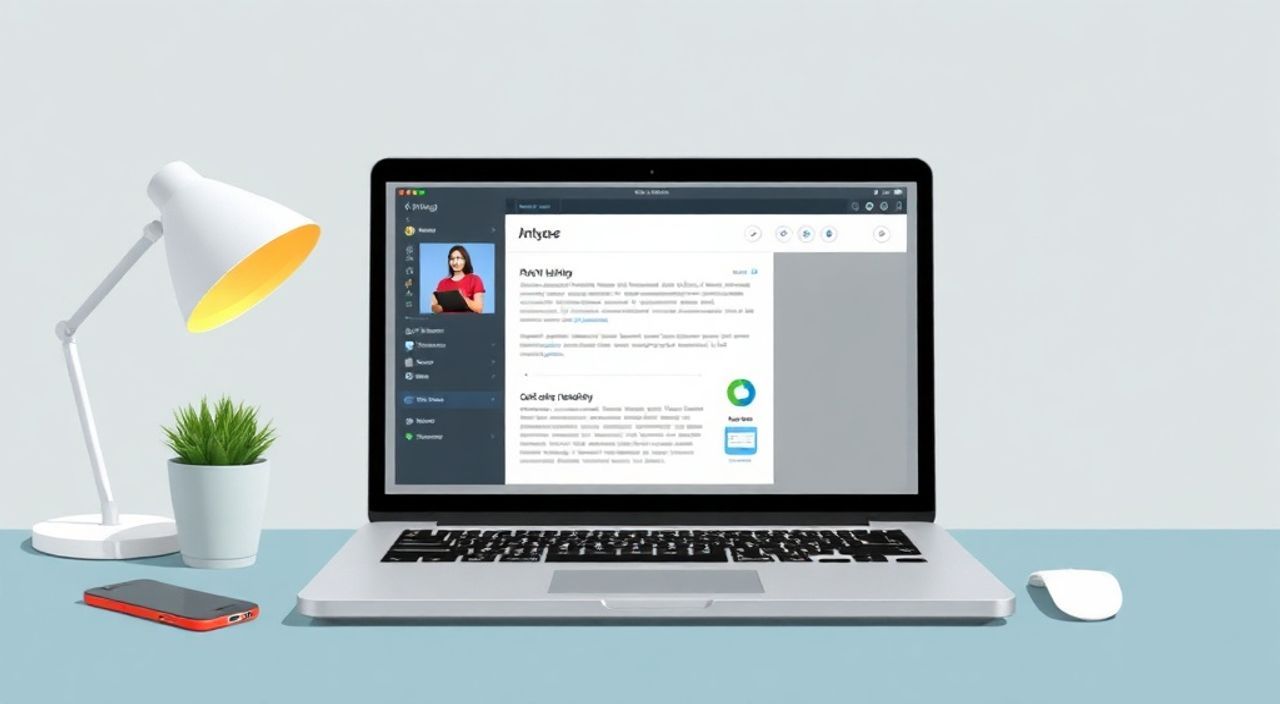
Цвета на экране ноутбука напрямую влияют на комфорт восприятия контента, точность работы с изображениями и общее самочувствие пользователя. Неправильно настроенные цветовые параметры могут вызывать усталость глаз, искажать оттенки и снижать производительность при визуально сложных задачах — от редактирования фотографий до длительного чтения текста. К счастью, современные операционные системы и аппаратные решения предоставляют широкие возможности для калибровки и тонкой настройки дисплея.
Для корректной настройки цветов на ноутбуке необходимо использовать встроенную системную калибровку цветов (в Windows или macOS), проверить профиль цветопередачи дисплея и при необходимости применить аппаратные средства калибровки. Главное — выставить правильную температуру цвета, яркость и гамму под ваши задачи и условия освещения.
Содержание статьи:
- Почему цветопередача важна: влияние на зрение и продуктивность
- Базовая настройка цветов: панель управления и параметры ОС
- Настройка в Windows 10/11
- Настройка в macOS
- Расширенная калибровка: как добиться точности цветопередачи
- Использование программного обеспечения
- Ручная коррекция через графические драйверы
- Аппаратные инструменты для профессиональной калибровки
- Популярные модели колориметров
- Частота калибровки
- Типичные ошибки и как их исправить
- Ошибка 1: Настройка в неподходящих условиях освещения
- Ошибка 2: Игнорирование профиля ICC
- Ошибка 3: Использование энергосберегающих режимов во время калибровки
- Ошибка 4: Неучёт типа матрицы
- Профили цветности: sRGB, Adobe RGB, DCI-P3 и их применение
- Экспертное мнение
- Вопросы и ответы
- Заключение
Почему цветопередача важна: влияние на зрение и продуктивность
Качество цветопередачи на экране ноутбука определяет не только эстетическое восприятие, но и физиологическое состояние пользователя. Дисбаланс в цветовой температуре, чрезмерная яркость или низкая контрастность приводят к быстрому утомлению глаз, головным болям и снижению концентрации. Особенно это актуально при работе более 4–5 часов подряд. Исследования Американской академии офтальмологии показывают, что холодный синий свет (особенно вечером) угнетает выработку мелатонина, нарушая циркадные ритмы и качество сна.
Неправильная цветопередача также критична для творческих специалистов: дизайнеров, фотографов, видеомонтажеров. Искажённые оттенки на экране могут привести к тому, что готовая работа будет выглядеть совсем иначе на других устройствах. Например, фото, отредактированное на ноутбуке с завышенной яркостью, может оказаться пересвеченным при печати.
Цветовое восприятие зависит от нескольких факторов: типа матрицы (IPS, TN, OLED), уровня яркости, освещения в помещении и времени суток. Важно понимать, что «нормальный» цвет — это не универсальное значение, а результат адаптации под конкретные условия использования.
Полезно знать: Цветовая температура измеряется в кельвинах (K). 6500 K считается стандартом D65 — нейтральным дневным светом, рекомендованным для точной цветокоррекции.
Базовая настройка цветов: панель управления и параметры ОС
Первый шаг к качественной картинке — использование встроенных инструментов операционной системы. Обе основные платформы — Windows и macOS — предлагают простые, но эффективные средства для начальной калибровки.
Настройка в Windows 10/11
Windows предоставляет мастер калибровки цветов через Панель управления. Перейдите в «Параметры» → «Система» → «Дисплей» → «Дополнительные параметры дисплея» → «Цвета дисплея». Здесь доступен пункт «Калибровка цветности».
Мастер предложит выполнить несколько шагов:
- Настройка яркости и контрастности (рекомендуется делать в типичных условиях освещения).
- Регулировка цветового баланса (красный, зелёный, синий каналы).
- Настройка гаммы — параметра, отвечающего за плавность переходов между тонами.
- Оценка результатов и сохранение нового профиля.
По завершении система создаст пользовательский профиль ICC, который можно использовать как основной.
Настройка в macOS
macOS предлагает ещё более продуманный интерфейс. Откройте «Системные настройки» → «Мониторы» → «Цветовой профиль». Выберите «Создать профиль» и следуйте инструкциям мастера. Система предложит выбрать тип дисплея, установить яркость и выполнить визуальные тесты на восприятие серого тона.
Apple также включает функцию True Tone (на моделях с поддержкой), которая автоматически регулирует цветовую температуру в зависимости от окружающего освещения. Это особенно полезно при чтении и повседневной работе.
«Не пропускайте этап настройки гаммы — даже небольшое отклонение делает тени «забитыми», а света — «выгоревшими». Идеальная гамма 2.2 подходит для большинства задач.» — Алексей Миронов, колорист, 12 лет в постпродакшне
Расширенная калибровка: как добиться точности цветопередачи
Для профессиональной работы одного встроенного мастера недостаточно. Требуется глубокая калибровка с использованием программного обеспечения и контрольных тестов. Этот процесс позволяет достичь соответствия между тем, что видит глаз, и тем, что выводит система.
Использование программного обеспечения
Существуют специализированные приложения, такие как DisplayCAL (бесплатно), CalMAN (платно) или Datacolor SpyderX Software. Они работают в паре с колориметрами и позволяют:
- Строить точные профили ICC/ICM.
- Проверять равномерность подсветки и наличие цветовых пятен.
- Анализировать покрытие цветовых пространств (sRGB, Adobe RGB и др.).
- Отслеживать дрейф цветопередачи со временем.
Процесс включает несколько этапов: выбор целевого цветового пространства, установка целевой яркости (обычно 120 кд/м²), настройка температуры (6500 K) и гаммы (2.2), затем сканирование эталонных цветов с помощью датчика.
Ручная коррекция через графические драйверы
Если используется дискретная видеокарта (NVIDIA, AMD), можно дополнительно настроить цвета через панель управления драйвера.
Для NVIDIA:
- Откройте «Панель управления NVIDIA».
- Перейдите в «Изменить настройки цвета дисплея».
- Выберите формат вывода (лучше RGB, полный диапазон).
- Отрегулируйте яркость, контраст и гамму.
Для AMD Radeon:
- Откройте «Radeon Software».
- Перейдите в «Дисплей» → «Цвет».
- Настройте режим цветности, гамму и насыщенность.
Полезно знать: При работе с графикой всегда выбирайте режим RGB с полным диапазоном (0–255), а не ограниченным (16–235), чтобы избежать потери деталей в тенях и светах.
Аппаратные инструменты для профессиональной калибровки
Для достижения максимальной точности безошибочной калибровки требуется аппаратный колориметр. Он измеряет реальные цвета, выводимые экраном, и сравнивает их с эталонными значениями.
Популярные модели колориметров
Устройство |
Точность |
Поддержка ОС |
Особенности |
|---|---|---|---|
Datacolor Spyder X |
Высокая |
Windows, macOS |
Автоматическая калибровка, компактность, хорошее ПО |
X-Rite i1Display Pro |
Очень высокая |
Windows, macOS |
Профессиональный уровень, поддержка спектрометрии |
Calibrite ColorChecker |
Высокая |
Windows, macOS |
Надёжность, удобное крепление, открытые драйверы |
Эти устройства крепятся на экран с помощью присоски или рамки и последовательно измеряют цвета, отображаемые на дисплее. Результат — точный ICC-профиль, который можно установить как системный.
Частота калибровки
Производители рекомендуют калибровать дисплей:
- Каждые 2–4 недели при профессиональном использовании.
- После замены или обновления ОС.
- При заметном изменении цветопередачи (например, после длительной работы).
Матрицы со временем стареют, подсветка теряет яркость, цвета «уходят». Регулярная калибровка компенсирует эти изменения.
«Я калибрую свои дисплеи каждые две недели. Разница в цвете уже через месяц может быть значительной — до 15–20 dE (единиц различия цвета), что заметно невооружённым глазом.» — Екатерина Лебедева, ретушёр фотостудии «ArtFrame»
Типичные ошибки и как их исправить
Даже при наличии правильных инструментов пользователи часто допускают ошибки, сводящие настройку к нулю.
Ошибка 1: Настройка в неподходящих условиях освещения
Калибровка должна проводиться при типичном для вас освещении. Если вы работаете при тёплом свете лампы, но калибруете экран при дневном свете, результат будет некорректным.
Ошибка 2: Игнорирование профиля ICC
После создания профиля его нужно назначить системой по умолчанию. В Windows: «Панель управления» → «Цвет» → «Управление цветом» → добавить профиль и установить как системный.
Ошибка 3: Использование энергосберегающих режимов во время калибровки
Функции вроде «Dynamic Contrast» или «Eye Saver Mode» могут менять яркость и цвета динамически. Перед калибровкой их необходимо отключить в BIOS или UEFI, а также в настройках видеодрайвера.
Ошибка 4: Неучёт типа матрицы
TN-матрицы имеют узкие углы обзора и плохую цветопередачу. Пытаться довести их до уровня IPS — бесполезно. Лучше использовать ноутбук по назначению: TN — для игр, IPS/OLED — для графики.
Полезно знать: Если после калибровки цвета кажутся «тусклыми», возможно, вы привыкли к завышенной насыщенности. Подождите 1–2 дня — зрение адаптируется к естественной передаче.
Профили цветности: sRGB, Adobe RGB, DCI-P3 и их применение
Цветовой профиль определяет, какие оттенки может отобразить дисплей. Понимание различий между стандартами помогает выбрать правильные настройки.
- sRGB — базовый стандарт, используемый в 95% веб-контента, соцсетях и офисных приложениях. Подходит для повседневного использования.
- Adobe RGB — шире sRGB, охватывает больше оттенков зелёного и синего. Критичен для полиграфии и профессиональной фотографии.
- DCI-P3 — киностандарт, применяется в видеопроизводстве и контенте 4K HDR. Часто встречается в современных MacBook и премиальных ноутбуках.
Выбор профиля зависит от задач:
Задача |
Рекомендуемый профиль |
Обязательна ли калибровка? |
|---|---|---|
Просмотр видео, интернет |
sRGB |
Нет, достаточно базовой настройки |
Фотография, дизайн |
Adobe RGB или DCI-P3 |
Да, с аппаратной калибровкой |
Видеомонтаж (HDR) |
DCI-P3 |
Обязательно |
Офисная работа |
sRGB |
Нет |
Современные ОС поддерживают управление цветовым пространством на уровне приложений. Например, Safari и Photoshop могут использовать расширенные профили, если они доступны.
Экспертное мнение
«Многие думают, что хороший ноутбук сам по себе гарантирует точные цвета. Это заблуждение. Даже дорогие дисплеи нуждаются в калибровке. Я видел MacBooks с заводским отклонением до 8 dE — это серьёзное искажение. Калибровка — не роскошь, а необходимость для любой серьёзной работы с изображением.» — Дмитрий Ковалёв, технический директор студии цветокоррекции «ChromaLab»
Кроме того, эксперт отмечает важность мониторинга состояния дисплея: «Через 1.5–2 года активной эксплуатации яркость снижается на 15–20%. Это меняет не только восприятие, но и цветовой баланс. Регулярная диагностика — часть профессиональной этики.»
Вопросы и ответы
Как понять, что цвета на ноутбуке настроены правильно?
Правильная настройка — это нейтральный белый фон (без желтизны или голубизны), чёткое различение оттенков серого и естественная передача кожи человека. Также можно использовать тестовые изображения (например, IT8.7/2 charts) и сравнить с эталоном на другом откалиброванном устройстве.
Можно ли настроить цвета без дополнительных устройств?
Да, базовую калибровку можно выполнить с помощью встроенных средств ОС. Однако точность будет ограничена возможностями глаза. Для профессиональной работы аппаратный колориметр обязателен.
Почему после обновления Windows цвета стали другими?
Обновления могут сбрасывать профиль цветности или менять настройки драйвера видеокарты. Проверьте в «Управлении цветом», какой профиль используется, и переустановите нужный.
Нужно ли калибровать каждый экран в ноутбуке с двумя дисплеями?
Да, каждый дисплей имеет уникальные характеристики. Лучше создать отдельный профиль для каждого и использовать их соответственно.
Влияет ли режим «Ночной свет» на цветовую точность?
Да, он искусственно снижает цветовую температуру, смещая её в тёплую сторону. Во время калибровки и при работе с графикой этот режим следует отключить.
Заключение
Настройка цветов на ноутбуке — это не разовое действие, а процесс, требующий понимания технологий и регулярного контроля. От базовой коррекции через системные настройки до профессиональной калибровки с колориметром — каждый шаг приближает к точной и комфортной картинке. Учитывайте тип вашей работы, условия освещения и возможности оборудования.
Правильно настроенный дисплей снижает нагрузку на глаза, повышает точность работы и улучшает общее впечатление от использования устройства. Не пренебрегайте калибровкой — это инвестиция в качество вашей цифровой жизни.
- Всегда начинайте с базовой калибровки через ОС (Windows или macOS).
- Для творческих задач используйте аппаратные колориметры и создавайте точные ICC-профили.
- Выбирайте цветовое пространство (sRGB, Adobe RGB, DCI-P3) в зависимости от задач.
- Калибруйте дисплей регулярно — хотя бы раз в месяц.
- Отключайте динамические режимы (ночной свет, динамический контраст) при настройке.
⚠️ Дисклеймер — нажмите, чтобы развернуть
Материалы, опубликованные в разделе «Блог» на сайте RU DESIGN SHOP (rudesignshop.ru), носят исключительно информационный и ознакомительный характер и не являются руководством к действию, финансовой рекомендацией, медицинской услугой, ветеринарным назначением либо рекламой товаров и услуг, включая азартные игры. Публикации не содержат призывов к участию в азартных играх и не направлены на продвижение соответствующих операторов.
Безопасность применения товаров и веществ: при использовании строительных материалов, бытовой химии, пестицидов и агрохимикатов необходимо строго следовать инструкциям производителя и действующему законодательству Российской Федерации, включая Федеральный закон РФ от 19.07.1997 № 109-ФЗ «О безопасном обращении с пестицидами и агрохимикатами».
Упоминание товарных знаков, брендов и организаций носит исключительно информационный характер и не означает наличие партнёрских отношений или одобрения со стороны правообладателей.
Материалы, содержащие сведения о медицинских, ветеринарных или косметических средствах, представлены в справочных целях и не являются медицинской консультацией или назначением. Перед применением рекомендуется обратиться к врачу, ветеринарному специалисту или иному сертифицированному профессионалу.
Возрастные ограничения: материалы, содержащие сведения о продукции категории 18+, включая алкоголь или азартные игры, предназначены исключительно для совершеннолетней аудитории и публикуются в информационных целях.
Правовая ответственность: решения, принятые на основе опубликованной информации, пользователь принимает самостоятельно и на свой риск; редакция и авторы несут ответственность в пределах, установленных законодательством Российской Федерации.
Редакция не допускает публикаций, содержащих пропаганду экстремизма, терроризма, наркотических средств или суицида; подобные материалы подлежат немедленному удалению.
Упоминание организаций с ограниченным статусом: компания Meta Platforms Inc. (социальные сети Facebook и Instagram) признана экстремистской организацией решением суда РФ, её деятельность запрещена на территории Российской Федерации; любые упоминания приводятся исключительно в информационных целях.
Авторские права и источники: информация собирается из открытых источников; её актуальность указывается на дату публикации и может изменяться.
Изображения и иллюстрации используются на условиях, разрешённых правообладателями. При возникновении претензий редакция готова оперативно рассмотреть обращение и внести необходимые изменения.
Персональные данные и cookies: сайт использует cookies и обрабатывает персональные данные пользователей в соответствии с Федеральным законом № 152-ФЗ «О персональных данных» и Политикой конфиденциальности RU DESIGN SHOP.
Мнения авторов могут не совпадать с позицией государственных органов или коммерческих организаций, упомянутых в материалах.
Читайте также

РЕКОМЕНДУЕМ
Товары от российских производителей