Скидка 5% на первый заказ — RDS5




Как настроить ноутбук под игры
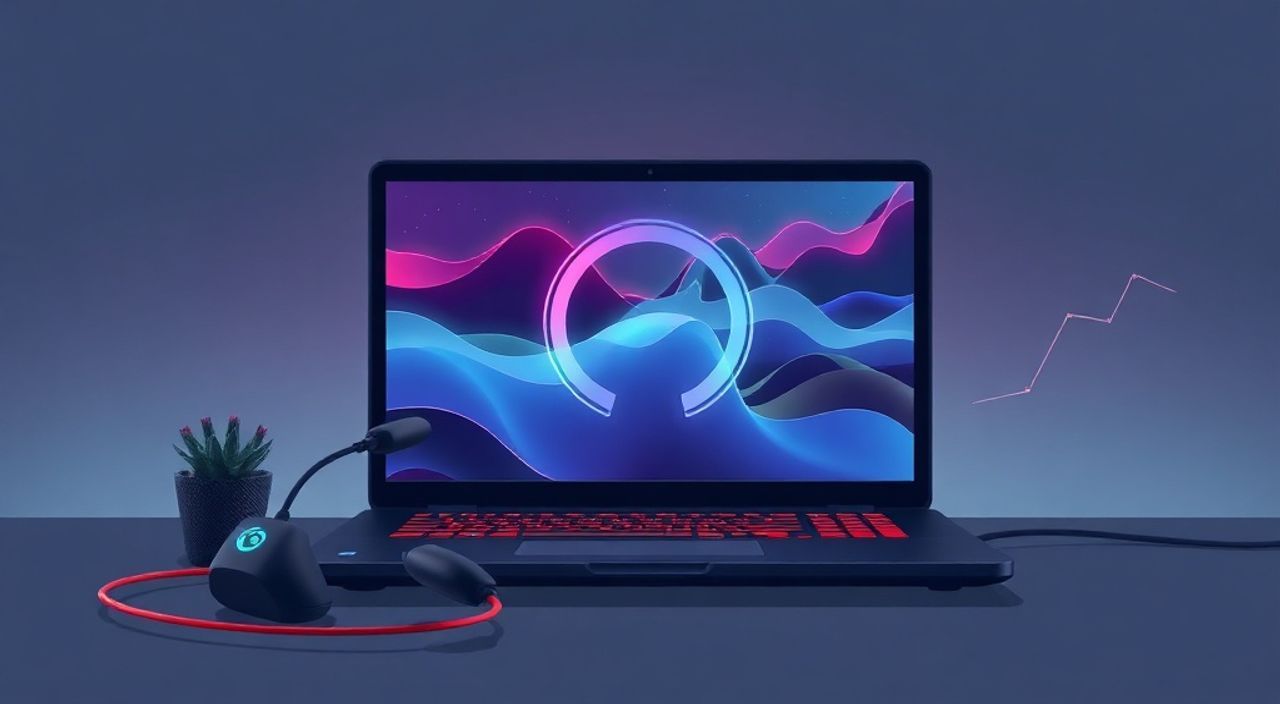
Современный ноутбук может стать полноценной игровой платформой, если правильно его настроить. Главное — оптимизировать производительность за счёт грамотных настроек операционной системы, драйверов и самого «железа». Ключевая рекомендация: включите режим высокой производительности, обновите драйверы видеокарты и настройте графику в играх под возможности вашего устройства.
Для комфортной игры на ноутбуке важно выжать максимум из имеющегося «железа» через правильные настройки BIOS, Windows, драйверов и самой игры. Начните с выбора режима питания «Высокая производительность» и установки последних версий драйверов от NVIDIA или AMD.
Несмотря на распространённое мнение, что ноутбуки не подходят для игр, современные модели — особенно игровые и мобильные рабочие станции — легко тянут даже требовательные проекты вроде Cyberpunk 2077 или Alan Wake 2. Однако по умолчанию система ориентирована на энергосбережение, а не на FPS. Чтобы раскрыть потенциал, нужно провести комплексную настройку: от прошивки до интерфейса игры. Многие пользователи сталкиваются с низким фреймрейтом, перегревом или внезапными вылетами — и чаще всего причина кроется не в слабом «железе», а в неправильной конфигурации. В этой статье мы разберём все ключевые шаги, которые превратят ваш ноутбук в эффективную игровую машину.
Содержание статьи:
- Оптимизация BIOS/UEFI
- Ключевые параметры BIOS для игр
- Настройка Windows для игр
- Что ещё можно настроить в Windows?
- Обновление и настройка драйверов видеокарты
- Как настроить 3D-параметры для игр
- Оптимизация параметров в самой игре
- Приоритетные настройки для баланса качества и FPS
- Управление охлаждением и производительностью
- Профили производительности в утилитах производителей
- Экспертное мнение
- Вопросы и ответы
- Заключение
Оптимизация BIOS/UEFI
BIOS (или UEFI) — это базовая система ввода-вывода, которая запускается перед загрузкой операционной системы. Именно здесь задаются фундаментальные параметры работы «железа». Для игр важно активировать режимы, отключающие энергосберегающие функции и разрешающие максимальную производительность процессора и видеокарты.
Первым делом войдите в BIOS при загрузке ноутбука — обычно это клавиша F2, Del или Esc, в зависимости от производителя. После входа найдите раздел, связанный с производительностью или питанием. Там могут быть такие опции, как «Performance Mode», «Turbo Mode» или «Game Mode». Активируйте их, если они доступны. У некоторых брендов (например, ASUS ROG или MSI) есть специальные игровые профили, которые автоматически повышают частоты и ускоряют охлаждение.
Также проверьте настройки встроенного и дискретного GPU. На многих ноутбуках с двумя видеокартами (интегрированной Intel и дискретной NVIDIA/AMD) по умолчанию используется энергоэффективная интегрированная карта. В BIOS можно принудительно установить использование дискретной видеокарты как основной. Это увеличит энергопотребление, но значительно повысит FPS.
Полезно знать: Изменения в BIOS могут повлиять на стабильность системы. Если после настройки ноутбук не загружается, сбросьте настройки до заводских с помощью кнопки «Load Defaults».
Ключевые параметры BIOS для игр
- Power Management Mode — установите в «High Performance» или «Disabled».
- CPU Multi-Core Enhancement — включите для максимальной тактовой частоты.
- Discrete Graphics Priority — выберите «Always On» или «MSHybrid» в пользу дискретной видеокарты.
- Fan Control — если доступно, установите более агрессивный режим охлаждения.
Настройка Windows для игр
Windows 10 и 11 по умолчанию оптимизированы для офисной работы, а не для игр. Фоновые процессы, службы обновления и эффекты интерфейса «съедают» ресурсы, которые могли бы пойти на отрисовку кадров. Первое, что нужно сделать — переключиться в режим высокой производительности.
Откройте «Панель управления» → «Электропитание» и выберите схему «Высокая производительность». Если её нет — создайте: нажмите «Создать план», выберите «Высокая производительность» и настройте таймеры отключения экрана и сна. Также зайдите в «Дополнительные параметры питания» и убедитесь, что минимальное состояние процессора в этом режиме — 100%.
Следующий шаг — отключение ненужных фоновых приложений. Перейдите в «Параметры» → «Конфиденциальность» → «Фоновые приложения». Отключите всё, что не нужно во время игры: мессенджеры, облачные сервисы, музыкальные плееры. Это освободит ОЗУ и CPU.
«Многие игроки не замечают, что Skype, Discord или OneDrive работают в фоне и потребляют до 1 ГБ ОЗУ. Простое отключение фоновых процессов может добавить 5–10% к FPS.» — Алексей Миронов, системный администратор, 12 лет опыта
Также рекомендуется отключить визуальные эффекты. Нажмите Win + R, введите sysdm.cpl, откройте вкладку «Дополнительно» → «Быстродействие» → «Параметры». Выберите «Обеспечить наилучшее быстродействие» или вручную снимите галочки с анимаций, теней и прозрачности.
Что ещё можно настроить в Windows?
- Отключите автоматические обновления: игры часто ломаются из-за фоновых обновлений Windows. Используйте «Центр обновления» → «Приостановить обновления».
- Включите Game Mode: в «Параметры» → «Игры» → «Режим для игр» — активируйте. Он приоритизирует ресурсы для запущенной игры.
- Настройте приоритет процесса игры в Диспетчере задач: кликните правой кнопкой по процессу игры → «Задать сходство» → выберите все ядра CPU.
Полезно знать: Использование SSD вместо HDD ускоряет загрузку игр и текстур. Если у вас гибридная система, установите Windows и игры на SSD.
Обновление и настройка драйверов видеокарты
Драйверы видеокарты — это мост между игрой и «железом». Устаревшие или некорректные драйверы могут вызывать низкий FPS, артефакты, вылеты и чёрный экран. Регулярное обновление драйверов — одна из самых важных мер для стабильной игры.
Для NVIDIA используйте GeForce Experience. Программа автоматически проверяет наличие обновлений, оптимизирует настройки игр и позволяет записывать геймплей. Загрузите её с официального сайта, установите и запустите сканирование. Если доступно обновление — установите его и перезагрузите ноутбук.
Для AMD подойдёт Radeon Software Adrenalin. Интерфейс похож: вкладка «Обновления» покажет актуальную версию драйвера. Также в программе можно настраивать профили для каждой игры, контролировать температуру и частоты.
Параметр |
NVIDIA (GeForce) |
AMD (Radeon) |
|---|---|---|
Частота обновления драйверов |
Раз в 1–2 месяца |
Раз в 1–2 месяца |
Автоматическое сканирование игр |
Да, в GeForce Experience |
Да, в Radeon Software |
Настройка профиля производительности |
Управление 3D-настройками |
Graphics Profiles |
Мониторинг в реальном времени |
ShadowPlay (Alt+Z) |
Performance Overlay (Ctrl+Shift+O) |
Как настроить 3D-параметры для игр
- Откройте Панель управления NVIDIA или Radeon Settings.
- Перейдите в раздел «Управление параметрами 3D».
- Добавьте исполняемый файл игры (.exe) в список программ.
- Установите следующие значения:
- Режим управления питанием — «Предпочтительно максимальная производительность»;
- Тройная буферизация — «Выкл.»;
- Вертикальная синхронизация — «Выкл.» (или «Производительность»);
- Анизотропная фильтрация — «Выкл.» или «Программно».
«Не используйте универсальные настройки. Каждая игра реагирует по-разному на изменения в драйверах. Лучше тестировать параметры по одной и фиксировать результат.» — Дмитрий Костин, технический редактор ITPro
Оптимизация параметров в самой игре
Даже самый мощный ноутбук не справится с Ultra-настройками в современных играх. Но это не значит, что придётся жертвовать качеством картинки. Грамотная настройка графики позволяет сохранить визуальную привлекательность при стабильном FPS.
Начните с разрешения экрана. Если у вас Full HD (1920×1080), играйте в нём. Разрешение выше — например, QHD или 4K — сильно нагружает GPU. Если FPS низкий, попробуйте масштабирование (DLSS от NVIDIA или FSR от AMD). Эти технологии рендерят игру в меньшем разрешении, а затем масштабируют до полного, сохраняя чёткость.
Следующий шаг — выбор графических опций. Не все настройки одинаково влияют на производительность. Например, тени и глобальное освещение дают большой визуальный эффект, но «съедают» много ресурсов. Антиалиасинг тоже требователен. А вот текстуры и уровень детализации объектов можно оставить на высоких значениях — они используют видеопамять, но почти не влияют на FPS.
Приоритетные настройки для баланса качества и FPS
- Тени — снижайте первыми. Установите на «Средние» или «Низкие».
- Глобальное освещение — отключите, если есть возможность.
- Антиалиасинг — замените на FXAA или TAA, они легче для GPU.
- Эффекты частиц — уменьшите плотность и дальность видимости.
- Глубина резкости и motion blur — отключите: они не влияют на геймплей, но снижают читаемость картинки.
Полезно знать: Используйте консольные команды (если доступны) для тонкой настройки. Например, в CS2 можно включить
r_dynamic 0, чтобы отключить динамическое освещение и получить прирост FPS.Управление охлаждением и производительностью
Перегрев — главный враг производительности ноутбука. При достижении критической температуры CPU и GPU начинают троттлить — снижать частоты для охлаждения. Это приводит к просадкам FPS, даже если «железо» мощное.
Чтобы избежать этого, используйте внешнюю систему охлаждения. Охлаждающая подставка с вентиляторами стоит недорого и может снизить температуру на 10–15°C. Также следите за вентиляционными решётками — не закрывайте их коленями или подушкой.
Для мониторинга температуры установите программы вроде HWMonitor, MSI Afterburner или Core Temp. Они покажут, какие компоненты нагреваются сильнее всего. Нормальная температура под нагрузкой — до 85°C для CPU и до 80°C для GPU. Если показатели выше — требуется чистка или замена термопасты.
Профили производительности в утилитах производителей
- ASUS Armoury Crate — позволяет переключаться между режимами Silent, Performance и Turbo.
- MSI Dragon Center — настройка вентиляторов, CPU/GPU и RGB.
- Lenovo Vantage
— режим «Игровой» активирует максимальную производительность.
- Acer PredatorSense — контроль над всеми аспектами системы.
«Я рекомендую использовать MSI Afterburner с OSD-наложением. Это позволяет видеть FPS, температуру и загрузку GPU прямо в игре и вовремя реагировать на перегрев.» — Екатерина Швец, стример, 5 лет в индустрии
Экспертное мнение
«Сегодняшние игровые ноутбуки по мощности приближаются к настольным ПК, но у них есть ограничения по тепловыделению и энергопотреблению. Ключ к успеху — не просто «выжать максимум», а найти баланс между производительностью и температурой. Например, снижение частоты GPU на 5% может уменьшить нагрев на 10°C без потери FPS. Такие тонкие настройки дают лучший результат, чем просто включение «турбо-режима».» — Артём Лебедев, инженер-тестировщик в крупной игровой студии, 8 лет опыта
Вопросы и ответы
Почему у меня низкий FPS, хотя ноутбук новый?
Возможно, активен энергосберегающий режим, используется встроенная видеокарта или установлены старые драйверы. Проверьте настройки электропитания, BIOS и обновите драйверы через официальные программы (GeForce Experience или Radeon Software).
Можно ли играть на ноутбуке без внешнего охлаждения?
Да, но только при умеренных нагрузках. Для длительных сессий в AAA-играх рекомендуется использовать охлаждающую подставку. Это предотвращает троттлинг и продлевает срок службы компонентов.
Нужно ли разгонять видеокарту на ноутбуке?
Разгон возможен, но не рекомендуется большинству пользователей. Ноутбуки плохо отводят тепло, и даже небольшой разгон может вызвать перегрев. Лучше использовать заводские режимы производительности.
Какие игры лучше оптимизированы для ноутбуков?
Игры на движках Unreal Engine 4/5 и Frostbite часто хорошо масштабируются. Также стоит обратить внимание на проекты с встроенной поддержкой DLSS/FSR — они легче работают на мобильных GPU.
Заключение
Настройка ноутбука под игры — это не разовое действие, а процесс, требующий понимания взаимодействия «железа», драйверов и программного обеспечения. Главное — не просто включать «турбо-режимы», а системно подходить к оптимизации: от BIOS до параметров в самой игре. Важно помнить, что каждый ноутбук уникален, и то, что работает на одном устройстве, может не подойти другому.
Правильная настройка способна добавить 20–40% к производительности без единой покупки. Ключевые элементы — режим высокой производительности, свежие драйверы, управление температурой и разумные графические настройки.
- Всегда используйте схему электропитания «Высокая производительность».
- Обновляйте драйверы видеокарты через официальные программы.
- Настройте 3D-параметры в панели управления GPU под каждую игру.
- Контролируйте температуру — перегрев убивает производительность.
- Оптимизируйте графику в играх, жертвуя не производительностью, а визуальными эффектами.
⚠️ Дисклеймер — нажмите, чтобы развернуть
Материалы, опубликованные в разделе «Блог» на сайте RU DESIGN SHOP (rudesignshop.ru), носят исключительно информационный и ознакомительный характер и не являются руководством к действию, финансовой рекомендацией, медицинской услугой, ветеринарным назначением либо рекламой товаров и услуг, включая азартные игры. Публикации не содержат призывов к участию в азартных играх и не направлены на продвижение соответствующих операторов.
Безопасность применения товаров и веществ: при использовании строительных материалов, бытовой химии, пестицидов и агрохимикатов необходимо строго следовать инструкциям производителя и действующему законодательству Российской Федерации, включая Федеральный закон РФ от 19.07.1997 № 109-ФЗ «О безопасном обращении с пестицидами и агрохимикатами».
Упоминание товарных знаков, брендов и организаций носит исключительно информационный характер и не означает наличие партнёрских отношений или одобрения со стороны правообладателей.
Материалы, содержащие сведения о медицинских, ветеринарных или косметических средствах, представлены в справочных целях и не являются медицинской консультацией или назначением. Перед применением рекомендуется обратиться к врачу, ветеринарному специалисту или иному сертифицированному профессионалу.
Возрастные ограничения: материалы, содержащие сведения о продукции категории 18+, включая алкоголь или азартные игры, предназначены исключительно для совершеннолетней аудитории и публикуются в информационных целях.
Правовая ответственность: решения, принятые на основе опубликованной информации, пользователь принимает самостоятельно и на свой риск; редакция и авторы несут ответственность в пределах, установленных законодательством Российской Федерации.
Редакция не допускает публикаций, содержащих пропаганду экстремизма, терроризма, наркотических средств или суицида; подобные материалы подлежат немедленному удалению.
Упоминание организаций с ограниченным статусом: компания Meta Platforms Inc. (социальные сети Facebook и Instagram) признана экстремистской организацией решением суда РФ, её деятельность запрещена на территории Российской Федерации; любые упоминания приводятся исключительно в информационных целях.
Авторские права и источники: информация собирается из открытых источников; её актуальность указывается на дату публикации и может изменяться.
Изображения и иллюстрации используются на условиях, разрешённых правообладателями. При возникновении претензий редакция готова оперативно рассмотреть обращение и внести необходимые изменения.
Персональные данные и cookies: сайт использует cookies и обрабатывает персональные данные пользователей в соответствии с Федеральным законом № 152-ФЗ «О персональных данных» и Политикой конфиденциальности RU DESIGN SHOP.
Мнения авторов могут не совпадать с позицией государственных органов или коммерческих организаций, упомянутых в материалах.
Читайте также

РЕКОМЕНДУЕМ
Товары от российских производителей

Люстра SimpLumen Pyra GLODE
Диапазон цен: 44300 руб. – 45800 руб.
Люстра Iblamf 81/7484 GLODE
103277 руб.
Подвесной светильник «Моника» MedinaLamps
Диапазон цен: 50000 руб. – 175000 руб.