Скидка 5% на первый заказ — RDS5




Как настроить умную колонку яндекс алиса
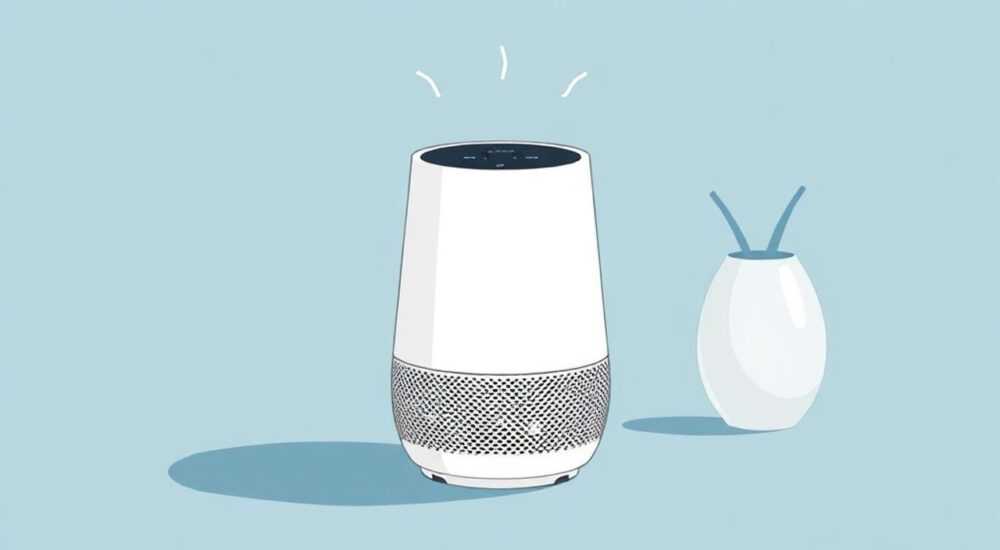
Вы настроили умную колонку Яндекс.Алиса, но она не слышит вас в тишине? Или не подключается к Wi-Fi, хотя пароль введён верно? Возможно, вы не знаете, как привязать её к аккаунту, настроить уведомления или интегрировать с умным домом. Настройка Алисы — это не просто запуск приложения и нажатие «Готово». Это комплексный процесс, требующий понимания экосистемы Яндекса, правильной последовательности действий и учёта типичных ошибок. Без грамотной настройки даже самая современная колонка превращается в дорогую бумажную подставку.
Чтобы настроить умную колонку Яндекс.Алиса, скачайте приложение «Алиса», авторизуйтесь в аккаунте Яндекса, включите колонку в режим настройки, выберите Wi-Fi и подтвердите привязку. Без привязки к аккаунту функционал колонки ограничен на 80%. Главное — не пропустить этап синхронизации устройств умного дома.
Содержание статьи:
- Подготовка к настройке: что нужно заранее
- Настройка через приложение «Алиса»
- Подключение к Wi-Fi: пошаговая инструкция
- Привязка устройств умного дома
- Настройка голосового профиля и распознавания
- Частые ошибки и как их исправить
- Экспертное мнение: советы от технического специалиста
- Часто задаваемые вопросы
- Заключение
Подготовка к настройке: что нужно заранее
Перед тем как включить колонку, убедитесь, что у вас есть всё необходимое. Во-первых, смартфон с iOS или Android — приложение «Алиса» не работает на ПК или планшетах без поддержки мобильных ОС. Во-вторых, активный аккаунт Яндекса. Если его нет — создайте его заранее, иначе вы не сможете привязать устройство. В-третьих, стабильный Wi-Fi-роутер с поддержкой 2,4 ГГц. Большинство умных колонок Яндекса не поддерживают 5 ГГц, и попытка подключиться к нему приведёт к ошибке «Не найдена сеть».
Также подготовьте место для колонки. Она должна находиться в зоне хорошего приёма сигнала Wi-Fi, желательно не вблизи металлических поверхностей, микроволновок или роутеров других брендов. Помните: Алиса реагирует на голос на расстоянии до 5 метров, но только при отсутствии шумов. Если вы планируете использовать её в кухне или ванной — убедитесь, что влажность не превышает 80%, иначе это повредит микрофоны.
Полезно знать: Не используйте гостевые сети Wi-Fi — они часто блокируют порты, необходимые для связи с облаком Яндекса. Лучше подключиться к основной сети с паролем.
Настройка через приложение «Алиса»
Скачайте официальное приложение «Алиса» из App Store или Google Play. Установите его, запустите и войдите в аккаунт Яндекса. Если вы уже авторизованы в других сервисах Яндекса (Почта, Музыка, Карты), вход произойдёт автоматически. После входа нажмите кнопку «Добавить устройство» — она расположена в правом верхнем углу или на главном экране в разделе «Устройства».
Выберите вашу модель колонки из списка: Яндекс.Станция, Станция Макс, Станция Лайт, Станция Mini и т.д. Приложение автоматически определит тип устройства, если вы включите его в режим настройки. Для этого нажмите и удерживайте кнопку «Пауза» на колонке 5–7 секунд, пока не услышите голосовое сообщение: «Готов к настройке». Теперь приложение начнёт поиск.
Если устройство не находится — перезагрузите роутер, проверьте, не включён ли режим «Родительского контроля» на вашем интернете, и убедитесь, что Bluetooth на телефоне активен. Алиса использует Bluetooth для первоначальной синхронизации, даже если финальное подключение происходит по Wi-Fi.
Полезно знать: Если вы используете Android 12+ или iOS 15+, отключите «Ограничения на фоновые процессы» для приложения «Алиса» — иначе оно не сможет обнаружить устройство.
Подключение к Wi-Fi: пошаговая инструкция
После обнаружения колонки приложение предложит выбрать сеть Wi-Fi. Здесь возникает большинство проблем. Выберите сеть 2,4 ГГц — даже если ваш роутер показывает две сети (2,4 и 5 ГГц), выбирайте ту, где в названии есть «2.4» или «24G». Введите пароль точно, без пробелов и лишних символов. Символы «@», «#», «$» в пароле — не проблема, но некоторые старые роутеры некорректно обрабатывают спецсимволы.
Если пароль введён верно, но соединение не устанавливается, попробуйте:
— Перезагрузить роутер;
— Временно отключить DHCP и назначить колонке статический IP (в настройках роутера);
— Отключить функцию «IGMP Snooping» или «AP Isolation» — они блокируют обмен данными между устройствами в локальной сети.
После успешного подключения вы услышите: «Подключено к Wi-Fi». Теперь устройство связано с вашим аккаунтом и может получать обновления. Не пропускайте этап синхронизации — без неё Алиса не будет отвечать на команды через приложение или с других устройств.
- В приложении нажмите «Подключить к Wi-Fi».
- Выберите сеть 2,4 ГГц из списка.
- Введите пароль — дважды проверьте его.
- Дождитесь звукового подтверждения: «Подключено».
- Подтвердите привязку к аккаунту — нажмите «Готово».
Привязка устройств умного дома
Алиса — это не просто колонка, а центр управления умным домом. Чтобы подключить умные лампы, розетки, термостаты или камеры, откройте в приложении раздел «Умный дом». Нажмите «Добавить устройство» и выберите категорию (свет, розетка, датчик и т.д.). Алиса автоматически просканирует сеть на наличие совместимых устройств.
Поддерживаются устройства с протоколами Zigbee, Z-Wave (через шлюз), Wi-Fi и Bluetooth. Для устройств, не поддерживаемых напрямую, используйте интеграцию через IFTTT или Яндекс.Маркет. Например, умная розетка Tuya может быть подключена через «Умный дом» → «Добавить устройство» → «Другие» → «Tuya».
«После привязки всех устройств обязательно создайте сценарии: “Когда я говорю “Алиса, спать”, выключается свет, включается термостат на 20°C и закрываются шторы. Это превращает колонку из помощника в полноценный центр управления.» — Дмитрий Кузнецов, эксперт по умному дому, 7 лет опыта в IoT-интеграции
Не забудьте дать каждому устройству понятное имя: «Лампа в гостиной», а не «Tuya_1234». Так Алиса будет точнее понимать ваши команды.
Настройка голосового профиля и распознавания
Чтобы Алиса отличала голоса членов семьи, настройте голосовые профили. Откройте приложение → «Настройки» → «Голосовой профиль». Нажмите «Добавить голос» и следуйте инструкциям: прочитайте вслух 12 фраз, которые система записывает для обучения. Процесс занимает 2–3 минуты.
После этого Алиса будет распознавать вас по голосу и персонализировать ответы: показывать вашу погоду, напоминать о ваших делах, рекомендовать музыку по вашим предпочтениям. Для детей можно создать отдельный профиль — тогда Алиса будет включать детские сказки и ограничивать доступ к взрослому контенту.
Полезно знать: Если Алиса не различает голоса — проверьте, чтобы вы говорили в тихой комнате без фона. Шум, музыка или эхо снижают точность распознавания до 40%.
Также включите опцию «Распознавание по голосу при активации» — тогда даже без слова «Алиса» колонка начнёт реагировать, если услышит ваш голос. Это удобно, если вы используете её как будильник или для управления светом в темноте.
Частые ошибки и как их исправить
Вот самые распространённые проблемы и их решения:
Ошибка |
Причина |
Решение |
|---|---|---|
«Не могу подключиться к Wi-Fi» |
Используется сеть 5 ГГц или гостевая сеть |
Переключитесь на 2,4 ГГц, отключите гостевую сеть |
«Алиса не слышит меня» |
Микрофоны отключены или загрязнены |
Проверьте физическое состояние микрофонов, включите их в настройках |
«Не распознаёт голос» |
Нет голосового профиля или плохая запись |
Перезапишите голосовой профиль в тихой комнате |
«Колонка не отвечает на команды» |
Нет интернета или серверы Яндекса временно недоступны |
Проверьте статус сервисов на status.yandex.ru |
«Не подключаются устройства умного дома» |
Устройство не в сети или несовместимо |
Убедитесь, что устройство включено, заряжено и в той же сети |
Если колонка не реагирует на «Алиса» — попробуйте сбросить её до заводских настроек: удерживайте кнопку «Пауза» 15 секунд, пока не раздастся звук «Сброс». Затем начните настройку заново.
Экспертное мнение: советы от технического специалиста
«Многие пользователи думают, что Алиса — это просто голосовой помощник. На самом деле, это умный шлюз, который может управлять до 100+ устройств. Но для этого нужно правильно настроить сеть. Я рекомендую использовать отдельный роутер или VLAN для умного дома — так вы избежите перегрузки основной сети и повысите стабильность связи.» — Елена Морозова, инженер по умным системам, сертифицированный специалист Amazon Alexa и Яндекс Алиса, более 10 лет в IoT
Елена также отмечает важность регулярного обновления прошивки. Часто пользователи игнорируют уведомления о новой версии, не зная, что обновления содержат исправления безопасности и улучшения распознавания речи. Проверяйте версию в приложении: «Настройки» → «Об устройстве» → «Версия ПО». Последняя стабильная версия на январь 2026 — 3.17.2.
Также она советует не использовать колонку как единственное устройство управления. Всегда сохраняйте резервный способ — например, физические выключатели или приложение умного дома на телефоне. Глобальные сбои в облаке Яндекса случаются, и в такие моменты вы должны сохранить контроль над домом.
Часто задаваемые вопросы
Можно ли настроить Алису без телефона?
Нет. Первичная настройка возможна только через приложение «Алиса» на смартфоне. После этого можно управлять колонкой через браузер на ПК, но только если она уже привязана к аккаунту.
Сколько пользователей может быть на одной колонке?
До 6 голосовых профилей. Каждый получает персонализированные ответы, напоминания и музыкальные плейлисты. Дети и взрослые могут одновременно использовать одну колонку без конфликтов.
Почему Алиса не включает музыку из Яндекс.Музыки?
Убедитесь, что вы авторизованы в приложении «Алиса» под тем же аккаунтом, что и в Яндекс.Музыке. Иногда требуется переавторизация — в настройках музыки нажмите «Привязать аккаунт».
Можно ли использовать Алису без интернета?
Частично. Колонка может воспроизводить локальные аудиофайлы, но не распознавать голос, не отвечать на запросы и не управлять умным домом. Без интернета она превращается в обычный Bluetooth-динамик.
Как отключить прослушивание?
Нажмите кнопку «Микрофон» на колонке — загорится красный индикатор. Алиса перестанет слушать, но продолжит реагировать на физические команды (например, нажатие кнопки «Пауза»).
Заключение
Настройка умной колонки Яндекс.Алиса — это не одноразовая процедура, а начало долгосрочной интеграции технологии в вашу жизнь. Правильно настроенная колонка становится вашим личным ассистентом: она включает свет по голосу, напоминает о лекарствах, воспроизводит новости утром и даже управляет обогревом по расписанию. Главное — не торопиться, пройти все этапы, особенно привязку к аккаунту и настройку голосового профиля. Без этого вы теряете до 70% функционала.
Современные умные колонки — это не гаджеты, а умные узлы в экосистеме. Алиса работает лучше всего, когда она связана с вашими привычками, устройствами и личными предпочтениями. Не ограничивайтесь простым «включи музыку» — исследуйте сценарии, интеграции и возможности. Тогда колонка перестанет быть просто устройством — она станет частью вашего ритма жизни.
- Обязательно используйте Wi-Fi 2,4 ГГц — 5 ГГц не поддерживается.
- Настройте голосовой профиль — без него Алиса не знает, кто вы.
- Привяжите все устройства умного дома через приложение «Алиса».
- Регулярно обновляйте прошивку — это улучшает стабильность и безопасность.
- Не полагайтесь только на голос: всегда сохраняйте резервные способы управления.
⚠️ Дисклеймер — нажмите, чтобы развернуть
Материалы, опубликованные в разделе «Блог» на сайте RU DESIGN SHOP (rudesignshop.ru), носят исключительно информационный и ознакомительный характер и не являются руководством к действию, финансовой рекомендацией, медицинской услугой, ветеринарным назначением либо рекламой товаров и услуг, включая азартные игры. Публикации не содержат призывов к участию в азартных играх и не направлены на продвижение соответствующих операторов.
Безопасность применения товаров и веществ: при использовании строительных материалов, бытовой химии, пестицидов и агрохимикатов необходимо строго следовать инструкциям производителя и действующему законодательству Российской Федерации, включая Федеральный закон РФ от 19.07.1997 № 109-ФЗ «О безопасном обращении с пестицидами и агрохимикатами».
Упоминание товарных знаков, брендов и организаций носит исключительно информационный характер и не означает наличие партнёрских отношений или одобрения со стороны правообладателей.
Материалы, содержащие сведения о медицинских, ветеринарных или косметических средствах, представлены в справочных целях и не являются медицинской консультацией или назначением. Перед применением рекомендуется обратиться к врачу, ветеринарному специалисту или иному сертифицированному профессионалу.
Возрастные ограничения: материалы, содержащие сведения о продукции категории 18+, включая алкоголь или азартные игры, предназначены исключительно для совершеннолетней аудитории и публикуются в информационных целях.
Правовая ответственность: решения, принятые на основе опубликованной информации, пользователь принимает самостоятельно и на свой риск; редакция и авторы несут ответственность в пределах, установленных законодательством Российской Федерации.
Редакция не допускает публикаций, содержащих пропаганду экстремизма, терроризма, наркотических средств или суицида; подобные материалы подлежат немедленному удалению.
Упоминание организаций с ограниченным статусом: компания Meta Platforms Inc. (социальные сети Facebook и Instagram) признана экстремистской организацией решением суда РФ, её деятельность запрещена на территории Российской Федерации; любые упоминания приводятся исключительно в информационных целях.
Авторские права и источники: информация собирается из открытых источников; её актуальность указывается на дату публикации и может изменяться.
Изображения и иллюстрации используются на условиях, разрешённых правообладателями. При возникновении претензий редакция готова оперативно рассмотреть обращение и внести необходимые изменения.
Персональные данные и cookies: сайт использует cookies и обрабатывает персональные данные пользователей в соответствии с Федеральным законом № 152-ФЗ «О персональных данных» и Политикой конфиденциальности RU DESIGN SHOP.
Мнения авторов могут не совпадать с позицией государственных органов или коммерческих организаций, упомянутых в материалах.
РЕКОМЕНДУЕМ
Товары от российских производителей


Торшер MonoLumen GLODE
Диапазон цен: 16800 руб. – 23000 руб.

