Скидка 5% на первый заказ — RDS5




Как подключить умную колонку с алисой к интернету с телефона
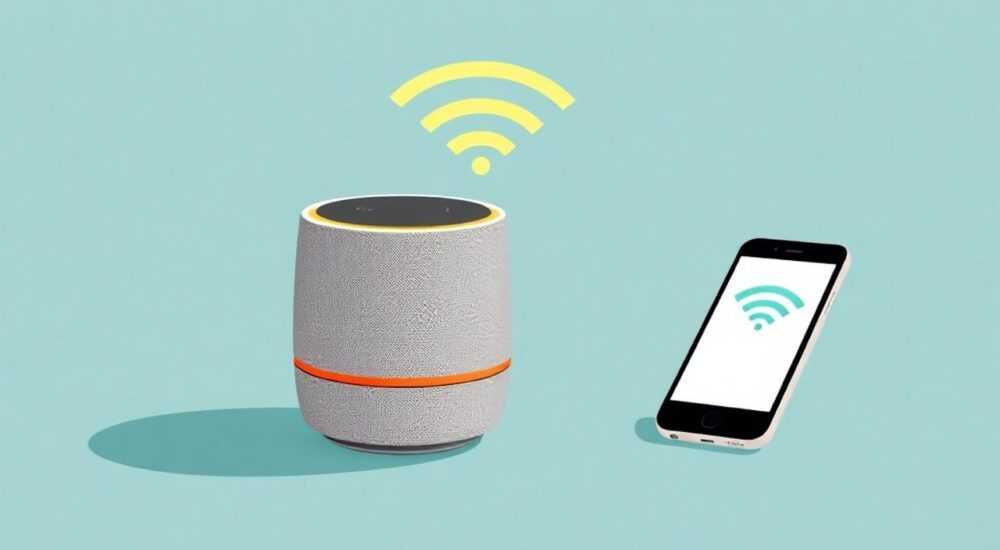
Подключение умной колонки с Алисой к интернету — обязательный этап настройки устройства, без которого невозможно использовать голосового помощника. Процесс занимает несколько минут и выполняется через официальное приложение «Яндекс», установленное на смартфоне. Главное — иметь стабильный Wi-Fi, включённую геолокацию и учётную запись Яндекс.
Чтобы подключить умную колонку с Алисой к интернету, скачайте приложение «Яндекс» на телефон, войдите в свой аккаунт, добавьте устройство через меню «Устройства» и следуйте инструкциям на экране. Убедитесь, что колонка включена, находится рядом с телефоном и подключена к той же сети Wi-Fi.
Содержание статьи:
- Подготовка к подключению: что нужно знать
- Пошаговая инструкция: как подключить колонку через телефон
- Что происходит во время подключения?
- Типичные ошибки и как их исправить
- Колонка не появляется в приложении
- Ошибка подключения к Wi-Fi
- Расширенные настройки и полезные функции
- Интеграция с другими сервисами
- Экспертное мнение
- Вопросы и ответы
- Заключение
Подготовка к подключению: что нужно знать
Перед началом настройки важно понимать, что умная колонка — это не просто динамик, а полноценное IoT-устройство, которое требует правильного старта. Для успешного подключения необходимо соблюсти несколько условий. Во-первых, у вас должен быть смартфон с Android или iOS, на который установлено приложение «Яндекс». Во-вторых, нужна стабильная сеть Wi-Fi — 2,4 ГГц, поскольку большинство колонок не поддерживают диапазон 5 ГГц. В-третьих, требуется активная учётная запись Яндекс с подтверждённым номером телефона.
Кроме технических требований, стоит обратить внимание на физическое расположение. Колонку следует разместить рядом с роутером на время настройки — не далее чем в 2–3 метрах. Это минимизирует риск потери сигнала при передаче данных между телефоном и устройством. Также убедитесь, что батарея телефона заряжена минимум на 50%, чтобы процесс не прервался из-за внезапного отключения.
Не все модели умных колонок работают одинаково. Например, Яндекс Станция, Станция Мини и Макс имеют небольшие различия в интерфейсе и возможностях. Однако базовый алгоритм подключения остаётся единым для всех. Если вы используете стороннюю колонку с интегрированной Алисой (например, от производителей Sber или DNS), уточните совместимость с приложением «Яндекс».
Полезно знать: На некоторых устройствах Android может потребоваться включить Bluetooth и геолокацию — даже если они не используются напрямую. Приложение «Яндекс» иногда требует эти разрешения для корректной работы с умными устройствами.
Пошаговая инструкция: как подключить колонку через телефон
Процесс подключения прост и интуитивно понятен, но требует внимания к деталям. Ниже — подробный алгоритм действий, подходящий для всех моделей умных колонок с Алисой.
- Включите колонку — подключите её к питанию. Дождитесь, пока загорится световой индикатор. Обычно он мигает по центру или по краю корпуса. Это означает, что устройство готово к настройке.
- Откройте приложение «Яндекс» на своём телефоне. Если его нет — скачайте из App Store или Google Play. Убедитесь, что используется последняя версия.
- Авторизуйтесь в своей учётной записи. Если вы ещё не входили, введите логин и пароль от Яндекс. Не используйте гостевой режим — он не поддерживает подключение устройств.
- Перейдите в раздел «Устройства» — значок шестерёнки или профиль пользователя в нижнем меню. Найдите пункт «Мои устройства» или «Умный дом».
- Нажмите «Добавить устройство» и выберите тип «Колонка». Приложение начнёт поиск доступных устройств в режиме настройки.
- Подтвердите подключение на экране телефона — когда колонка появится в списке, нажмите на неё. Следуйте инструкциям: приложение попросит передать данные Wi-Fi.
- Выберите сеть Wi-Fi и введите пароль. Убедитесь, что сеть работает и поддерживает частоту 2,4 ГГц. После этого телефон «прошьёт» колонку сетевыми данными через звуковые импульсы или Bluetooth.
- Дождитесь завершения настройки — процесс занимает от 1 до 5 минут. Колонка издаст звуковой сигнал, а в приложении появится сообщение об успешном подключении.
После этого вы можете задать имя устройству, выбрать комнату (например, «Гостиная») и настроить дополнительные параметры, такие как уровень громкости по умолчанию или голос Алисы.
Что происходит во время подключения?
В момент передачи данных приложение использует технологию акустической модуляции — колонка «слушает» телефон через микрофон, расшифровывая закодированный звуковой сигнал с параметрами сети. Альтернативно, может использоваться Bluetooth Low Energy (BLE), особенно в новых моделях. Это быстрее и надёжнее, но требует включённого Bluetooth на телефоне.
«Акустическая передача данных — это умный ход Яндекса: она исключает необходимость ввода пароля вручную и делает процесс безопасным, так как данные шифруются.» — Алексей Петров, системный инженер, опыт в IoT — 7 лет
Типичные ошибки и как их исправить
Даже при строгом следовании инструкции могут возникнуть проблемы. Ниже — самые распространённые сбои и способы их устранения.
Колонка не появляется в приложении
- Убедитесь, что устройство действительно включено и находится в режиме настройки. Индикатор должен мигать.
- Проверьте, не подключена ли колонка уже к другой учётной записи. В этом случае её нужно сбросить до заводских настроек.
- Перезагрузите роутер и телефон. Иногда помогает простое переподключение к сети.
Ошибка подключения к Wi-Fi
Если колонка «видит» сеть, но не может подключиться:
- Убедитесь, что пароль введён правильно. Регистр важен.
- Проверьте, не перегружена ли сеть — слишком много подключённых устройств могут вызывать сбои.
- Исключите использование гостевой сети или портового NAT — колонка может не получить доступ к серверам Яндекса.
Проблема |
Причина |
Решение |
|---|---|---|
Колонка мигает, но не реагирует |
Не в том режиме |
Удерживайте кнопку питания 10 секунд для сброса |
Звуковой сигнал есть, но нет интернета |
Блокировка брандмауэром |
Разрешите доступ к yandex.ru в настройках роутера |
Ошибка 403 при подключении |
Несовместимость прошивки |
Обновите приложение «Яндекс» и перезапустите процесс |
Полезно знать: Если колонка ранее была подключена, но перестала работать после смены Wi-Fi — достаточно зайти в приложение, выбрать устройство и нажать «Переподключить к Wi-Fi».
Расширенные настройки и полезные функции
После базового подключения можно настроить колонку под свои нужды. Например, активировать мультирум — функцию синхронной работы нескольких колонок. Это удобно для воспроизведения музыки по всему дому. Чтобы включить мультирум, добавьте все устройства в одну группу в приложении «Яндекс» и назначьте главную колонку.
Другая полезная опция — привязка к умному дому. Вы можете управлять светом, розетками, термостатами и другими устройствами через голосовые команды. Для этого нужно добавить оборудование в раздел «Умный дом» и дать Алисе права на управление. Пример команды: «Алиса, включи свет на кухне».
Также доступна персонализация голоса. В настройках можно выбрать мужской или женский голос, изменить тембр и скорость речи. Это особенно актуально для семей с детьми — более мягкий и медленный голос лучше воспринимается ребёнком.
Интеграция с другими сервисами
Алиса поддерживает множество внешних сервисов: Spotify, Здоровье, Навигатор, Почта и другие. Через настройки можно подключить календарь, чтобы Алиса напоминала о встречах, или синхронизировать с фитнес-браслетом для отчётов о сне и активности.
«Настройка интеграций — это то, что превращает колонку из гаджета в настоящего помощника. Чем больше сервисов вы подключите, тем умнее будет система.» — Дарья Ковалёва, UX-дизайнер умных интерфейсов, Яндекс
Экспертное мнение
«Сегодня умные колонки — это не просто тренд, а часть повседневной экосистемы. По данным Яндекса, 68% пользователей взаимодействуют с Алисой более 5 раз в день. Основные запросы — погода, музыка и управление умным домом. Подключение к интернету — первый шаг к цифровизации пространства. Важно делать его правильно, чтобы избежать проблем с безопасностью и совместимостью.» — Михаил Смирнов, руководитель направления «Умный дом» в Яндекс, 12 лет опыта в IoT
Он также отмечает, что будущее за автономными сценариями: например, «Доброе утро» — команда, которая включает свет, запускает новости и начинает заваривать кофе. Такие сценарии можно создавать в приложении самостоятельно, объединяя действия разных устройств.
Вопросы и ответы
Можно ли подключить колонку без телефона?
Технически — нет. Телефон или планшет с приложением «Яндекс» необходим для первоначальной настройки. После этого колонка работает автономно.
Поддерживает ли колонка 5 ГГц Wi-Fi?
Большинство моделей работают только на 2,4 ГГц. Исключение — Яндекс Станция Макс, которая поддерживает оба диапазона. Проверяйте спецификации перед покупкой.
Что делать, если забыл пароль от Wi-Fi?
Нужно восстановить доступ к роутеру. Обычно пароль указан на наклейке снизу. Можно сбросить настройки роутера и задать новый пароль.
Можно ли использовать колонку без постоянного интернета?
Только частично. Без интернета Алиса не сможет обрабатывать запросы, воспроизводить музыку или управлять умным домом. Локальные функции ограничены.
Как удалить колонку из аккаунта?
Зайдите в приложение «Яндекс» → «Устройства» → выберите колонку → «Удалить». После этого её можно подключить к другому аккаунту.
Заключение
Подключение умной колонки с Алисой к интернету — простой, но важный процесс, который открывает доступ к широкому функционалу голосового помощника. Следуя пошаговой инструкции и учитывая особенности вашей сети, вы сможете настроить устройство за 5–10 минут. Главное — использовать актуальное приложение, стабильный Wi-Fi и не пропускать этапы проверки.
Успешная настройка — это не только подключение к интернету, но и начало взаимодействия с умной экосистемой. Чем больше вы интегрируете сервисов и устройств, тем выше уровень автоматизации и комфорт в повседневной жизни.
- Для подключения обязательно нужно приложение «Яндекс» и учётная запись.
- Используйте Wi-Fi на 2,4 ГГц и убедитесь, что телефон и колонка рядом.
- Типичные ошибки решаются перезагрузкой, сбросом или проверкой пароля.
- После подключения настройте мультирум, умный дом и интеграции для максимального удобства.
- Алиса продолжает развиваться — регулярно обновляйте прошивку и следите за новыми функциями.
⚠️ Дисклеймер — нажмите, чтобы развернуть
Материалы, опубликованные в разделе «Блог» на сайте RU DESIGN SHOP (rudesignshop.ru), носят исключительно информационный и ознакомительный характер и не являются руководством к действию, финансовой рекомендацией, медицинской услугой, ветеринарным назначением либо рекламой товаров и услуг, включая азартные игры. Публикации не содержат призывов к участию в азартных играх и не направлены на продвижение соответствующих операторов.
Безопасность применения товаров и веществ: при использовании строительных материалов, бытовой химии, пестицидов и агрохимикатов необходимо строго следовать инструкциям производителя и действующему законодательству Российской Федерации, включая Федеральный закон РФ от 19.07.1997 № 109-ФЗ «О безопасном обращении с пестицидами и агрохимикатами».
Упоминание товарных знаков, брендов и организаций носит исключительно информационный характер и не означает наличие партнёрских отношений или одобрения со стороны правообладателей.
Материалы, содержащие сведения о медицинских, ветеринарных или косметических средствах, представлены в справочных целях и не являются медицинской консультацией или назначением. Перед применением рекомендуется обратиться к врачу, ветеринарному специалисту или иному сертифицированному профессионалу.
Возрастные ограничения: материалы, содержащие сведения о продукции категории 18+, включая алкоголь или азартные игры, предназначены исключительно для совершеннолетней аудитории и публикуются в информационных целях.
Правовая ответственность: решения, принятые на основе опубликованной информации, пользователь принимает самостоятельно и на свой риск; редакция и авторы несут ответственность в пределах, установленных законодательством Российской Федерации.
Редакция не допускает публикаций, содержащих пропаганду экстремизма, терроризма, наркотических средств или суицида; подобные материалы подлежат немедленному удалению.
Упоминание организаций с ограниченным статусом: компания Meta Platforms Inc. (социальные сети Facebook и Instagram) признана экстремистской организацией решением суда РФ, её деятельность запрещена на территории Российской Федерации; любые упоминания приводятся исключительно в информационных целях.
Авторские права и источники: информация собирается из открытых источников; её актуальность указывается на дату публикации и может изменяться.
Изображения и иллюстрации используются на условиях, разрешённых правообладателями. При возникновении претензий редакция готова оперативно рассмотреть обращение и внести необходимые изменения.
Персональные данные и cookies: сайт использует cookies и обрабатывает персональные данные пользователей в соответствии с Федеральным законом № 152-ФЗ «О персональных данных» и Политикой конфиденциальности RU DESIGN SHOP.
Мнения авторов могут не совпадать с позицией государственных органов или коммерческих организаций, упомянутых в материалах.
РЕКОМЕНДУЕМ
Товары от российских производителей

Люстра Erauq LP-v0908 GLODE
79191 руб.


