Скидка 5% на первый заказ — RDS5




Как настроить умный звонок с камерой — 10 советов
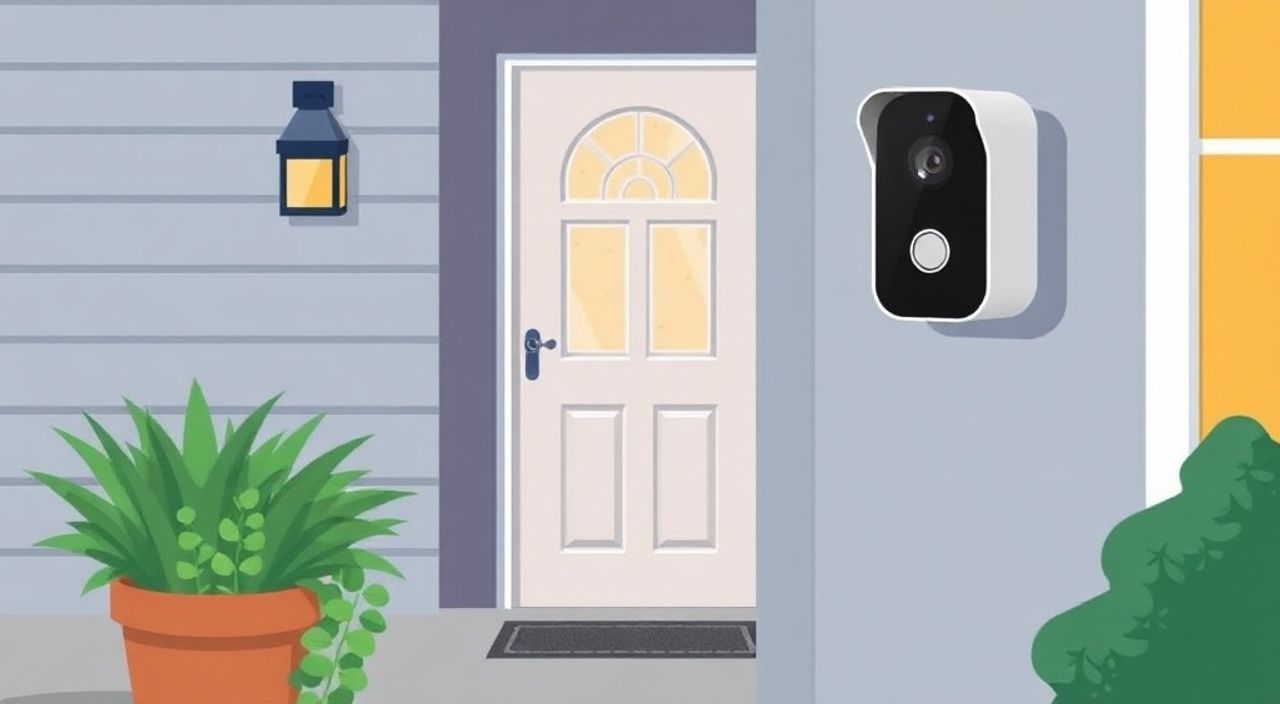
Современные умные звонки с камерой — это не просто удобство, а важный элемент безопасности и комфорта в частном доме или квартире. Они позволяют видеть, кто находится за дверью, даже если вы находитесь на другом конце города. Однако множество моделей, протоколов подключения и функций может поставить в тупик даже технически подкованного пользователя. Главное — правильно выбрать устройство, грамотно установить и настроить его в единую экосистему «умного дома», чтобы оно работало стабильно и безопасно.
Для успешной настройки умного звонка с камерой выберите совместимую модель, проверьте качество Wi-Fi-сигнала в зоне установки и обязательно привяжите устройство к приложению через официальную платформу. Не забудьте активировать двухфакторную аутентификацию для защиты видеозаписей.
Содержание статьи:
- Как выбрать умный звонок с камерой: на что обратить внимание
- Основные характеристики для сравнения моделей
- Установка и подключение: пошаговая инструкция
- Проверка сигнала Wi-Fi
- Настройка приложения и аккаунта
- Настройка уведомлений и зон движения
- Интеграция с системой «умного дома»
- Совместимость с платформами
- Безопасность и конфиденциальность: как защитить данные
- Кто видит ваши записи?
- Типичные ошибки и способы их устранения
- Экспертное мнение: советы от специалиста по умным системам
- Частые вопросы и ответы
- Заключение
Как выбрать умный звонок с камерой: на что обратить внимание
Перед тем как приступить к настройке, важно правильно выбрать устройство. На рынке представлены десятки моделей от брендов Ring, Xiaomi, Aqara, DoorBird, Ezviz и других. Каждая из них имеет свои особенности, но ключевые параметры остаются универсальными.
Одним из главных критериев является разрешение камеры. Оптимальным считается Full HD (1920×1080), которое обеспечивает чёткое изображение лица посетителя даже при плохом освещении. Некоторые модели предлагают 2K или 4K, но для большинства случаев это избыточно. Важнее наличие ИК-подсветки и широкого угла обзора — от 150 до 180 градусов. Это позволяет контролировать не только входную дверь, но и прилегающую территорию.
Тип питания также влияет на выбор. Существуют устройства с батарейным питанием, которые легко монтировать, но требуют регулярной зарядки. Модели, подключаемые к проводной электросети, работают стабильнее, но монтаж сложнее. Убедитесь, что ваш старый дверной звонок использует стандартное напряжение (8–24 В переменного тока), иначе понадобится переходник.
Полезно знать: Перед покупкой проверьте совместимость умного звонка с вашей существующей системой домофона или электропроводкой. Несовместимость может привести к невозможности подключения.
Ещё один важный фактор — поддержка голосовых помощников. Если вы используете Яндекс.Алису, Google Assistant или Amazon Alexa, выбирайте модель, интегрированную с нужной платформой. Это позволит получать уведомления на колонку, управлять записями голосом и встраивать звонок в сценарии «умного дома».
Основные характеристики для сравнения моделей
- Разрешение камеры — чем выше, тем лучше детализация.
- Угол обзора — широкий угол снижает количество «слепых зон».
- Ночной режим — наличие ИК-подсветки или цветного ночного виденья.
- Встроенный микрофон и динамик — обеспечивают двустороннюю связь.
- Поддержка облачного хранилища — позволяет сохранять записи событий.
- Степень защиты от погодных условий — IP65 и выше гарантируют работу при дожде и морозе.
Модель |
Разрешение |
Угол обзора |
Питание |
Поддержка Алисы |
|---|---|---|---|---|
Ring Video Doorbell 4 |
1080p |
160° |
Аккумулятор / Проводное |
Через IFTTT |
Xiaomi Aqara G4 |
1080p |
178° |
Проводное |
Да |
Ezviz DB1C |
1080p |
180° |
Аккумулятор |
Нет |
Установка и подключение: пошаговая инструкция
После выбора подходящего устройства можно переходить к физической установке. Большинство моделей монтируется самостоятельно, но требует базовых навыков работы с инструментами. Процесс занимает от 15 минут до часа, в зависимости от типа подключения.
- Отключите питание старого звонка, если он проводной. Это предотвратит короткое замыкание.
- Снимите старый механизм или подготовьте место для крепления новой камеры.
- Зафиксируйте монтажную пластину на стене с помощью шурупов и дюбелей. Убедитесь, что поверхность ровная, а положение камеры соответствует росту среднего человека (140–150 см от пола).
- Подключите провода (если модель проводная). Обычно используются два провода: фаза и ноль. Подключайте строго по инструкции производителя.
- Установите сам звонок на пластину и зафиксируйте. Для беспроводных моделей просто прикрепите устройство на двусторонний скотч или винты.
- Включите питание и проверьте, загорается ли индикатор на устройстве.
«Перед окончательной фиксацией проверьте угол обзора с помощью временного подключения к телефону. Иногда достаточно сдвинуть камеру на пару градусов, чтобы убрать помехи от кустов или фонарей.» — Алексей Петров, инженер по умным системам, 7 лет опыта
Для беспроводных моделей важно заранее зарядить аккумулятор. После установки зайдите в режим настройки Wi-Fi, который активируется длинным нажатием кнопки на корпусе. Устройство начнёт раздавать собственную сеть (например, Doorbell_XXXX), к которой нужно подключиться с телефона.
Проверка сигнала Wi-Fi
Слабый сигнал — одна из главных причин сбоев в работе. Чтобы убедиться, что камера будет стабильно передавать видео, выполните тест:
- Используйте приложение Wi-Fi Analyzer на смартфоне, чтобы измерить уровень сигнала в месте установки.
- Уровень должен быть не ниже -70 дБм. При -80 дБм и ниже возможны задержки и разрывы соединения.
- Если сигнал слабый, рассмотрите установку Wi-Fi-репитера или перенастройку маршрутизатора на менее загруженный канал.
Полезно знать: Частота 5 ГГц даёт высокую скорость, но хуже проходит через стены. Для уличной камеры предпочтительнее использовать 2,4 ГГц — она устойчивее на расстоянии.
Настройка приложения и аккаунта
После физического подключения необходимо привязать устройство к мобильному приложению. Это ключевой этап, без которого вы не сможете получать уведомления, просматривать видео или общаться с посетителями.
Скачайте официальное приложение: Mi Home (для Xiaomi), Aqara Home, Ring, Ezviz и т.д. Зарегистрируйте аккаунт, используя действующую электронную почту. Рекомендуется включить двухфакторную аутентификацию сразу после регистрации — это защитит ваши данные от взлома.
В приложении выберите опцию «Добавить устройство» и следуйте инструкциям. Обычно система предлагает:
- Отсканировать QR-код на устройстве или упаковке.
- Выбрать тип устройства («Видеозвонок» или «Doorbell»).
- Подключиться к временной сети камеры.
- Ввести данные вашей домашней Wi-Fi-сети.
После этого камера перезагрузится и попытается подключиться к вашему роутеру. Этот процесс может занять от 1 до 5 минут. Не закрывайте приложение и держите телефон рядом.
Настройка уведомлений и зон движения
Как только подключение завершено, настройте уведомления. Откройте меню устройства и найдите раздел «Движение» или «Обнаружение». Здесь можно:
- Задать чувствительность датчика — от низкой до высокой. Высокая чувствительность вызывает много ложных срабатываний (например, от падающих листьев).
- Определить зоны активности. Например, исключить из зоны детекции дорогу, по которой проезжают машины.
- Включить распознавание людей. Современные модели используют ИИ для отличия человека от животного или движущихся объектов.
«Настройте несколько сценариев: например, «днём — уведомления вибрацией, ночью — только звуковые оповещения». Это снизит тревожность и повысит полезность системы.» — Екатерина Смирнова, UX-консультант по умным домам
Также важно настроить хранение видео. Большинство производителей предлагают бесплатный пробный период облачного хранилища (от 7 до 30 дней). После этого доступны платные тарифы. Альтернатива — использование microSD-карты (если поддерживается), но она менее надёжна при краже устройства.
Интеграция с системой «умного дома»
Один из главных плюсов умного звонка — возможность встраивания в экосистему «умного дома». Это позволяет автоматизировать действия и повысить комфорт. Например, при появлении гостя можно включить свет, запустить сценарий «Приём посетителей» или отправить уведомление на телевизор.
Для интеграции с Яндекс.Алисой добавьте устройство в приложение «Яндекс.Дом». Через раздел «Устройства» → «Добавить» выберите нужную категорию. Если модель не поддерживается напрямую, используйте платформы-агрегаторы вроде Home Assistant или IFTTT.
Примеры автоматизаций:
- «Если сработал датчик движения на звонке — включи свет в прихожей».
- «Если звонок нажат в нерабочее время — отправь уведомление на телефон и запиши видео».
- «При распознавании лица ребёнка — включи музыку в его комнате».
Полезно знать: Не все устройства поддерживают локальное управление. Если важна автономность от облака, ищите модели с поддержкой протокола Zigbee или HomeKit.
Совместимость с платформами
Платформа |
Поддержка |
Особенности |
|---|---|---|
Yandex |
Высокая (через Алису) |
Голосовое управление, сценарии в приложении |
Google Home |
Средняя |
Требуется аккаунт Google, поддержка IFTTT |
Apple HomeKit |
Ограниченная |
Только сертифицированные устройства, высокая безопасность |
Безопасность и конфиденциальность: как защитить данные
Умный звонок с камерой — это устройство, которое постоянно записывает видео с улицы. Это повышает риски утечки данных, особенно если аккаунт не защищён должным образом. По данным Kaspersky, более 30% пользователей IoT-устройств используют простые пароли, что делает их уязвимыми для взлома.
Начните с создания надёжного пароля: минимум 12 символов, включая цифры, заглавные и строчные буквы, спецсимволы. Не используйте одни и те же логины для разных сервисов. Включите двухфакторную аутентификацию (2FA) — это добавляет второй уровень защиты через SMS или приложение-аутентификатор.
Регулярно обновляйте прошивку устройства. Производители выпускают патчи для устранения уязвимостей. В настройках приложения включите опцию «Автоматические обновления».
Кто видит ваши записи?
Облачные сервисы хранят видео на своих серверах. Уточните политику конфиденциальности производителя. Например, Ring ранее привлекался к критике за передачу данных правоохранительным органам без согласия пользователей. Если вас это беспокоит, выбирайте локальное хранилище или устройства с шифрованием end-to-end.
Полезно знать: Некоторые модели позволяют отключать микрофон и камеру программно. Используйте эту функцию, когда вы дома и не хотите, чтобы устройство записывало.
Типичные ошибки и способы их устранения
Даже при правильной установке могут возникнуть проблемы. Ниже — самые частые и пути их решения.
- Камера не подключается к Wi-Fi. Проверьте правильность пароля, перезагрузите роутер, убедитесь, что используется сеть 2,4 ГГц. Попробуйте сбросить устройство и начать настройку заново.
- Задержка при просмотре видео. Слабый сигнал Wi-Fi или высокая нагрузка на сеть. Уменьшите разрешение потока в настройках приложения.
- Ложные срабатывания датчика движения. Настройте зоны активности, снизьте чувствительность, включите фильтр «только люди».
- Не приходят уведомления. Проверьте настройки уведомлений в приложении и на телефоне. Убедитесь, что приложение не находится в режиме энергосбережения.
- Плохое качество связи. Шум на улице, ветер или низкое качество микрофона. Некоторые модели имеют функцию шумоподавления — включите её.
«Если ничего не помогает — удалите устройство из приложения, выполните hard reset (удерживайте кнопку 10–15 секунд) и начните настройку с нуля. Часто это решает «зависшие» состояния.» — Дмитрий Козлов, технический специалист по IoT
Экспертное мнение: советы от специалиста по умным системам
«Главная ошибка пользователей — они рассматривают умный звонок как standalone-устройство. На самом деле его ценность раскрывается только в связке с другими системами: освещением, сигнализацией, видеонаблюдением. Планируйте интеграцию заранее. Также не экономьте на качестве Wi-Fi — стабильное соединение важнее, чем дополнительные функции.» — Марина Волкова, руководитель отдела умных решений, SmartHome Lab
Она рекомендует начинать с базовой настройки, а затем постепенно добавлять автоматизации. «Не пытайтесь настроить всё сразу. Протестируйте устройство неделю, оцените качество работы, затем внедряйте сценарии. Так вы избежите перегрузки и лучше поймёте, какие функции действительно нужны.»
Частые вопросы и ответы
- Можно ли использовать умный звонок без интернета? Да, но с ограничениями. Без интернета вы не сможете получать уведомления на телефон или просматривать видео удалённо. Локально устройство может работать как обычный домофон, если подключено к внутреннему монитору.
- Хранятся ли видео в облаке навсегда? Нет. Бесплатные тарифы обычно хранят записи 24–72 часа. Платные — от 7 до 365 дней, в зависимости от подписки. После истечения срока файлы автоматически удаляются.
- Можно ли установить звонок в многоквартирном доме? Да, но нужно согласовать установку с управляющей компанией. Убедитесь, что устройство не нарушает права соседей на приватность. Не направляйте камеру на чужие окна или балконы.
- Как часто нужно заряжать аккумулятор? От 2 до 6 месяцев, в зависимости от частоты использования. Холодная погода снижает ёмкость — зимой заряжайте чаще.
- Поддерживает ли звонок двустороннюю связь на русском языке? Да, все популярные модели работают с русским интерфейсом и поддерживают голосовую связь без задержек.
Заключение
Настройка умного звонка с камерой — это многоэтапный процесс, требующий внимания к деталям. От выбора модели до интеграции в экосистему «умного дома» — каждый шаг влияет на конечный результат. Главное — не торопиться, следовать инструкциям и учитывать особенности своей сети и жилища.
Правильно настроенный умный звонок становится надёжным помощником в вопросах безопасности и комфорта. Он позволяет контролировать доступ к дому, общаться с гостями удалённо и автоматизировать повседневные сценарии.
- Выбирайте модель с учётом питания, угла обзора и совместимости с вашей экосистемой.
- Убедитесь в стабильности Wi-Fi-сигнала перед установкой.
- Обязательно настройте двухфакторную аутентификацию и обновления прошивки.
- Используйте зоны движения и ИИ-фильтры, чтобы избежать ложных срабатываний.
- Встраивайте звонок в сценарии «умного дома» для максимальной пользы.
⚠️ Дисклеймер — нажмите, чтобы развернуть
Материалы, опубликованные в разделе «Блог» на сайте RU DESIGN SHOP (rudesignshop.ru), носят исключительно информационный и ознакомительный характер и не являются руководством к действию, финансовой рекомендацией, медицинской услугой, ветеринарным назначением либо рекламой товаров и услуг, включая азартные игры. Публикации не содержат призывов к участию в азартных играх и не направлены на продвижение соответствующих операторов.
Безопасность применения товаров и веществ: при использовании строительных материалов, бытовой химии, пестицидов и агрохимикатов необходимо строго следовать инструкциям производителя и действующему законодательству Российской Федерации, включая Федеральный закон РФ от 19.07.1997 № 109-ФЗ «О безопасном обращении с пестицидами и агрохимикатами».
Упоминание товарных знаков, брендов и организаций носит исключительно информационный характер и не означает наличие партнёрских отношений или одобрения со стороны правообладателей.
Материалы, содержащие сведения о медицинских, ветеринарных или косметических средствах, представлены в справочных целях и не являются медицинской консультацией или назначением. Перед применением рекомендуется обратиться к врачу, ветеринарному специалисту или иному сертифицированному профессионалу.
Возрастные ограничения: материалы, содержащие сведения о продукции категории 18+, включая алкоголь или азартные игры, предназначены исключительно для совершеннолетней аудитории и публикуются в информационных целях.
Правовая ответственность: решения, принятые на основе опубликованной информации, пользователь принимает самостоятельно и на свой риск; редакция и авторы несут ответственность в пределах, установленных законодательством Российской Федерации.
Редакция не допускает публикаций, содержащих пропаганду экстремизма, терроризма, наркотических средств или суицида; подобные материалы подлежат немедленному удалению.
Упоминание организаций с ограниченным статусом: компания Meta Platforms Inc. (социальные сети Facebook и Instagram) признана экстремистской организацией решением суда РФ, её деятельность запрещена на территории Российской Федерации; любые упоминания приводятся исключительно в информационных целях.
Авторские права и источники: информация собирается из открытых источников; её актуальность указывается на дату публикации и может изменяться.
Изображения и иллюстрации используются на условиях, разрешённых правообладателями. При возникновении претензий редакция готова оперативно рассмотреть обращение и внести необходимые изменения.
Персональные данные и cookies: сайт использует cookies и обрабатывает персональные данные пользователей в соответствии с Федеральным законом № 152-ФЗ «О персональных данных» и Политикой конфиденциальности RU DESIGN SHOP.
Мнения авторов могут не совпадать с позицией государственных органов или коммерческих организаций, упомянутых в материалах.
РЕКОМЕНДУЕМ
Товары от российских производителей

Светильник Freedom Forstlight
9760 руб.

Торшер Jarvis GLODE
32769 руб.
