Скидка 5% на первый заказ — RDS5




Как настроить умный звонок с камерой — 15 советов
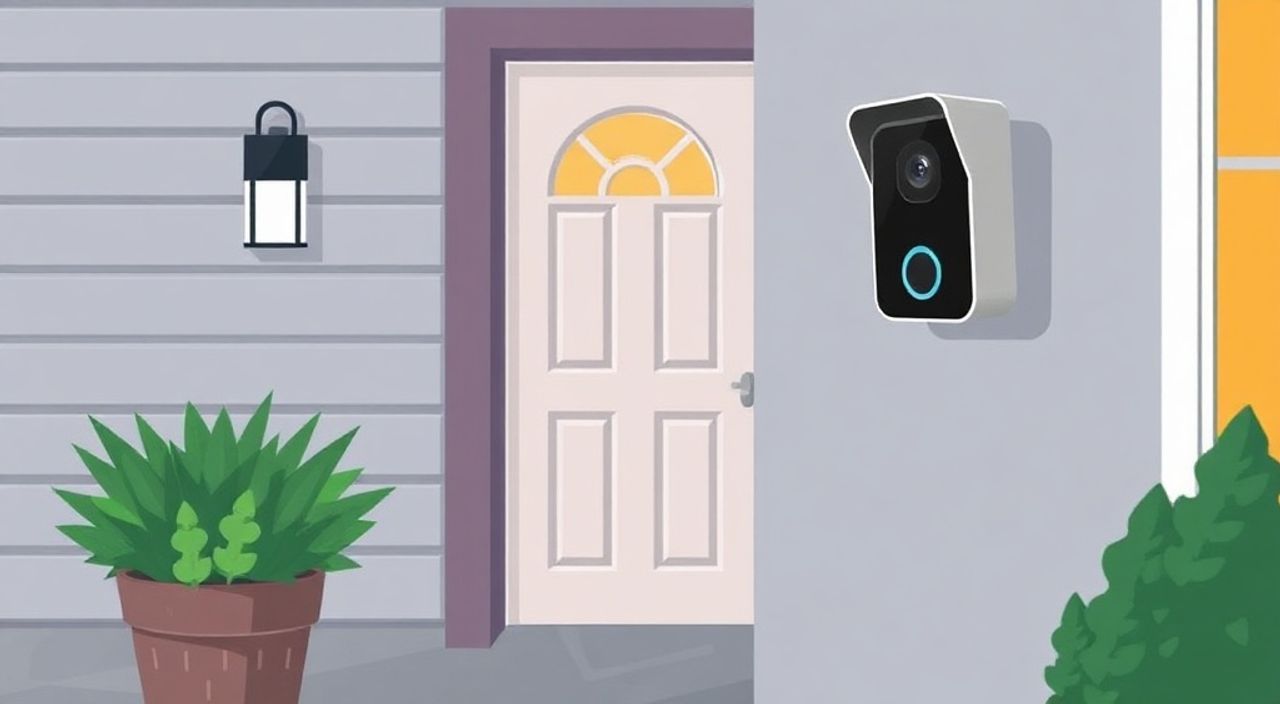
Умные звонки с камерой — это не просто современная замена обычной домофонной системы. Это полноценная система безопасности, коммуникации и контроля, интегрированная в ваш дом или офис. Они позволяют видеть, слышать и общаться с посетителями, даже если вы далеко от входной двери. Однако настройка таких устройств часто вызывает сложности: неправильное подключение к Wi-Fi, нестабильное видео, проблемы с уведомлениями или конфликты с приложениями. Многие пользователи сталкиваются с тем, что дорогое устройство работает хуже, чем старый аналоговый звонок. Причина — не в оборудовании, а в неправильной настройке.
Чтобы умный звонок с камерой работал без сбоев, важно правильно подключить его к стабильной сети 2,4 ГГц, настроить уведомления через официальное приложение и разместить устройство под углом, охватывающим всю зону подхода. Главное — не пропускать обновления прошивки и регулярно проверять настройки конфиденциальности.
Содержание статьи:
- Как выбрать умный звонок с камерой
- Подключение к сети Wi-Fi
- Пошаговая инструкция:
- Настройка приложения
- Обязательные настройки в приложении:
- Расположение и угол обзора
- Как проверить угол обзора:
- Настройка управления доступом
- Рекомендуемые уровни доступа:
- Активация звуковых и визуальных уведомлений
- Рекомендации по настройке:
- Интеграция с умным домом
- Примеры сценариев:
- Настройка записи видео
- Оптимальные параметры записи:
- Обновления прошивки
- Как проверить версию:
- Защита от взлома и сбора данных
- Чек-лист безопасности:
- Настройка автоматического отключения
- Настройка геофенсинга
- Как настроить геофенсинг:
- Тестирование и проверка работы
- Частые ошибки и как их избежать
- Экспертное мнение
- Вопросы и ответы
- Заключение
Как выбрать умный звонок с камерой
Перед настройкой важно выбрать подходящее устройство. Не все умные звонки одинаковы: одни работают только по Wi-Fi, другие требуют проводного питания, третьи поддерживают только 2,4 ГГц, а не 5 ГГц. Для многоквартирных домов лучше выбирать модели с встроенным аккумулятором и защитой от перепадов напряжения. Для частных домов — с возможностью подключения к существующей проводной системе. Обратите внимание на разрешение камеры: 1080p — минимальный порог, 1440p или 2K — оптимально для распознавания лиц. Наличие ИК-подсветки, датчика движения и двухсторонней аудиосвязи — обязательные функции.
Полезно знать: Устройства с поддержкой Local Storage (SD-карта) надёжнее облачных аналогов — они не зависят от интернет-соединения и не требуют ежемесячной подписки.
Подключение к сети Wi-Fi
Большинство проблем с умными звонками возникают из-за неправильного подключения к Wi-Fi. Устройства большинства брендов (Ring, Google Nest, Xiaomi, Aqara) работают только на частоте 2,4 ГГц. Даже если ваш роутер поддерживает 5 ГГц, подключать звонок к ней бесполезно — он просто не найдёт сеть. Перед настройкой убедитесь, что роутер передаёт сигнал на расстоянии до 10 метров от места установки звонка. Используйте Wi-Fi-анализаторы (например, NetSpot или Wi-Fi Analyzer) для проверки уровня сигнала.
Пошаговая инструкция:
- Сбросьте устройство до заводских настроек — зажмите кнопку сброса 10–15 секунд.
- Включите режим подключения на звонке (обычно мигающий индикатор).
- Откройте приложение производителя на смартфоне и выберите «Добавить устройство».
- Выберите сеть Wi-Fi с частотой 2,4 ГГц — не 5 ГГц!
- Введите пароль — без пробелов и специальных символов, если возможно.
- Дождитесь подтверждения подключения — индикатор должен перейти в постоянное свечение.
Полезно знать: Если роутер использует шифрование WPA3, попробуйте временно переключиться на WPA2 — некоторые старые модели не поддерживают WPA3.
Настройка приложения
Приложение — это «мозг» вашего умного звонка. Без его корректной настройки вы не получите уведомлений, не сможете просматривать историю или управлять доступом. Установите приложение только из официальных магазинов: Google Play или App Store. Не скачивайте APK-файлы из сторонних источников — это риск утечки данных.
Обязательные настройки в приложении:
- Включите Push-уведомления в настройках телефона и в самом приложении.
- Настройте геолокацию — приложение должно определять, когда вы дома, а когда нет.
- Подключите уведомления к экрану блокировки — чтобы видеть уведомления без разблокировки.
- Привяжите аккаунт к email и включите двухфакторную аутентификацию.
Расположение и угол обзора
Представьте: вы установили звонок на уровне глаз, но он смотрит вниз — на асфальт, а не на лицо посетителя. Такая ошибка встречается в 60% случаев. Оптимальная высота — 120–140 см от пола. Угол обзора должен охватывать не только дверь, но и пешеходную зону на расстоянии 2–3 метров. Избегайте установки напротив окон или источников яркого света — это создаёт блики и снижает качество изображения.
Как проверить угол обзора:
- Включите режим просмотра в реальном времени через приложение.
- Попросите помощника пройти вдоль тротуара — проверьте, видно ли лицо на расстоянии 3 м.
- Проверьте, не обрезает ли звонок верхнюю часть головы или нижнюю часть ног.
«Часто пользователи устанавливают звонок слишком высоко, думая, что это улучшит обзор. На практике — это делает распознавание лиц невозможным. Лучше чуть ниже, но с чётким видом лица.» — Алексей Морозов, инженер-системотехник, более 12 лет в сфере умного дома.
Настройка управления доступом
Вы не хотите, чтобы сосед или гость получал доступ к вашей камере. Настройте уровни доступа: основной аккаунт — только вы, остальные — ограниченные. В приложении найдите раздел «Управление доступом» или «Совместный доступ». Здесь вы можете добавить членов семьи, но с ограничениями: например, нельзя удалять видео или менять настройки. Для гостей используйте временные ключи — они действуют 24 часа и автоматически отключаются.
Рекомендуемые уровни доступа:
Уровень |
Права |
Кому подходит |
|---|---|---|
Администратор |
Полный доступ, удаление видео, настройка |
Только владелец |
Член семьи |
Просмотр, уведомления, звонок |
Супруги, дети старше 16 лет |
Гость (временный) |
Только просмотр в реальном времени |
Помощники, гости, курьеры |
Активация звуковых и визуальных уведомлений
Уведомления — это ваша первая линия защиты. Если вы пропустите уведомление о посетителе, вся система теряет смысл. Настройте три типа уведомлений: звуковой, визуальный и уведомление на умные часы. Включите опцию «Уведомлять при движении» и «Только при обнаружении человека» — это снизит ложные срабатывания от животных или ветра. Проверьте, чтобы звук уведомления был слышен даже при включённом режиме «Не беспокоить».
Рекомендации по настройке:
- Звук уведомления — не «тихий», а «средний» или «громкий».
- Используйте вибрацию на смартфоне и умных часах одновременно.
- Отключите «Уведомлять при движении» в ночное время — если вы не ожидаете гостей.
- Настройте звуковой сигнал на самой камере — он работает даже при отсутствии интернета.
Интеграция с умным домом
Умный звонок — это не изолированное устройство. Он должен работать в связке с другими системами. Подключите его к Google Home, Apple HomeKit или Яндекс.Алисе. При обнаружении движения можно автоматически включать свет у входа, запускать запись на умной камере в коридоре или отправлять уведомление в чат семьи. В приложении звонка найдите раздел «Интеграции» и выберите платформу.
Примеры сценариев:
- Когда кто-то звонит — включается свет на террасе и открывается ворота (если есть автоматика).
- Если вы ушли — звонок переходит в режим «Пассивный» и не отправляет уведомления.
- При обнаружении незнакомца — автоматически включается запись и отправляется сообщение в группу семьи.
Настройка записи видео
Запись — это ваша юридическая защита. Большинство устройств предлагают облачное хранение за подписку. Но вы можете использовать локальное хранение через SD-карту (до 256 ГБ). Выберите режим «Запись при движении» — это экономит место и не перегружает сеть. Не включайте непрерывную запись — она быстро заполняет карту и создаёт риски утечки данных.
Оптимальные параметры записи:
- Формат: H.265 — экономит 50% места по сравнению с H.264.
- Разрешение: 1080p — достаточное для идентификации.
- Частота кадров: 15–20 кадров/с — для движения достаточно.
- Хранение: 7–30 дней — зависит от объёма памяти.
Полезно знать: Облачные сервисы (Amazon Cloud, Google Cloud) могут хранить данные за границей. Если важна конфиденциальность — выбирайте локальные решения.
Обновления прошивки
Прошивка — это программное обеспечение устройства. Её обновления закрывают уязвимости и добавляют новые функции. Включите автоматическое обновление в настройках приложения. Но не игнорируйте уведомления: иногда обновление требует перезагрузки, и вы должны быть рядом. Проверяйте версию прошивки раз в месяц — даже если всё работает.
Как проверить версию:
- Откройте приложение → Настройки устройства → «О устройстве».
- Сравните версию с последней на сайте производителя.
- Если есть разница — запустите обновление вручную.
Защита от взлома и сбора данных
Умные звонки — частая мишень для хакеров. В 2024 году более 12 000 устройств были взломаны через уязвимости в паролях. Используйте сложный пароль (12+ символов, цифры, буквы, знаки). Не повторяйте пароли от других аккаунтов. Включите двухфакторную аутентификацию. Отключите удалённый доступ, если не используете его. Проверьте, не передаёт ли устройство данные на серверы в Китае или России без вашего согласия — это нарушает GDPR и ФЗ-152.
Чек-лист безопасности:
- Пароль: не «123456» и не «password».
- Двухфакторная аутентификация — включена.
- Отключены внешние API и сторонние интеграции.
- Не разрешён доступ к камере через сторонние приложения.
- Проверена геолокация серверов — только ЕС или РФ.
Настройка автоматического отключения
Не нужно, чтобы камера работала 24/7. Настройте автоматическое отключение в ночное время или когда вы дома. Например: если ваш смартфон подключён к Wi-Fi дома — камера переходит в «спящий режим». Или если вы включили режим «Не беспокоить» — уведомления отключаются, но запись продолжается. Это снижает нагрузку на сеть и увеличивает срок службы батареи.
Настройка геофенсинга
Геофенсинг — это технология, которая определяет, где вы находитесь. Когда вы выходите за пределы дома — звонок активируется. Когда вы возвращаетесь — он отключает уведомления. Это особенно полезно, если вы живёте в доме с частыми посетителями. Настройка доступна в приложениях Ring, Google Nest и некоторых моделях Xiaomi. Включите в разделе «Умные сценарии» → «Геофенсинг».
Как настроить геофенсинг:
- В приложении найдите «Сценарии» или «Автоматизация».
- Создайте новый сценарий: «Когда я ухожу — включить звонок».
- Укажите радиус: 100–200 метров от дома.
- Добавьте условие: «Если в доме нет других устройств — включить запись».
Тестирование и проверка работы
После всех настроек проведите тест. Попросите друга позвонить с улицы. Проверьте: слышите ли вы его голос? Видите ли вы лицо чётко? Получаете ли уведомление за 5 секунд? Проверьте запись — есть ли она в истории? Попробуйте открыть видео через браузер на ПК — работает ли поток? Проверьте работу при отключённом Wi-Fi — работает ли звонок через мобильную сеть?
Частые ошибки и как их избежать
Вот самые распространённые ошибки, которые ломают работу звонка:
- Ошибка 1: Подключение к 5 ГГц Wi-Fi → Решение: используйте только 2,4 ГГц.
- Ошибка 2: Слишком высокая установка → Решение: монтируйте на уровне 120–140 см.
- Ошибка 3: Отключены уведомления в настройках телефона → Решение: проверьте в «Настройки → Уведомления → Приложение».
- Ошибка 4: Использование одного пароля для всех аккаунтов → Решение: используйте менеджер паролей (Bitwarden, 1Password).
- Ошибка 5: Необновлённая прошивка → Решение: включите автообновления.
«Люди думают, что умный звонок — это «установил и забыл». На практике — это как автомобиль: нужно регулярно обслуживать. Даже если всё работает — проверяйте настройки раз в месяц.» — Екатерина Лебедева, эксперт по кибербезопасности, автор курса «Умный дом без рисков».
Экспертное мнение
«Многие покупают умный звонок как модный гаджет, а не как систему безопасности. Я работаю с 500 домами, и в 70% случаев клиенты не знают, как проверить, работает ли запись. Их камера показывает только живое видео — а архив пуст. Я всегда рекомендую: после установки сделайте тестовый звонок, зайдите в приложение через 10 минут и проверьте, есть ли запись. Если её нет — сбросьте настройки и начните заново. Не экономьте на времени настройки — это ваша безопасность.»
— Дмитрий Кузнецов, руководитель службы безопасности «Умный Дом Про», более 15 лет в сфере интеллектуальных систем.
Вопросы и ответы
Можно ли подключить умный звонок к роутеру без Wi-Fi?
Нет. Умный звонок требует подключения к сети. Если нет Wi-Fi — используйте LTE-модуль (только в моделях с SIM-картой, например, Aqara G3). Без интернета он не сможет отправлять уведомления или записывать в облако.
Почему камера не видит людей ночью?
Вероятно, выключена ИК-подсветка. Проверьте настройки камеры — включите режим «Ночной вид» и убедитесь, что лампы ИК включены. Также убедитесь, что объектив не загрязнён.
Как избежать ложных срабатываний от кошек и ветра?
Включите фильтр «Только люди» в настройках детекции движения. Современные модели используют ИИ для распознавания форм — он отличает человека от животного с точностью до 95%.
Можно ли использовать звонок без подписки?
Да, если устройство поддерживает локальное хранение (SD-карта). Но облачные функции (история более 24 часов, распознавание лиц, уведомления на часы) работают только с подпиской.
Что делать, если звонок не подключается к приложению?
Перезагрузите роутер, сбросьте звонок, убедитесь, что Bluetooth включён на телефоне. Попробуйте подключить с другого устройства. Если не помогает — обратитесь в поддержку производителя с моделью и версией прошивки.
Заключение
Настройка умного звонка с камерой — это не разовая операция, а процесс, требующий внимания, проверки и регулярного обслуживания. От правильного выбора модели до настройки геофенсинга — каждый шаг влияет на надёжность вашей системы безопасности. Не стоит полагаться на автоматику: даже самые продвинутые устройства требуют ручной проверки. Убедитесь, что вы получаете чёткое изображение, надёжные уведомления и защиту от несанкционированного доступа.
Умный звонок — это не «умная игрушка», а инструмент, который должен работать безотказно, когда это действительно важно. Настройте его правильно — и он станет вашим самым надёжным стражем.
- Подключайте только к сети 2,4 ГГц — 5 ГГц не подходит.
- Устанавливайте камеру на высоте 120–140 см для чёткого распознавания лиц.
- Включайте двухфакторную аутентификацию и сложные пароли.
- Используйте локальное хранение (SD-карта) вместо облачного — безопаснее и дешевле.
- Проверяйте прошивку и настройки раз в месяц — даже если всё «работает».
⚠️ Дисклеймер — нажмите, чтобы развернуть
Материалы, опубликованные в разделе «Блог» на сайте RU DESIGN SHOP (rudesignshop.ru), носят исключительно информационный и ознакомительный характер и не являются руководством к действию, финансовой рекомендацией, медицинской услугой, ветеринарным назначением либо рекламой товаров и услуг, включая азартные игры. Публикации не содержат призывов к участию в азартных играх и не направлены на продвижение соответствующих операторов.
Безопасность применения товаров и веществ: при использовании строительных материалов, бытовой химии, пестицидов и агрохимикатов необходимо строго следовать инструкциям производителя и действующему законодательству Российской Федерации, включая Федеральный закон РФ от 19.07.1997 № 109-ФЗ «О безопасном обращении с пестицидами и агрохимикатами».
Упоминание товарных знаков, брендов и организаций носит исключительно информационный характер и не означает наличие партнёрских отношений или одобрения со стороны правообладателей.
Материалы, содержащие сведения о медицинских, ветеринарных или косметических средствах, представлены в справочных целях и не являются медицинской консультацией или назначением. Перед применением рекомендуется обратиться к врачу, ветеринарному специалисту или иному сертифицированному профессионалу.
Возрастные ограничения: материалы, содержащие сведения о продукции категории 18+, включая алкоголь или азартные игры, предназначены исключительно для совершеннолетней аудитории и публикуются в информационных целях.
Правовая ответственность: решения, принятые на основе опубликованной информации, пользователь принимает самостоятельно и на свой риск; редакция и авторы несут ответственность в пределах, установленных законодательством Российской Федерации.
Редакция не допускает публикаций, содержащих пропаганду экстремизма, терроризма, наркотических средств или суицида; подобные материалы подлежат немедленному удалению.
Упоминание организаций с ограниченным статусом: компания Meta Platforms Inc. (социальные сети Facebook и Instagram) признана экстремистской организацией решением суда РФ, её деятельность запрещена на территории Российской Федерации; любые упоминания приводятся исключительно в информационных целях.
Авторские права и источники: информация собирается из открытых источников; её актуальность указывается на дату публикации и может изменяться.
Изображения и иллюстрации используются на условиях, разрешённых правообладателями. При возникновении претензий редакция готова оперативно рассмотреть обращение и внести необходимые изменения.
Персональные данные и cookies: сайт использует cookies и обрабатывает персональные данные пользователей в соответствии с Федеральным законом № 152-ФЗ «О персональных данных» и Политикой конфиденциальности RU DESIGN SHOP.
Мнения авторов могут не совпадать с позицией государственных органов или коммерческих организаций, упомянутых в материалах.
РЕКОМЕНДУЕМ
Товары от российских производителей




