Скидка 5% на первый заказ — RDS5




Как настроить усилитель роутера tp link
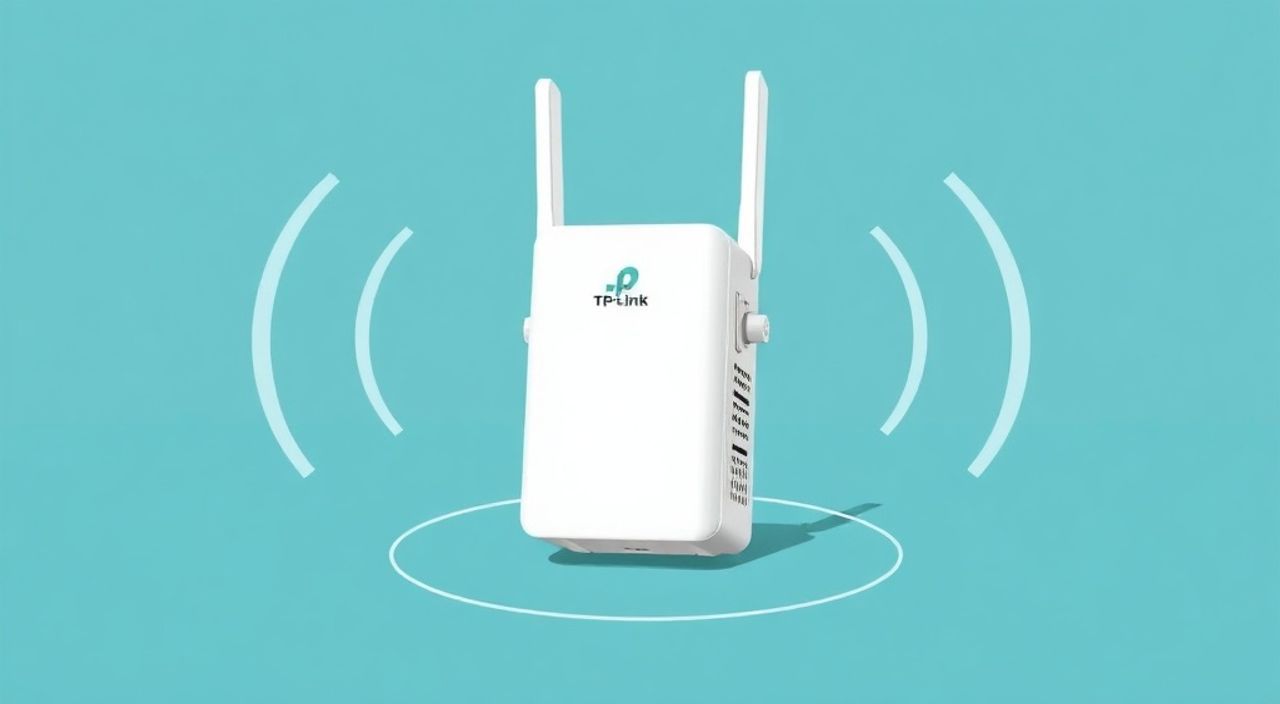
Расширение зоны покрытия Wi-Fi в доме или офисе — одна из самых частых задач при настройке сети. Усилители сигнала от TP-Link, такие как модели серии RE, позволяют эффективно решить проблему «мертвых зон». Однако для их корректной работы важно правильно выполнить настройку: выбрать место установки, подключиться к устройству, пройти процесс сопряжения с основным роутером и оптимизировать параметры. Многие пользователи сталкиваются с трудностями на этапе интеграции усилителя, что приводит к слабому сигналу, низкой скорости или полному отсутствию связи.
Чтобы настроить усилитель роутера TP-Link, подключите его к розетке в зоне действия основного Wi-Fi, зайдите в интерфейс через web.repeater или мобильное приложение Tether, выберите сеть и введите пароль. После успешного подключения переместите репитер в оптимальную точку между роутером и зоной слабого сигнала.
Содержание статьи:
- Выбор подходящей модели усилителя TP-Link
- Ключевые параметры при выборе
- Подготовка к настройке усилителя
- Индикация состояния усилителя TP-Link
- Настройка усилителя через Wi-Fi (режим репитера)
- Настройка через мобильное приложение Tether
- Типичные проблемы и способы их решения
- Усилитель не появляется в списке Wi-Fi
- Не удаётся зайти на web.repeater
- Подключение не устанавливается (красный индикатор)
- Оптимальное размещение усилителя сигнала
- Экспертное мнение
- Вопросы и ответы
- Заключение
Выбор подходящей модели усилителя TP-Link
TP-Link предлагает широкий ассортимент усилителей Wi-Fi, известных как репитеры или экстендеры. Линейка включает модели для разных условий: от компактных одноантенных устройств до мощных двухдиапазонных систем с поддержкой MU-MIMO и Wi-Fi 6. При выборе устройства стоит ориентироваться на характеристики основного роутера и площадь помещения.
Например, если ваш маршрутизатор работает в диапазоне 5 ГГц и поддерживает стандарт 802.11ac, логично выбрать усилитель, совместимый с этим стандартом, например, TP-Link RE650 или RE705X. Для бюджетных сетей на 2.4 ГГц подойдут модели RE220 или RE305. Важно проверить совместимость по стандартам Wi-Fi: 802.11n, ac, ax — чтобы не потерять скорость на этапе ретрансляции.
Полезно знать: Устройства с поддержкой Mesh (например, Deco) работают иначе, чем классические репитеры. Они создают единую сеть с роутером, тогда как обычные усилители могут дублировать SSID.
У новых моделей TP-Link часто есть функция OneMesh, позволяющая использовать репитер как часть расширенной сети с совместимыми роутерами TP-Link. Это обеспечивает плавный роуминг без необходимости переподключения к разным точкам доступа. Если у вас роутер TP-Link с поддержкой OneMesh, выбор усилителя из этой экосистемы — оптимальное решение.
Ключевые параметры при выборе
- Диапазон Wi-Fi: Однодиапазонные (только 2.4 ГГц) или двухдиапазонные (2.4 + 5 ГГц). Последние обеспечивают лучшую производительность.
- Стандарт связи: Wi-Fi 5 (802.11ac), Wi-Fi 6 (802.11ax) — влияет на максимальную скорость.
- Мощность передатчика: Чем выше, тем дальше может распространяться сигнал после усиления.
- Наличие Ethernet-порта: Позволяет подключать проводные устройства (ТВ, ПК, камеры).
- Поддержка мобильного приложения: Упрощает настройку и мониторинг.
Модель |
Wi-Fi стандарт |
Диапазоны |
Скорость |
Особенности |
|---|---|---|---|---|
RE220 |
802.11n |
2.4 ГГц |
300 Мбит/с |
Бюджетный, простая настройка |
RE305 |
802.11ac |
2.4 / 5 ГГц |
750 Мбит/с |
Двухдиапазонный, компактный |
RE650 |
802.11ac |
2.4 / 5 ГГц |
2600 Мбит/с |
Высокая мощность, 4 антенны |
RE705X |
Wi-Fi 6 (802.11ax) |
2.4 / 5 ГГц |
3000 Мбит/с |
Поддержка OFDMA, лучшая масштабируемость |
«При покупке усилителя учитывайте не только текущие, но и будущие потребности. Устройство с Wi-Fi 6 останется актуальным дольше и лучше справляется с нагрузкой от множества гаджетов.» — Алексей Костин, сетевой инженер, 12 лет опыта
Подготовка к настройке усилителя
Перед началом настройки важно подготовить оборудование и окружение. Неправильная предварительная подготовка — частая причина сбоев. Убедитесь, что основной роутер работает стабильно, имеет актуальную прошивку и активный Wi-Fi. Также проверьте, включен ли DHCP-сервер — он автоматически назначает IP-адреса устройствам, включая усилитель.
Первым делом подключите усилитель к электросети. Делайте это в розетке, находящейся в пределах хорошего сигнала основного роутера — желательно на расстоянии не более 3–5 метров. Не используйте удлинители или блоки питания с фильтрами, так как они могут ослаблять сигнал или вызывать помехи. Подождите 30–60 секунд, пока устройство полностью загрузится (индикаторы перестанут мигать и перейдут в режим ожидания).
Индикация состояния усилителя TP-Link
- Зелёный свет (постоянный): Устройство включено и готово к настройке.
- Жёлтый мигающий: Идёт процесс подключения к сети.
- Красный: Ошибка (слабый сигнал, неправильный пароль и т.д.).
- Отсутствие света: Проблема с питанием — проверьте розетку и вилку.
Полезно знать: На некоторых моделях (например, RE305) есть кнопка WPS. Её можно использовать для быстрого подключения, если роутер также поддерживает WPS.
Убедитесь, что на вашем смартфоне или ноутбуке включён Wi-Fi и он видит сети. В списке доступных точек должен появиться SSID усилителя — например, TP-Link_Extender_XXXX. Он указан на наклейке устройства. Подключитесь к этой сети. Пароль по умолчанию также находится на корпусе (часто «admin» или пустой). После подключения откройте браузер и перейдите по адресу web.repeater или 192.168.0.254.
Настройка усилителя через Wi-Fi (режим репитера)
Процесс настройки усилителя TP-Link через веб-интерфейс занимает 5–10 минут и состоит из нескольких ключевых шагов. После подключения к временной сети усилителя и перехода на web.repeater вы попадёте в мастер настройки. Интерфейс доступен на русском языке — выберите его в верхнем правом углу.
- Выбор режима работы: Убедитесь, что выбран режим «Режим репитера» (Repeater Mode). Альтернативные режимы (точка доступа, клиент) используются реже и требуют проводного подключения.
- Сканирование сетей: Нажмите кнопку «Обновить» или «Scan», чтобы усилитель нашёл доступные Wi-Fi-сети. В списке найдите свою сеть по имени (SSID).
- Подключение к основной сети: Выберите свою сеть, введите пароль от Wi-Fi (не от роутера!) и нажмите «Далее».
- Настройка нового SSID: Можно оставить тот же SSID, что и у роутера, или создать новый (например, с приставкой _Ext). Первый вариант удобнее для роуминга, второй — для контроля за подключением.
- Завершение настройки: Устройство перезагрузится и начнёт ретранслировать сигнал. Индикатор должен стать зелёным.
«Если вы хотите, чтобы все устройства автоматически переключались между роутером и усилителем, задайте одинаковые имя и пароль для обеих сетей. Но следите за качеством сигнала — иногда лучше иметь две сети и вручную выбирать более сильную.» — Марина Соколова, специалист по домашним сетям
После завершения настройки отключитесь от временной сети усилителя и подключитесь к основной (или расширенной) Wi-Fi-сети. Проверьте интернет-соединение. Если всё работает, можно переходить к тестированию покрытия.
Настройка через мобильное приложение Tether
Альтернативный и часто более удобный способ — использование приложения TP-Link Tether, доступного для iOS и Android. Оно упрощает процесс, особенно для новичков, и предоставляет дополнительные функции: мониторинг подключённых устройств, родительский контроль, расписание работы.
- Скачайте и установите приложение Tether из App Store или Google Play.
- Запустите приложение и войдите в учётную запись TP-Link (можно создать бесплатно).
- Подключитесь к временной сети усилителя (TP-Link_Extender_XXXX).
- Приложение само обнаружит устройство и предложит начать настройку.
- Следуйте инструкциям: выберите сеть, введите пароль, настройте имя и нажмите «Готово».
Преимущества приложения:
- Интуитивный интерфейс с подсказками.
- Возможность управлять несколькими устройствами TP-Link с одного экрана.
- Обновление прошивки в один клик.
- Визуальная карта покрытия (в некоторых моделях).
Полезно знать: Приложение Tether также позволяет настраивать роутеры, точки доступа и умные устройства TP-Link — это единая платформа управления экосистемой.
Типичные проблемы и способы их решения
Даже при строгом следовании инструкциям могут возникнуть трудности. Ниже — наиболее распространённые ошибки и методы их устранения.
Усилитель не появляется в списке Wi-Fi
- Проверьте, включён ли усилитель и горит ли индикатор.
- Убедитесь, что он не подключён к другой сети (возможно, уже настроен ранее).
- Сбросите устройство: удерживайте кнопку Reset 10 секунд.
Не удаётся зайти на web.repeater
- Убедитесь, что вы подключены к сети усилителя, а не к основной.
- Попробуйте ввести альтернативный адрес: 192.168.0.254.
- Очистите кэш браузера или используйте режим инкогнито.
- Попробуйте другой браузер (Chrome, Firefox).
Подключение не устанавливается (красный индикатор)
- Проверьте правильность пароля от Wi-Fi.
- Убедитесь, что роутер использует шифрование WPA2-PSK (AES). WEP и WPA-TKIP могут не поддерживаться.
- Временно отключите MAC-фильтрацию на роутере.
- Переместите усилитель ближе к роутеру.
«Если усилитель постоянно теряет связь, проверьте, не включён ли на роутере режим энергосбережения или ограничение по времени. Также убедитесь, что каналы Wi-Fi не пересекаются с соседскими сетями.» — Дмитрий Петров, технический консультант TP-Link
Оптимальное размещение усилителя сигнала
Правильное положение усилителя — залог успеха. Его нужно установить в зоне, где сигнал роутера ещё достаточно силён (минимум 50–60%), но уже недостаточен для стабильной работы. Обычно это точка на границе покрытия.
Не устанавливайте усилитель:
- За толстыми стенами из бетона или металла.
- Рядом с микроволновками, радиотелефонами, Bluetooth-устройствами.
- В шкафах или нишах — это блокирует антенны.
- На полу — лучше на высоте 1–1.5 метра.
Полезно знать: Используйте приложение Wi-Fi Analyzer (на Android) или AirPort Utility (на iOS), чтобы измерить уровень сигнала в разных точках дома.
После перемещения проверьте качество соединения: откройте сайт, запустите стриминг или тест скорости. Если показатели низкие — верните устройство ближе к роутеру.
Экспертное мнение
«Самая частая ошибка — это установка усилителя слишком далеко от роутера. Люди думают, что репитер должен быть рядом с местом, где нет сигнала, но на самом деле он должен хорошо «слышать» исходную точку. Без этого любая настройка будет бесполезной.» — Сергей Волков, руководитель отдела технической поддержки провайдера «СвязьТех»
Современные усилители TP-Link поддерживают технологии, снижающие задержки и увеличивающие пропускную способность. Например, в режиме Wi-Fi 6 используется OFDMA, позволяющая одновременно обслуживать несколько устройств. Это особенно важно в домах с большим количеством гаджетов: смартфонов, планшетов, ТВ, умных колонок.
Вопросы и ответы
Можно ли использовать два усилителя TP-Link?
Да, но рекомендуется подключать их последовательно к роутеру, а не друг к другу. Или использовать систему Mesh (Deco), которая лучше справляется с каскадированием.
Почему после настройки интернет медленный?
Усиление сигнала всегда связано с потерей скорости — примерно вдвое. Если роутер даёт 100 Мбит/с на границе покрытия, усилитель передаст около 50 Мбит/с. Убедитесь, что первоначальный сигнал силён.
Как обновить прошивку усилителя?
Через веб-интерфейс (раздел «System Tools» → «Firmware Upgrade») или через приложение Tether. Регулярные обновления улучшают стабильность и безопасность.
Можно ли подключить усилитель по кабелю?
Только если у него есть Ethernet-порт. В этом случае он может работать в режиме точки доступа, получая сигнал по Wi-Fi, но раздавая по кабелю.
Что делать, если усилитель перестал работать?
Перезагрузите его, проверьте питание, выполните сброс до заводских настроек и повторите настройку.
Заключение
Настройка усилителя Wi-Fi TP-Link — процесс, который может быть выполнена самостоятельно даже без технического опыта. Главное — соблюдать последовательность: выбрать правильную модель, подключиться к временной сети, пройти мастер настройки и разместить устройство в оптимальной точке. Использование приложения Tether значительно упрощает управление и диагностику.
Успешное расширение Wi-Fi требует не только правильной настройки, но и адекватного ожидания: усилитель не создаёт сигнал из ничего, он ретранслирует существующий. Поэтому качество исходной сети играет ключевую роль.
- Подключайте усилитель в зоне хорошего сигнала от роутера.
- Используйте web.repeater или приложение Tether для настройки.
- Настройте одинаковый SSID для плавного роуминга (по желанию).
- Избегайте помех и физических преград при размещении.
- Регулярно обновляйте прошивку для стабильной работы.
⚠️ Дисклеймер — нажмите, чтобы развернуть
Материалы, опубликованные в разделе «Блог» на сайте RU DESIGN SHOP (rudesignshop.ru), носят исключительно информационный и ознакомительный характер и не являются руководством к действию, финансовой рекомендацией, медицинской услугой, ветеринарным назначением либо рекламой товаров и услуг, включая азартные игры. Публикации не содержат призывов к участию в азартных играх и не направлены на продвижение соответствующих операторов.
Безопасность применения товаров и веществ: при использовании строительных материалов, бытовой химии, пестицидов и агрохимикатов необходимо строго следовать инструкциям производителя и действующему законодательству Российской Федерации, включая Федеральный закон РФ от 19.07.1997 № 109-ФЗ «О безопасном обращении с пестицидами и агрохимикатами».
Упоминание товарных знаков, брендов и организаций носит исключительно информационный характер и не означает наличие партнёрских отношений или одобрения со стороны правообладателей.
Материалы, содержащие сведения о медицинских, ветеринарных или косметических средствах, представлены в справочных целях и не являются медицинской консультацией или назначением. Перед применением рекомендуется обратиться к врачу, ветеринарному специалисту или иному сертифицированному профессионалу.
Возрастные ограничения: материалы, содержащие сведения о продукции категории 18+, включая алкоголь или азартные игры, предназначены исключительно для совершеннолетней аудитории и публикуются в информационных целях.
Правовая ответственность: решения, принятые на основе опубликованной информации, пользователь принимает самостоятельно и на свой риск; редакция и авторы несут ответственность в пределах, установленных законодательством Российской Федерации.
Редакция не допускает публикаций, содержащих пропаганду экстремизма, терроризма, наркотических средств или суицида; подобные материалы подлежат немедленному удалению.
Упоминание организаций с ограниченным статусом: компания Meta Platforms Inc. (социальные сети Facebook и Instagram) признана экстремистской организацией решением суда РФ, её деятельность запрещена на территории Российской Федерации; любые упоминания приводятся исключительно в информационных целях.
Авторские права и источники: информация собирается из открытых источников; её актуальность указывается на дату публикации и может изменяться.
Изображения и иллюстрации используются на условиях, разрешённых правообладателями. При возникновении претензий редакция готова оперативно рассмотреть обращение и внести необходимые изменения.
Персональные данные и cookies: сайт использует cookies и обрабатывает персональные данные пользователей в соответствии с Федеральным законом № 152-ФЗ «О персональных данных» и Политикой конфиденциальности RU DESIGN SHOP.
Мнения авторов могут не совпадать с позицией государственных органов или коммерческих организаций, упомянутых в материалах.
РЕКОМЕНДУЕМ
Товары от российских производителей
Торшер ракета фиолетовый ARCHPOLE
30734 руб.
-24%
Люстра OLamp Inverse GLODE
Диапазон цен: 22300 руб. – 88900 руб.
-3%
