Скидка 5% на первый заказ — RDS5




Как сбросить и настроить роутер
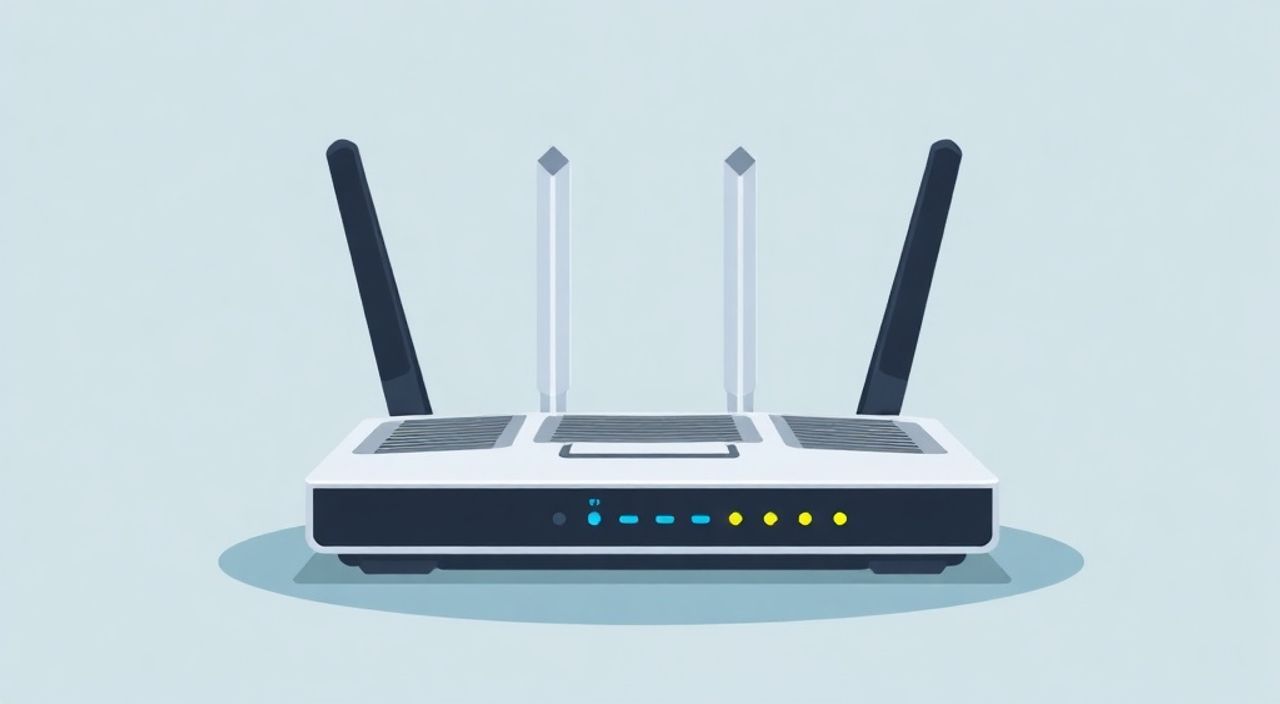
Сброс роутера до заводских настроек и его последующая настройка — стандартная, но критически важная процедура для восстановления работоспособности сети, устранения сбоев или подготовки устройства к новому использованию. Эта операция позволяет вернуть маршрутизатор в исходное состояние, как будто он только что вышел из коробки, стерев все пользовательские параметры: имя Wi-Fi, пароль, настройки безопасности, порты и правила проброса. Главная рекомендация — перед сбросом обязательно запишите текущие настройки, если есть риск их потерять, и используйте физическую кнопку Reset строго по инструкции, чтобы избежать повреждения устройства.
Чтобы сбросить роутер, зажмите кнопку Reset на задней панели 10–15 секунд, пока индикаторы не начнут мигать. После перезагрузки подключитесь к сети по кабелю или Wi-Fi и зайдите в интерфейс настройки через браузер (обычно 192.168.1.1). Настройте интернет, Wi-Fi и безопасность заново.
Содержание статьи:
- Когда и зачем нужен сброс роутера
- Когда точно стоит делать сброс
- Типы сброса: мягкий, жесткий и программный
- Как выполнить полный сброс роутера: пошаговая инструкция
- Что происходит во время сброса
- Особенности сброса по брендам
- Настройка роутера после сброса: от подключения до Wi-Fi
- Выбор режима безопасности Wi-Fi
- Распространённые ошибки и как их избежать
- Экспертное мнение
- Вопросы и ответы
- Заключение
Когда и зачем нужен сброс роутера
Многие пользователи сталкиваются с проблемами в работе домашней сети: пропадает интернет, устройствам не назначаются IP-адреса, Wi-Fi не виден или работает с перебоями. В таких ситуациях первое, что советуют технические специалисты — перезагрузить роутер. Однако если это не помогает, следующим шагом становится сброс настроек. Процедура необходима не только при возникновении сбоев, но и в других случаях: перед продажей устройства, при изменении провайдера, при потере доступа к админ-панели или при желании полностью переосмыслить сетевую конфигурацию.
Полный сброс роутера удаляет все пользовательские данные и возвращает устройство к заводским параметрам. Это означает, что после процедуры вы потеряете текущее имя сети (SSID), пароль, настройки DHCP, файрвола, родительского контроля и виртуальных серверов. Зато получите «чистый лист» для новой настройки. Особенно важно делать сброс, если вы приобрели б/у роутер или забыли пароль от админки.
Полезно знать: Сброс не влияет на прошивку устройства. Все обновления остаются, если они были установлены. Однако некоторые модели могут требовать повторной установки последней версии ПО после сброса.
Когда точно стоит делать сброс
- Интернет не работает, хотя провайдер подтверждает нормальное соединение.
- Вы не можете войти в панель управления роутером из-за неправильного пароля.
- Wi-Fi сеть перестала определяться устройствами.
- Произошёл сбой в настройках, например, после экспериментов с пробросом портов.
- Роутер был передан другому пользователю или вы собираетесь его продавать.
- Устройство зависает, перезагружается само по себе или греется чрезмерно.
Типы сброса: мягкий, жесткий и программный
Не все сбросы одинаковы. В зависимости от цели и ситуации можно использовать три основных типа: мягкий перезапуск, программный сброс и аппаратный (жёсткий) сброс. Каждый из них имеет свои особенности и последствия.
Мягкий перезапуск — это простое отключение и включение питания роутера. Он не затрагивает настройки, но может помочь при временных сбоях, например, когда DNS-серверы «зависают» или маршрутизатор перегревается. Такой метод часто решает проблемы с медленным интернетом или потерей соединения.
Программный сброс возможен только если вы имеете доступ к веб-интерфейсу роутера. В настройках (раздел «Система» или «Администрирование») находится опция «Восстановить заводские настройки». Этот способ удобен, потому что не требует физического воздействия, а также даёт возможность предварительно сохранить резервную копию конфигурации.
Жёсткий сброс — самый радикальный вариант. Он выполняется через физическую кнопку Reset и применяется, когда нет доступа к интерфейсу или когда программный сброс невозможен. Именно этот метод считается «полным» и используется по умолчанию в большинстве инструкций.
Тип сброса |
Доступ к админке |
Сохраняются ли настройки? |
Когда использовать |
|---|---|---|---|
Мягкий перезапуск |
Не требуется |
Да |
При временных сбоях, зависаниях |
Программный сброс |
Обязателен |
Нет |
Плановое обновление конфигурации |
Аппаратный сброс |
Не требуется |
Нет |
Потерян пароль, серьёзные сбои |
«Аппаратный сброс — это “кнопка перезагрузки вселенной” для роутера. Она не лечит “железные” неисправности, но снимает 90% программных проблем.” — Алексей Морозов, системный администратор, 12 лет опыта в сетях
Как выполнить полный сброс роутера: пошаговая инструкция
Физический сброс — наиболее универсальный способ, подходящий для всех моделей роутеров, вне зависимости от производителя. Ниже приведена детальная инструкция, применимая к устройствам TP-Link, D-Link, ASUS, Keenetic, Zyxel и другим брендам.
- Включите роутер и дождитесь, пока загорятся все индикаторы (обычно 1–2 минуты).
- Найдите на задней или нижней панели маленькое отверстие с надписью Reset, WPS/Reset или просто точкой.
- Возьмите тонкий предмет: скрепку, зубочистку или иголку, и аккуратно вставьте его в отверстие.
- Зажмите кнопку внутри и удерживайте её 10–15 секунд. Не отпускайте, пока индикаторы не начнут мигать хаотично или не погаснут и снова не включатся.
- Отпустите кнопку. Роутер начнёт перезагружаться. Процесс может занять до 2 минут.
- После перезагрузки все настройки будут удалены, а устройство вернётся к заводским параметрам.
Что происходит во время сброса
В момент удержания кнопки Reset процессор роутера получает сигнал на очистку NVRAM — энергонезависимой памяти, где хранятся пользовательские настройки. После этого система загружается заново, используя стандартную конфигурацию из прошивки. Имя сети, пароль, канал, режим работы — всё возвращается к значениям, указанным на наклейке корпуса.
Полезно знать: У некоторых моделей (например, ASUS) сброс может занять до 30 секунд. Если вы отпустите кнопку слишком рано, процедура не завершится. Лучше ориентируйтесь на поведение индикаторов: постоянное мигание или смена режима света — признак успешного сброса.
Особенности сброса по брендам
- TP-Link: Удерживать 10 секунд. Заводской IP — 192.168.0.1. SSID и пароль указаны на наклейке.
- D-Link: Кнопка Reset утоплена глубоко. Держать 10–15 сек. IP — 192.168.0.1 или 192.168.1.1.
- ASUS: Требуется до 15 секунд. После сброса загорается белый свет на индикаторе питания.
- Keenetic: Кнопка Reset. Удерживать 10 сек. После сброса устройство создаёт сеть Keenetic_xxxx.
- Zyxel: Иногда нужно нажать дважды: сначала питание, потом Reset. IP — 192.168.1.1.
Настройка роутера после сброса: от подключения до Wi-Fi
После сброса роутер готов к настройке. Вам нужно подключиться к нему и зайти в веб-интерфейс, чтобы настроить интернет и беспроводную сеть.
- Подключите компьютер или ноутбук к роутеру с помощью LAN-кабеля. Можно использовать Wi-Fi, но проводное соединение стабильнее на этапе настройки.
- Включите браузер (Chrome, Firefox, Edge) и введите IP-адрес роутера в адресной строке. Чаще всего это 192.168.1.1, 192.168.0.1 или my.keenetic.com.
- Введите логин и пароль. По умолчанию это admin/admin или admin/пароль с наклейки.
- Система может предложить мастер настройки. Следуйте инструкциям: выберите тип подключения (DHCP, PPPoE, L2TP), введите данные от провайдера (если нужны).
- Настройте Wi-Fi: задайте имя сети (SSID) и надёжный пароль. Рекомендуется использовать WPA2-PSK (AES).
- Сохраните настройки и перезагрузите роутер.
Выбор режима безопасности Wi-Fi
Безопасность беспроводной сети — ключевой аспект. Не используйте устаревшие протоколы, такие как WEP или WPA (TKIP). Лучший выбор — WPA2-PSK (AES) или, если доступно, WPA3.
Режим безопасности |
Надёжность |
Совместимость |
Рекомендации |
|---|---|---|---|
WEP |
Низкая |
Высокая |
Не использовать — легко взламывается |
WPA (TKIP) |
Средняя |
Высокая |
Только для старых устройств |
WPA2 (AES) |
Высокая |
Хорошая |
Стандарт для большинства сетей |
WPA3 |
Очень высокая |
Ограниченная |
Идеален для новых устройств |
Полезно знать: Называйте Wi-Fi сеть осмысленно, но без личных данных. Например, «Home_Network_2G» и «Home_Network_5G» вместо «Ivanov_WiFi». Это снижает риск социальной инженерии.
Распространённые ошибки и как их избежать
Даже простая процедура может пойти не так. Ниже — частые ошибки, которые допускают пользователи при сбросе и настройке роутера.
- Недостаточное удержание кнопки Reset. Многие отпускают кнопку через 3–5 секунд, думая, что этого достаточно. На самом деле, большинству роутеров нужно 10–15 секунд для начала процесса сброса.
- Использование неправильного IP-адреса. Пользователи вводят 192.168.1.1, хотя у их роутера адрес 192.168.0.1. Проверяйте наклейку на корпусе или документацию.
- Подключение к Wi-Fi до настройки. После сброса сеть может быть временно недоступна или работать нестабильно. Лучше использовать LAN-кабель.
- Слабый пароль Wi-Fi. Пароли вроде «12345678» или «password» легко подобрать. Используйте комбинацию из 12+ символов: буквы (верхний/нижний регистр), цифры, знаки.
- Игнорирование обновления прошивки. После сброса проверьте, доступна ли новая версия прошивки. Обновления устраняют уязвимости и улучшают производительность.
«Перед сбросом всегда записывайте данные от провайдера: логин, пароль, тип подключения. Их нет на роутере, и если вы их потеряете — придётся звонить в техподдержку.” — Елена Котова, инженер связи, 8 лет в ISP
Экспертное мнение
Мы поговорили с Дмитрием Романовым, сетевым инженером уровня CCNP, с опытом более 15 лет в корпоративных и домашних сетях.
«Сброс роутера — это мощный инструмент, но его нельзя использовать как “панацею”. Прежде чем сбрасывать, проверьте базовые вещи: кабели, питание, статус индикаторов. Часто проблема не в роутере, а в провайдере или DNS. Также важно понимать разницу между перезагрузкой и сбросом. Перезагрузка — это как перезапустить компьютер, а сброс — как переустановить Windows.
Если вы сбрасываете роутер регулярно, значит, есть системная проблема: перегрев, плохая прошивка или несовместимость с оборудованием провайдера. В таких случаях лучше заменить устройство.
И ещё: делайте резервные копии конфигурации. У многих роутеров есть функция экспорта настроек в файл. Это спасёт вас в будущем при переустановке или сбое.”
Вопросы и ответы
Можно ли сбросить роутер без кнопки Reset?
Да, если у вас есть доступ к веб-интерфейсу. В разделе «Системные инструменты» или «Администрирование» найдите пункт «Восстановить заводские настройки». Но если интерфейс недоступен — только через кнопку.
После сброса не заходит в настройки. Что делать?
Проверьте IP-адрес роутера, убедитесь, что подключение проводное, отключите VPN и антивирус. Попробуйте другой браузер или сбросьте сетевые настройки на компьютере (ipconfig /release, /renew).
Сбросил роутер, но Wi-Fi не появился.
Убедитесь, что радиомодуль включён в настройках. Возможно, роутер использует диапазон 5 ГГц, который не поддерживают старые устройства. Попробуйте подключиться к 2.4 ГГц сети.
Можно ли вернуть настройки после сброса?
Только если вы заранее сохранили резервную копию. Без неё восстановление невозможно — сброс стирает все данные навсегда.
Сколько времени занимает настройка после сброса?
При наличии всех данных — 10–15 минут. Без информации от провайдера — до часа, включая звонок в поддержку.
Заключение
Сброс и настройка роутера — несложная, но ответственная задача, которую может выполнить любой пользователь. Главное — действовать по инструкции, не торопиться и понимать, что происходит на каждом этапе. Аппаратный сброс через кнопку Reset остаётся самым надёжным способом восстановить работоспособность устройства, особенно при утере доступа к админ-панели. После сброса важно правильно настроить интернет-подключение, безопасность Wi-Fi и обновить прошивку.
Помните: сброс — это не лечение, а диагностика. Если проблемы возвращаются регулярно, стоит задуматься о замене роутера или консультации с провайдером.
- Сбрасывайте роутер только при необходимости и после резервного копирования настроек.
- Используйте WPA2 или WPA3 для защиты Wi-Fi.
- Проводное подключение упрощает настройку после сброса.
- Проверяйте актуальность прошивки — это критично для безопасности.
- Если сброс не помогает — проблема может быть в провайдере, кабеле или аппаратной части.
⚠️ Дисклеймер — нажмите, чтобы развернуть
Материалы, опубликованные в разделе «Блог» на сайте RU DESIGN SHOP (rudesignshop.ru), носят исключительно информационный и ознакомительный характер и не являются руководством к действию, финансовой рекомендацией, медицинской услугой, ветеринарным назначением либо рекламой товаров и услуг, включая азартные игры. Публикации не содержат призывов к участию в азартных играх и не направлены на продвижение соответствующих операторов.
Безопасность применения товаров и веществ: при использовании строительных материалов, бытовой химии, пестицидов и агрохимикатов необходимо строго следовать инструкциям производителя и действующему законодательству Российской Федерации, включая Федеральный закон РФ от 19.07.1997 № 109-ФЗ «О безопасном обращении с пестицидами и агрохимикатами».
Упоминание товарных знаков, брендов и организаций носит исключительно информационный характер и не означает наличие партнёрских отношений или одобрения со стороны правообладателей.
Материалы, содержащие сведения о медицинских, ветеринарных или косметических средствах, представлены в справочных целях и не являются медицинской консультацией или назначением. Перед применением рекомендуется обратиться к врачу, ветеринарному специалисту или иному сертифицированному профессионалу.
Возрастные ограничения: материалы, содержащие сведения о продукции категории 18+, включая алкоголь или азартные игры, предназначены исключительно для совершеннолетней аудитории и публикуются в информационных целях.
Правовая ответственность: решения, принятые на основе опубликованной информации, пользователь принимает самостоятельно и на свой риск; редакция и авторы несут ответственность в пределах, установленных законодательством Российской Федерации.
Редакция не допускает публикаций, содержащих пропаганду экстремизма, терроризма, наркотических средств или суицида; подобные материалы подлежат немедленному удалению.
Упоминание организаций с ограниченным статусом: компания Meta Platforms Inc. (социальные сети Facebook и Instagram) признана экстремистской организацией решением суда РФ, её деятельность запрещена на территории Российской Федерации; любые упоминания приводятся исключительно в информационных целях.
Авторские права и источники: информация собирается из открытых источников; её актуальность указывается на дату публикации и может изменяться.
Изображения и иллюстрации используются на условиях, разрешённых правообладателями. При возникновении претензий редакция готова оперативно рассмотреть обращение и внести необходимые изменения.
Персональные данные и cookies: сайт использует cookies и обрабатывает персональные данные пользователей в соответствии с Федеральным законом № 152-ФЗ «О персональных данных» и Политикой конфиденциальности RU DESIGN SHOP.
Мнения авторов могут не совпадать с позицией государственных органов или коммерческих организаций, упомянутых в материалах.
РЕКОМЕНДУЕМ
Товары от российских производителей