Скидка 5% на первый заказ — RDS5




Как настроить усилитель роутера
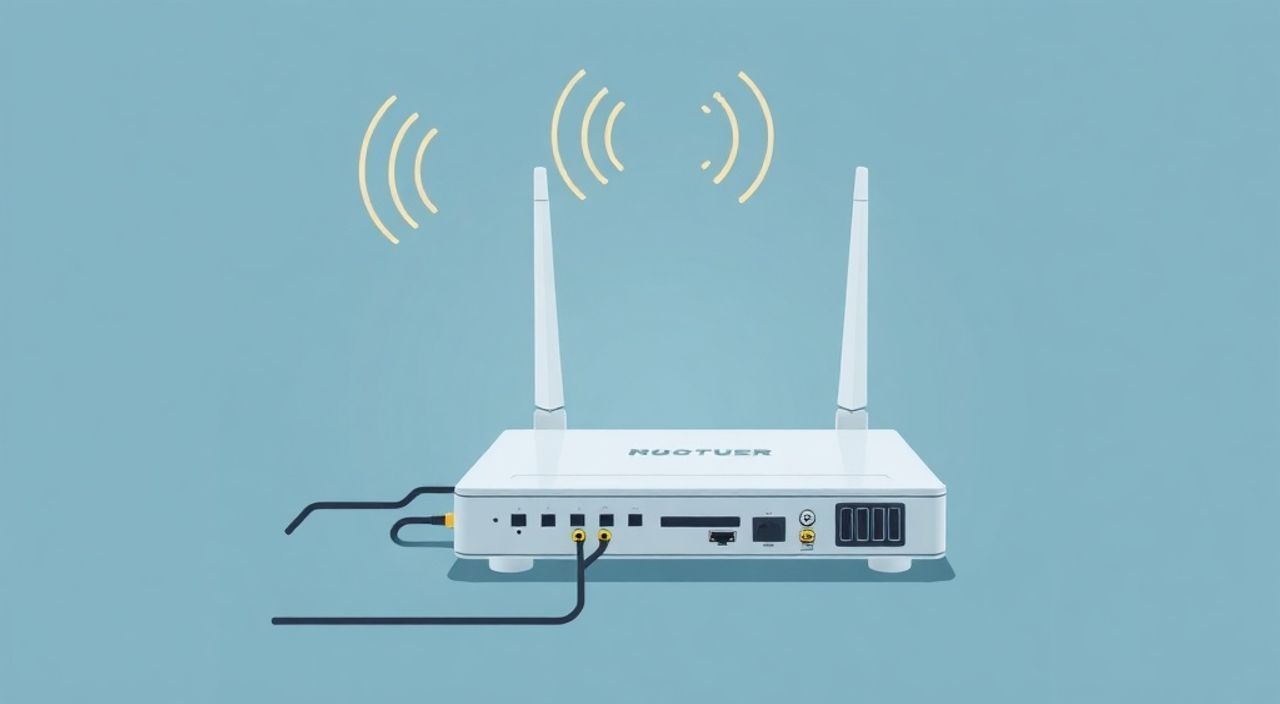
Слабый Wi-Fi сигнал в доме или офисе — частая проблема, особенно в крупногабаритных помещениях или зданиях с толстыми стенами. Усилитель сигнала роутера (репитер) помогает расширить зону покрытия беспроводной сети, устраняя «мертвые зоны». Настроить его можно самостоятельно, даже без технического опыта, если следовать четкой инструкции: выберите подходящее место установки, подключите репитер к сети, войдите в его веб-интерфейс или мобильное приложение и синхронизируйте с основным роутером. Главное — правильно выбрать модель, совместимую с вашим интернет-оборудованием.
Чтобы настроить усилитель Wi-Fi, подключите его к розетке в зоне уверенного сигнала от роутера, выполните вход в интерфейс через браузер или приложение и привяжите к основной сети. Оптимально использовать репитеры с функцией WPS для быстрой настройки.
Содержание статьи:
Что такое усилитель Wi-Fi и как он работает
Усилитель Wi-Fi, также известный как репитер (repeater), представляет собой устройство, принимающее сигнал от вашего основного роутера и повторяющее его на новой территории. Это позволяет увеличить радиус действия беспроводной сети и улучшить качество соединения в удаленных комнатах, на втором этаже или в подвале. Репитер не генерирует собственный интернет-канал, а пересылает данные между вашими устройствами и маршрутизатором, выступая в роли посредника.
Принцип работы прост: репитер ловит существующий Wi-Fi, усиливает его и транслирует дальше. При этом он использует тот же стандарт связи (например, 802.11n/ac/ax), что и основной роутер. Современные модели поддерживают двухдиапазонность — работу одновременно в диапазонах 2.4 ГГц и 5 ГГц. Диапазон 2.4 ГГц лучше проходит через стены, но более загружен и медленнее. Полоса 5 ГГц обеспечивает высокую скорость, но хуже распространяется на дальние дистанции.
Эффективность репитера зависит от исходного уровня сигнала. Если устройство установлено слишком далеко от роутера, оно само будет работать в условиях слабого приема, что снизит общую производительность. Поэтому ключевой фактор успеха — правильное размещение. Также важно понимать, что каждый «пересыл» сигнала снижает пропускную способность примерно вдвое, так как репитер должен одновременно принимать и передавать данные.
Полезно знать: Усилитель не добавляет новых мегабит от провайдера — он лишь эффективнее распределяет уже имеющийся интернет-канал по площади.
Типы усилителей Wi-Fi: как выбрать подходящий
На рынке представлено несколько видов устройств для расширения Wi-Fi-зоны. Выбор зависит от размера помещения, количества пользователей и требований к скорости. Основные типы — это классические репитеры, меш-системы и точка доступа (access point). Каждый имеет свои преимущества и ограничения.
Классический репитер — самый доступный вариант. Он просто подключается к розетке и автоматически или вручную синхронизируется с роутером. Подходит для квартир до 100 м². Модели с одной антенной дешевле, но менее эффективны. Лучше выбирать устройства с двумя и более внешними антеннами и поддержкой стандарта Wi-Fi 6 (802.11ax).
Меш-системы (mesh) — это комплект из нескольких одинаковых блоков, образующих единую сеть. Они обмениваются данными между собой и создают бесшовное покрытие. Пользователь может перемещаться по дому, не теряя подключения. Меш-сети идеальны для больших домов, коттеджей и офисов. Примеры — TP-Link Deco, Xiaomi Mi Mesh, Netgear Orbi. Минус — более высокая цена.
Точка доступа — это профессиональное решение, которое подключается к роутеру по кабелю Ethernet. Обеспечивает максимальную стабильность и скорость. Требует прокладки проводов, но зато не зависит от качества Wi-Fi между роутером и репитером. Часто используется в бизнес-инфраструктуре.
Тип устройства |
Плюсы |
Минусы |
Для кого подходит |
|---|---|---|---|
Классический репитер |
Низкая цена, простота установки, не требует кабелей |
Снижение скорости, возможны задержки |
Жители квартир, семьи с 2–3 устройствами |
Меш-система |
Стабильное покрытие, нет «разрывов», масштабируемость |
Высокая стоимость, занимает больше места |
Большие дома, активные пользователи, геймеры |
Точка доступа |
Максимальная скорость и надежность |
Требуется проводка, сложнее в монтаже |
Офисы, технические помещения, Hi-Fi зоны |
«Если вы живете в квартире до 70 м² и не испытываете серьезных проблем с интернетом, достаточно одного качественного репитера. Для коттеджа или дома с толстыми стенами лучше сразу рассматривать меш-систему.» — Алексей Петров, сетевой инженер, 12 лет опыта
Подготовка к настройке: что нужно знать перед началом
Перед тем как начать настройку усилителя, важно выполнить несколько подготовительных шагов. Неправильная подготовка — одна из главных причин неудач. Во-первых, проверьте текущее состояние Wi-Fi. Используйте приложения вроде Wi-Fi Analyzer (Android) или Network Analyzer (iOS), чтобы оценить уровень сигнала в разных точках дома. Оптимальный уровень для подключения репитера — от -50 до -70 дБм.
Во-вторых, убедитесь, что ваш роутер работает стабильно и поддерживает нужные стандарты. Например, если вы покупаете Wi-Fi 6 репитер, но роутер старый и работает только на 802.11n, вы не получите всей выгоды от нового оборудования. Также проверьте, включен ли WPS на роутере — это упростит сопряжение.
В-третьих, определите место установки. Репитер должен находиться между роутером и зоной с плохим сигналом, но в пределах уверенного приема от основного устройства. Не ставьте его в угол, за шкаф или рядом с микроволновкой и Bluetooth-устройствами — это создаст помехи. Идеально — на открытой полке на высоте 1–1.5 метра.
Полезно знать: Перед покупкой репитера проверьте, поддерживает ли он режим клиента (client mode), если вы планируете подключать к нему проводные устройства вроде Smart TV или игровой консоли.
Пошаговая настройка усилителя роутера
Процесс настройки репитера может немного отличаться в зависимости от производителя, но базовый алгоритм универсален. Ниже — подробная инструкция, подходящая для большинства моделей TP-Link, D-Link, Zyxel, Xiaomi и других.
- Подключите репитер к питанию. Вставьте устройство в розетку в выбранном месте. Дайте ему 1–2 минуты на загрузку. Загорится индикатор питания и, возможно, Wi-Fi.
- Подключитесь к временной сети репитера. Откройте список Wi-Fi на смартфоне или ноутбуке. Найдите сеть с названием вроде «TP-Link_Ext» или «RE200». Подключитесь к ней. Пароль часто указан на корпусе или в инструкции.
- Откройте веб-интерфейс. Запустите браузер и введите IP-адрес репитера (часто 192.168.0.254 или tplinklogin.net). Если страница не открывается, попробуйте альтернативные адреса: tplogin.cn, mywifiext.net, repeater.net.
- Войдите в панель управления. Введите логин и пароль. По умолчанию это admin/admin или admin/пароль с наклейки. Создайте новый пароль после первого входа.
- Выберите режим работы. Укажите «Режим репитера» (Repeater Mode) или «Усиление сигнала». Некоторые устройства предлагают мастер настройки — следуйте его подсказкам.
- Выберите сеть роутера. Система просканирует доступные Wi-Fi. Найдите свою сеть (SSID) и выберите её. Введите пароль от основного роутера.
- Настройте имя и пароль репитера. Можно оставить те же, что у роутера, для удобства, или задать новые (например, «Home_WiFi_Ext»). Это поможет отличать зону покрытия.
- Сохраните настройки и перезагрузите устройство. После этого репитер начнет работу. Отключитесь от временной сети и подключитесь к основной.
Если ваш репитер поддерживает WPS, процесс упрощается: нажмите кнопку WPS на роутере, затем на репитере в течение 2 минут. Устройства синхронизируются автоматически.
Полезно знать: После настройки проверьте скорость интернета на разных устройствах с помощью сервисов вроде speedtest.net или nperf.com. Сравните результаты до и после установки репитера.
Расширенные настройки и режимы работы
После базовой настройки можно оптимизировать работу репитера. В панели управления доступны дополнительные параметры, которые повышают стабильность и безопасность сети.
Во-первых, настройте разделение диапазонов. Если репитер двухдиапазонный, можно включить оба: 2.4 ГГц для стабильности, 5 ГГц — для скорости. Некоторые модели позволяют задать разные SSID для каждого диапазона, например «Home_2G» и «Home_5G». Это удобно для ручного выбора лучшего канала.
Во-вторых, обновите прошивку. Производители регулярно выпускают обновления, исправляющие уязвимости и улучшающие производительность. Зайдите в раздел «Системные инструменты» → «Обновление прошивки» и проверьте наличие новой версии.
В-третьих, настройте QoS (Quality of Service). Эта функция позволяет приоритизировать трафик. Например, можно назначить высший приоритет видеозвонкам, стримингу или онлайн-играм. Это особенно полезно при одновременной нагрузке от нескольких пользователей.
Также рассмотрите возможность использования репитера в режиме точки доступа (AP Mode), если у вас есть Ethernet-кабель. В этом случае репитер подключается к роутеру по проводу и раздает Wi-Fi без потерь в скорости. Это лучший компромисс между проводной и беспроводной сетью.
«Не игнорируйте настройки безопасности. Всегда используйте шифрование WPA2 или WPA3. Избегайте WEP — он устарел и легко взламывается.» — Екатерина Морозова, специалист по кибербезопасности
Типичные ошибки и как их избежать
Даже при правильной инструкции пользователи допускают ошибки, которые сводят настройку к нулю. Вот самые частые проблемы и способы их решения.
- Репитер не подключается к роутеру. Причина — слабый сигнал. Переместите устройство ближе к роутеру. Также проверьте, не включен ли MAC-фильтр на основном маршрутизаторе. Если да — добавьте MAC-адрес репитера в список разрешенных.
- Интерфейс не открывается в браузере. Убедитесь, что вы подключены к сети репитера. Попробуйте другой браузер или очистите кэш. Проверьте IP-адрес устройства — он может отличаться у разных брендов.
- Скорость интернета упала после установки. Это нормально: репитер делит канал на прием и передачу. Чтобы минимизировать потери, используйте двухдиапазонные модели с отдельными радиомодулями для каждого диапазона.
- Устройства «зависают» при переходе между зонами. Если роутер и репитер имеют разные SSID, телефон или ноутбук не переключается автоматически. Решение — задать одинаковое имя и пароль для обеих сетей. Однако это может вызвать путаницу. Лучше использовать меш-систему.
- Репитер перегревается. Не устанавливайте его в закрытых шкафах или рядом с обогревателями. Обеспечьте свободную циркуляцию воздуха.
Экспертное мнение
«Сегодня многие считают репитеры устаревшим решением, но это не совсем так. Для типовой квартиры они остаются самым бюджетным и эффективным способом улучшить покрытие. Главное — не ждать от них чудес. Если у вас дом с железобетонными перекрытиями, лучше сразу инвестировать в меш-систему или проводную точку доступа. Также важно понимать: хороший репитер стоит не 990 рублей, а от 3000–4000. Экономия на оборудовании оборачивается потерей времени и разочарованием.» — Дмитрий Соколов, руководитель отдела сетевых решений IT-компании «ЛанТех»
Вопросы и ответы
Можно ли использовать два репитера от разных производителей?
Да, но не рекомендуется. Разные алгоритмы работы могут вызывать конфликты. Лучше использовать устройства одной серии или перейти на меш-систему.
Нужно ли отключать роутер при настройке репитера?
Нет. Роутер должен быть включен и раздавать Wi-Fi. Без активной сети репитер не сможет к ней подключиться.
Почему репитер показывает меньше скорости, чем роутер?
Из-за принципа работы: данные проходят два «скачка» (роутер → репитер → устройство), что удваивает задержки и снижает пропускную способность. Теоретически — до 50% потерь.
Можно ли подключить принтер к репитеру по Wi-Fi?
Да, если репитер работает в режиме точки доступа и поддерживает клиентские подключения. Однако стабильнее использовать проводное соединение.
Как часто нужно перезагружать репитер?
Рекомендуется делать это раз в 1–2 месяца для сброса кэша и устранения мелких сбоев. Некоторые модели позволяют настроить автоматическую перезагрузку.
Заключение
Настройка усилителя роутера — простая, но требующая внимания к деталям задача. Успешный результат зависит от правильного выбора устройства, его размещения и корректной синхронизации с основной сетью. Современные репитеры предлагают удобные интерфейсы и функции вроде WPS, что делает процесс доступным даже для новичков. Однако важно помнить: репитер не творит чудес. Он работает в рамках физических законов распространения радиоволн и возможностей вашего интернет-канала.
Чтобы получить максимальную отдачу от усилителя, выбирайте проверенную модель с поддержкой актуальных стандартов, устанавливайте её в зоне хорошего сигнала и регулярно обновляйте прошивку. Для больших помещений и высоких нагрузок рассмотрите переход на меш-систему — это инвестиция в комфорт и стабильность.
- Репитер должен находиться в зоне уверенного сигнала от роутера — не дальше 5–7 метров через одну стену.
- Используйте двухдиапазонные модели для баланса скорости и покрытия.
- Настройка через WPS — самый простой способ, если функция поддерживается.
- Избегайте эконом-устройств с низким рейтингом — они могут ухудшить сеть вместо улучшения.
- Для профессиональных задач лучше использовать проводные точки доступа или меш-сети.
⚠️ Дисклеймер — нажмите, чтобы развернуть
Материалы, опубликованные в разделе «Блог» на сайте RU DESIGN SHOP (rudesignshop.ru), носят исключительно информационный и ознакомительный характер и не являются руководством к действию, финансовой рекомендацией, медицинской услугой, ветеринарным назначением либо рекламой товаров и услуг, включая азартные игры. Публикации не содержат призывов к участию в азартных играх и не направлены на продвижение соответствующих операторов.
Безопасность применения товаров и веществ: при использовании строительных материалов, бытовой химии, пестицидов и агрохимикатов необходимо строго следовать инструкциям производителя и действующему законодательству Российской Федерации, включая Федеральный закон РФ от 19.07.1997 № 109-ФЗ «О безопасном обращении с пестицидами и агрохимикатами».
Упоминание товарных знаков, брендов и организаций носит исключительно информационный характер и не означает наличие партнёрских отношений или одобрения со стороны правообладателей.
Материалы, содержащие сведения о медицинских, ветеринарных или косметических средствах, представлены в справочных целях и не являются медицинской консультацией или назначением. Перед применением рекомендуется обратиться к врачу, ветеринарному специалисту или иному сертифицированному профессионалу.
Возрастные ограничения: материалы, содержащие сведения о продукции категории 18+, включая алкоголь или азартные игры, предназначены исключительно для совершеннолетней аудитории и публикуются в информационных целях.
Правовая ответственность: решения, принятые на основе опубликованной информации, пользователь принимает самостоятельно и на свой риск; редакция и авторы несут ответственность в пределах, установленных законодательством Российской Федерации.
Редакция не допускает публикаций, содержащих пропаганду экстремизма, терроризма, наркотических средств или суицида; подобные материалы подлежат немедленному удалению.
Упоминание организаций с ограниченным статусом: компания Meta Platforms Inc. (социальные сети Facebook и Instagram) признана экстремистской организацией решением суда РФ, её деятельность запрещена на территории Российской Федерации; любые упоминания приводятся исключительно в информационных целях.
Авторские права и источники: информация собирается из открытых источников; её актуальность указывается на дату публикации и может изменяться.
Изображения и иллюстрации используются на условиях, разрешённых правообладателями. При возникновении претензий редакция готова оперативно рассмотреть обращение и внести необходимые изменения.
Персональные данные и cookies: сайт использует cookies и обрабатывает персональные данные пользователей в соответствии с Федеральным законом № 152-ФЗ «О персональных данных» и Политикой конфиденциальности RU DESIGN SHOP.
Мнения авторов могут не совпадать с позицией государственных органов или коммерческих организаций, упомянутых в материалах.
Читайте также

РЕКОМЕНДУЕМ
Товары от российских производителей