Скидка 5% на первый заказ — RDS5




Как настроить ксиоми роутер
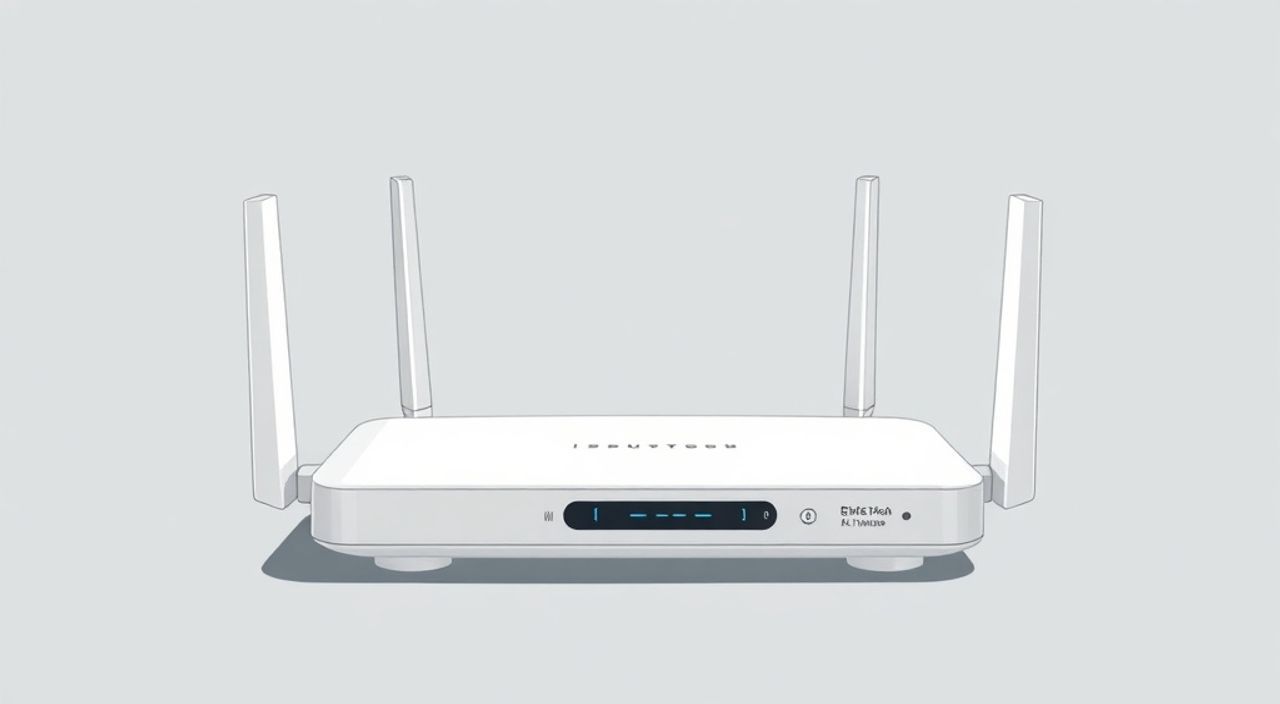
Конфигурация роутера Xiaomi — процесс, который позволяет настроить домашнюю сеть для стабильной работы интернета на всех устройствах. Правильная настройка обеспечивает высокую скорость соединения, безопасность данных и расширенные функции управления сетью. Главное — использовать официальное приложение Mi Wi-Fi или веб-интерфейс, подключиться к маршрутизатору и следовать пошаговой инструкции.
Для быстрой настройки роутера Xiaomi используйте приложение Mi Wi-Fi: подключитесь к сети устройства, зайдите в интерфейс и задайте пароль, имя сети и параметры безопасности. Это самый простой и надёжный способ.
Содержание статьи:
- Основные этапы настройки роутера Xiaomi
- Пошаговая схема начальной настройки
- Подключение к маршрутизатору: способы и проверка доступа
- Работа с интерфейсом Mi Wi-Fi: приложение и веб-панель
- Ключевые разделы веб-интерфейса
- Настройка основных параметров сети Wi-Fi
- Оптимальные настройки Wi-Fi
- Дополнительные функции и расширенные настройки
- Популярные расширенные настройки
- Типичные проблемы и как их решить
- Экспертное мнение
- Вопросы и ответы
- Заключение
Основные этапы настройки роутера Xiaomi
Первое, что нужно понимать: настройка роутера Xiaomi — это не сложная задача, даже если вы не разбираетесь глубоко в технологиях. Современные модели от Xiaomi, такие как Mi Router 4A, 4C, 4 Pro или более новые серии, оснащены интуитивно понятным интерфейсом и поддерживают два основных способа конфигурации: через мобильное приложение Mi Wi-Fi и через веб-браузер. Оба метода эффективны, но приложение проще для новичков.
Процесс начинается с правильного подключения устройства к электросети и провайдерскому кабелю. Роутер должен быть физически подключён: WAN-порт (часто выделен цветом) — к кабелю интернета, LAN-порты — при необходимости к компьютеру или другим устройствам. После включения индикаторы должны загореться, а световой режим указывать на готовность к настройке.
Важно дождаться полной загрузки устройства. У большинства моделей Xiaomi есть светодиодный индикатор, который при старте мигает, а затем становится постоянным — это означает, что система готова к работе. Только после этого можно переходить к следующему шагу: подключению к временной сети роутера.
Полезно знать: Название временной Wi-Fi сети (SSID) и пароль указаны на наклейке снизу или на задней панели роутера. Используйте именно эти данные для первого подключения.
Пошаговая схема начальной настройки
- Подключите роутер к питанию и WAN-порту (кабель от провайдера).
- Включите устройство и дождитесь стабильного света индикатора.
- Найдите в списке Wi-Fi сеть с названием, начинающимся с «Xiaomi_» или «MiWiFi_».
- Подключитесь к этой сети с помощью пароля из наклейки.
- Откройте браузер или приложение Mi Wi-Fi для дальнейшей настройки.
- Задайте имя и пароль для своей постоянной сети Wi-Fi.
- Сохраните настройки и переподключитесь к новой сети.
Этот алгоритм одинаково работает как для новых, так и для сброшенных до заводских настроек устройств. Если вы ранее использовали роутер, но потеряли доступ — сброс поможет вернуть контроль.
«Всегда делайте сброс перед настройкой, если не уверены в текущих параметрах. Это исключает конфликты с предыдущими настройками.» — Алексей Петров, системный администратор, 12 лет опыта
Подключение к маршрутизатору: способы и проверка доступа
Чтобы настроить роутер Xiaomi, необходимо получить доступ к его управляющей панели. Существует два основных пути: через веб-интерфейс (через браузер) и через официальное приложение Mi Wi-Fi. Выбор зависит от ваших предпочтений и технических возможностей.
Первый способ — через браузер. Подключитесь к Wi-Fi сети роутера, откройте любой браузер (Chrome, Safari, Firefox) и введите в адресную строку один из стандартных IP-адресов: 192.168.31.1 или miwifi.com. На некоторых старых моделях может использоваться 192.168.1.1. Если страница загружается, вы попадёте на экран входа или начальной настройки.
Второй способ — через приложение Mi Wi-Fi, доступное для Android и iOS. Приложение удобнее: оно автоматически обнаруживает роутеры Xiaomi в сети, предлагает пошаговую настройку и даёт доступ к расширенным функциям, таким как родительский контроль, управление устройствами и мониторинг трафика.
Метод |
Преимущества |
Недостатки |
|---|---|---|
Приложение Mi Wi-Fi |
Интуитивный интерфейс, автоматическое обнаружение, поддержка push-уведомлений |
Ограниченный функционал на некоторых старых моделях |
Веб-интерфейс |
Полный доступ ко всем настройкам, подходит для продвинутых пользователей |
Требует знания IP-адреса, менее нагляден |
Если вы не можете подключиться к интерфейсу, проверьте следующее:
- Убедитесь, что ваше устройство действительно подключено к сети роутера.
- Попробуйте перезагрузить телефон или планшет.
- Отключите VPN и антивирусные приложения, которые могут блокировать локальные соединения.
- Проверьте, не изменился ли IP-адрес роутера (редко, но возможно при обновлении прошивки).
Полезно знать: Если miwifi.com не открывается, попробуйте ввести IP-адрес вручную. Иногда DNS на устройстве не распознаёт доменное имя.
Работа с интерфейсом Mi Wi-Fi: приложение и веб-панель
После подключения к роутеру вы окажетесь в одном из двух интерфейсов: графическом (приложение) или текстовом (веб). Оба позволяют выполнить все необходимые действия, но отличаются по юзабилити.
В приложении Mi Wi-Fi весь процесс разделён на этапы: выбор типа подключения (динамический IP, PPPoE, статический IP), настройка Wi-Fi, установка пароля и активация дополнительных функций. Интерфейс переведён на русский язык, а навигация — по принципу «следующий шаг». Это идеальный вариант для новичков.
В веб-интерфейсе всё строго и структурированно. Меню разделено на категории: «Сеть», «Беспроводная сеть», «Безопасность», «Система». Здесь можно настроить DHCP, проброс портов, QoS, DNS и другие параметры, недоступные в приложении. Однако требуется базовое понимание сетевых терминов.
Ключевые разделы веб-интерфейса
- Беспроводная сеть — настройка имени (SSID), пароля, канала, ширины канала и стандарта (802.11n/ac/ax).
- Сеть → WAN — выбор типа подключения к интернету, ввод логина и пароля (для PPPoE).
- LAN — изменение IP-адреса самого роутера, настройка DHCP-сервера.
- Гостевая сеть — создание отдельной сети для гостей с ограниченным доступом.
- Родительский контроль — ограничение времени доступа в интернет для определённых устройств.
- Статические привязки — закрепление IP за конкретными устройствами (по MAC-адресу).
При первом запуске система запросит мастер-пароль. Его нужно придумать и сохранить — он даёт доступ ко всем настройкам. Не стоит использовать простые комбинации вроде 12345678. Лучше выбрать уникальный пароль из букв, цифр и символов.
«После настройки обязательно обновите прошивку через раздел “Система”. Это устранит уязвимости и добавит новые функции.» — Екатерина Смирнова, инженер по сетевой безопасности
Настройка основных параметров сети Wi-Fi
Главное, ради чего вы настраиваете роутер — стабильный и безопасный Wi-Fi. Для этого нужно правильно задать SSID (имя сети), пароль и тип шифрования. Эти параметры влияют как на удобство использования, так и на защиту от взлома.
Имя сети (SSID) должно быть понятным, но не содержать личной информации (например, «Иван_квартира_34»). Лучше выбрать нейтральное название: «Home_Network», «My_WiFi». Можно настроить две сети — на 2.4 ГГц и 5 ГГц, если роутер поддерживает dual-band. Первая лучше проникает сквозь стены, вторая — быстрее, но на меньшем расстоянии.
Пароль должен быть надёжным: не менее 12 символов, с цифрами, буквами и специальными знаками. Тип шифрования — только WPA2-PSK (AES) или WPA3, если доступен. Избегайте WEP и WPA — они устарели и легко взламываются.
Оптимальные настройки Wi-Fi
- Частота: 2.4 ГГц для покрытия, 5 ГГц для скорости.
- Ширина канала: 20 МГц (стабильность) или 40 МГц (скорость) для 2.4 ГГц; 80 МГц для 5 ГГц.
- Канал: для 2.4 ГГц выбирайте 1, 6 или 11 — они не пересекаются. Лучше установить «Авто».
- Режим работы: 802.11n/ac/ax — в зависимости от модели роутера.
- Мощность сигнала: «Высокая» или «Максимальная» для лучшего покрытия.
Если в доме много роутеров (соседи), используйте анализ Wi-Fi-каналов через приложения вроде Wi-Fi Analyzer. Это поможет избежать помех и выбрать наименее загруженный канал.
Полезно знать: Включение функции «Объединение сетей» (Band Steering) позволяет устройствам автоматически выбирать между 2.4 и 5 ГГц, что улучшает общую производительность.
Дополнительные функции и расширенные настройки
Современные роутеры Xiaomi предлагают больше, чем просто раздачу интернета. Они умеют управлять трафиком, ограничивать доступ, планировать перезагрузку и даже работать в составе системы умного дома.
Одна из полезных функций — QoS (Quality of Service). Она позволяет распределять интернет-трафик по приоритетам. Например, можно назначить высокий приоритет видеозвонкам или онлайн-играм, чтобы они не тормозили при загрузке файлов на других устройствах.
Ещё одна важная опция — гостевая сеть. Она создаёт отдельную Wi-Fi сеть с ограниченным доступом. Гости смогут пользоваться интернетом, но не получат доступ к вашим локальным устройствам (принтер, NAS, камеры).
Популярные расширенные настройки
- Проброс портов (Port Forwarding) — нужен для онлайн-игр, серверов и P2P-приложений.
- Статический IP — закрепление IP-адреса за устройством для стабильной работы.
- Родительский контроль — ограничение времени в сети по расписанию.
- DNS-фильтрация — блокировка рекламы и вредоносных сайтов (можно использовать AdGuard DNS).
- Планировщик — автоматическая перезагрузка роутера и отключение Wi-Fi ночью.
Также стоит включить автоматическое обновление прошивки, если опция доступна. Это обеспечит актуальность безопасности и производительности устройства.
«Используйте DNS 1.1.1.1 или 8.8.8.8 вместо провайдерских — это ускоряет открытие сайтов и повышает приватность.» — Дмитрий Козлов, сетевой инженер, эксперт по IoT
Типичные проблемы и как их решить
Даже при правильной настройке могут возникать сбои. Ниже — частые ошибки и способы их устранения.
- Не открывается miwifi.com: проверьте подключение к Wi-Fi роутера, попробуйте 192.168.31.1, очистите кеш браузера.
- Нет интернета после настройки: убедитесь, что выбран правильный тип подключения (PPPoE, динамический IP), проверьте логин/пароль у провайдера.
- Слабый сигнал Wi-Fi: переместите роутер в центр квартиры, избегайте металлических предметов и микроволновок.
- Устройства отключаются от сети: обновите прошивку, проверьте настройки энергосбережения на клиентском устройстве.
- Не работает гостевая сеть: убедитесь, что она включена и настроена на другой диапазон частот.
Если ничего не помогает — сделайте сброс настроек. Удерживайте кнопку Reset на задней панели 10–15 секунд, пока индикатор не начнёт мигать. После этого начните настройку заново.
Полезно знать: Регулярная перезагрузка роутера (раз в неделю) помогает поддерживать стабильность и предотвращает зависания.
Экспертное мнение
«Xiaomi выпускает одни из самых сбалансированных роутеров в своём ценовом сегменте. Они сочетают простоту настройки через приложение и глубокие возможности в веб-интерфейсе. Главное — не игнорировать обновления прошивки и использовать надёжные пароли. Также рекомендую настроить резервное копирование конфигурации, чтобы быстро восстановить настройки при сбое.» — Олег Морозов, руководитель отдела сетевой инфраструктуры, 15 лет опыта
Вопросы и ответы
Можно ли настроить роутер Xiaomi без интернета?
Да, настройка выполняется локально. Интернет нужен только для обновления прошивки и тестирования соединения после настройки.
Как сменить пароль от Wi-Fi после настройки?
Зайдите в приложение Mi Wi-Fi или веб-интерфейс, перейдите в раздел «Беспроводная сеть» и измените пароль в поле «Ключ безопасности».
Почему роутер Xiaomi не видит кабель провайдера?
Проверьте тип подключения (WAN): выберите PPPoE, если провайдер требует логин/пароль, или «Динамический IP», если нет. Также убедитесь, что кабель исправен.
Как подключить роутер Xiaomi к уже работающей сети?
Переведите его в режим точки доступа (AP Mode) через настройки LAN, отключите DHCP и подключите LAN-кабель от основного роутера.
Поддерживает ли Xiaomi роутер русские символы в названии Wi-Fi?
Лучше использовать латиницу. Некоторые устройства (особенно старые) могут некорректно подключаться к сетям с кириллицей.
Заключение
Настройка роутера Xiaomi — простой и понятный процесс, доступный каждому. Достаточно следовать пошаговой инструкции, использовать приложение Mi Wi-Fi или веб-интерфейс и правильно задать параметры сети. Важно не только подключить устройство, но и обеспечить безопасность, стабильность и удобство использования.
Современные технологии позволяют сделать домашнюю сеть умной: контролировать доступ детей, ускорять нужные приложения и защищать данные от внешних угроз. Используя все возможности роутера, вы получаете не просто интернет, а полноценную цифровую экосистему.
Независимо от модели, ключ к успеху — внимание к деталям: правильный тип подключения, надёжный пароль, актуальная прошивка и грамотное размещение устройства. Следуя этим принципам, вы избежите 90% проблем с домашним Wi-Fi.
- Всегда начинайте с подключения к временной сети роутера и проверки доступа к интерфейсу.
- Используйте приложение Mi Wi-Fi для простой настройки или веб-интерфейс для расширенных функций.
- Выбирайте WPA2 или WPA3 для шифрования и надёжный пароль из 12+ символов.
- Активируйте гостевую сеть, QoS и родительский контроль для лучшего управления.
- Регулярно обновляйте прошивку и перезагружайте роутер для стабильной работы.
⚠️ Дисклеймер — нажмите, чтобы развернуть
Материалы, опубликованные в разделе «Блог» на сайте RU DESIGN SHOP (rudesignshop.ru), носят исключительно информационный и ознакомительный характер и не являются руководством к действию, финансовой рекомендацией, медицинской услугой, ветеринарным назначением либо рекламой товаров и услуг, включая азартные игры. Публикации не содержат призывов к участию в азартных играх и не направлены на продвижение соответствующих операторов.
Безопасность применения товаров и веществ: при использовании строительных материалов, бытовой химии, пестицидов и агрохимикатов необходимо строго следовать инструкциям производителя и действующему законодательству Российской Федерации, включая Федеральный закон РФ от 19.07.1997 № 109-ФЗ «О безопасном обращении с пестицидами и агрохимикатами».
Упоминание товарных знаков, брендов и организаций носит исключительно информационный характер и не означает наличие партнёрских отношений или одобрения со стороны правообладателей.
Материалы, содержащие сведения о медицинских, ветеринарных или косметических средствах, представлены в справочных целях и не являются медицинской консультацией или назначением. Перед применением рекомендуется обратиться к врачу, ветеринарному специалисту или иному сертифицированному профессионалу.
Возрастные ограничения: материалы, содержащие сведения о продукции категории 18+, включая алкоголь или азартные игры, предназначены исключительно для совершеннолетней аудитории и публикуются в информационных целях.
Правовая ответственность: решения, принятые на основе опубликованной информации, пользователь принимает самостоятельно и на свой риск; редакция и авторы несут ответственность в пределах, установленных законодательством Российской Федерации.
Редакция не допускает публикаций, содержащих пропаганду экстремизма, терроризма, наркотических средств или суицида; подобные материалы подлежат немедленному удалению.
Упоминание организаций с ограниченным статусом: компания Meta Platforms Inc. (социальные сети Facebook и Instagram) признана экстремистской организацией решением суда РФ, её деятельность запрещена на территории Российской Федерации; любые упоминания приводятся исключительно в информационных целях.
Авторские права и источники: информация собирается из открытых источников; её актуальность указывается на дату публикации и может изменяться.
Изображения и иллюстрации используются на условиях, разрешённых правообладателями. При возникновении претензий редакция готова оперативно рассмотреть обращение и внести необходимые изменения.
Персональные данные и cookies: сайт использует cookies и обрабатывает персональные данные пользователей в соответствии с Федеральным законом № 152-ФЗ «О персональных данных» и Политикой конфиденциальности RU DESIGN SHOP.
Мнения авторов могут не совпадать с позицией государственных органов или коммерческих организаций, упомянутых в материалах.
Читайте также

РЕКОМЕНДУЕМ
Товары от российских производителей

Светильник RING TURN Forstlight
Диапазон цен: 14940 руб. – 21490 руб.

Светильник TREND Forstlight
Диапазон цен: 34390 руб. – 59310 руб.
-2%
