Скидка 5% на первый заказ — RDS5




Как настроить в автокаде размеры
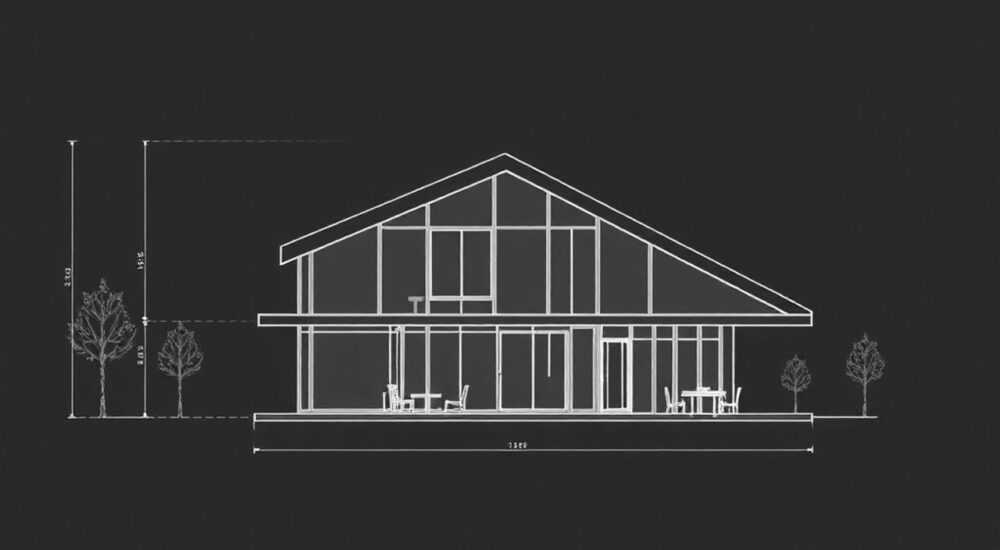
В настройке размеров в AutoCAD важно понимать, что корректное оформление чертежей напрямую влияет на их читаемость, соответствие стандартам и эффективность при передаче проекта заказчику или в производство. От правильных параметров размерных стилей зависит масштабируемость аннотаций, точность отображения и единообразие оформления всех чертежей в рамках одного проекта.
Настройка размеров в AutoCAD начинается с создания или редактирования размерного стиля через команду DIMSTYLE. Главное — задать единицы измерения, масштаб аннотаций, выноски, стрелки и формат текста, чтобы все элементы соответствовали ГОСТ или другому стандарту.
Содержание статьи:
- Основы работы с размерным стилем в AutoCAD
- Ключевые параметры размерных стилей: что нужно настроить
- Пошаговая настройка размеров в AutoCAD
- Шаг 1: Открытие менеджера размерных стилей
- Шаг 2: Настройка линий и стрелок
- Шаг 3: Настройка текста
- Шаг 4: Настройка единиц
- Шаг 5: Активация аннотационности
- Соответствие ГОСТ 2.307–68: как настроить размеры по стандарту
- Распространённые ошибки и способы их устранения
- Ошибка 1: Размеры слишком маленькие или размытые при печати
- Ошибка 2: Размеры не соответствуют реальным значениям
- Ошибка 3: Текст перекрывает линии или объекты
- Ошибка 4: Разные стили на одном чертеже
- Автоматизация и шаблоны: повышение эффективности
- Экспертное мнение
- Вопросы и ответы
- Заключение
Основы работы с размерным стилем в AutoCAD
Размерный стиль в AutoCAD — это набор параметров, определяющих внешний вид и поведение размерных линий, текста, выносок, стрелок и других элементов. Он позволяет унифицировать оформление всех размеров на чертеже, независимо от их количества и сложности. Без правильно настроенного стиля даже самый точный чертёж будет выглядеть непрофессионально и может не пройти экспертизу.
Каждый новый чертёж в AutoCAD создаётся с использованием стиля по умолчанию — обычно это «Standard». Однако он редко соответствует требованиям конкретного проекта или национального стандарта. Поэтому первым шагом к качественному оформлению является создание собственного размерного стиля. Это можно сделать через панель управления «Аннотации» или с помощью команды DIMSTYLE.
Размерные стили хранятся в чертеже и могут быть экспортированы для использования в других файлах. Также их можно импортировать из сторонних шаблонов. Это особенно полезно в коллективной работе, когда необходимо обеспечить единый стиль оформления у всей команды проектировщиков.
Полезно знать: Размерный стиль можно назначить активным, и тогда все новые размеры будут создаваться с его параметрами. Существующие размеры можно переназначить стилю через свойства (Properties).
Ключевые параметры размерных стилей: что нужно настроить
Чтобы размеры выглядели профессионально и соответствовали требованиям, необходимо настроить несколько групп параметров. Каждая из них отвечает за свою часть визуального представления.
Первая группа — линии и стрелки. Здесь задаются тип и размер стрелок (например, закрашенная головка, коса, точка), длина выносных линий, расстояние между ними и объектом, а также смещение от конечной точки. Важно, чтобы стрелки были чётко видны и не перекрывали другие элементы чертежа.
Вторая группа — текст размеров. Параметры включают шрифт, высоту, цвет, положение относительно размерной линии, выравнивание и формат числовых значений. Например, можно указать количество знаков после запятой, добавить префикс или суффикс (например, «Ø» для диаметров).
Третья группа — единицы измерения. Здесь выбирается тип единиц (десятичные, инженерные, архитектурные), масштаб размеров (если чертёж в миллиметрах, но размеры должны отображаться в метрах), и формат округления. Это критично при работе с разными системами координат и масштабами.
Четвёртая группа — основные настройки, включая масштаб аннотаций, который определяет, как размеры будут отображаться при разных масштабах вида. В современных версиях AutoCAD используется функция annotative (аннотационные) размеры, позволяющая автоматически подстраивать размеры под текущий масштаб листа.
Группа параметров |
Ключевые настройки |
Рекомендации |
|---|---|---|
Линии и стрелки |
Тип стрелки, длина выносок, смещение |
Используйте «Закрашенная головка» для ГОСТ, длина выносок — 1.5–2 мм |
Текст |
Шрифт, высота, цвет, формат |
Высота текста — 2.5 или 3.5 мм, шрифт — GOST type A или ISO |
Единицы |
Формат, точность, масштаб |
Точность — 0.0 или 0.00, в зависимости от требований |
Аннотации |
Масштаб аннотаций, аннотационные объекты |
Включите аннотационность для многосекционных чертежей |
Пошаговая настройка размеров в AutoCAD
Шаг 1: Открытие менеджера размерных стилей
- Введите в командной строке DIMSTYLE или перейдите на вкладку «Аннотации» → «Управление размерами» → «Стиль».
- Откроется диалоговое окно «Менеджер размерных стилей», где отображаются все доступные стили.
- Нажмите «Создать», чтобы задать новый стиль, или «Изменить», если хотите отредактировать существующий.
Шаг 2: Настройка линий и стрелок
- В открывшемся окне выберите вкладку «Линии».
- Установите тип размерной линии — сплошная.
- На вкладке «Стрелки» выберите тип стрелки, например, «Закрашенная головка».
- Задайте размер стрелки — обычно 2.5 мм для печати в масштабе 1:1.
- Настройте выносные линии: включите «От показанного объекта» и установите смещение 1 мм.
Шаг 3: Настройка текста
- Перейдите на вкладку «Текст».
- Выберите шрифт: для ГОСТ подойдёт «GOST type A» или «Simplex».
- Задайте высоту текста — 2.5 мм (или 3.5 мм для крупных чертежей).
- Установите вертикальное и горизонтальное выравнивание: «По центру над размерной линией».
- Цвет текста — по умолчанию, либо задайте отдельно.
Шаг 4: Настройка единиц
- Вкладка «Первичные единицы».
- Выберите тип единиц — «Десятичные».
- Установите точность — 0.0 для миллиметров, 0.00 — при необходимости большей точности.
- При необходимости задайте масштаб размеров (например, 0.001, если модель в миллиметрах, а размеры нужны в метрах).
- Добавьте префиксы/суффиксы, если требуется (например, «мм» или «°»).
Шаг 5: Активация аннотационности
- Во вкладке «Аннотации» отметьте галочку «Аннотационный».
- Укажите масштабы, для которых будет доступен размер (например, 1:50, 1:100).
- Нажмите «ОК» и сохраните стиль.
- Сделайте новый стиль активным, нажав «Установить текущим».
«Всегда проверяйте, какой стиль установлен как текущий. Многие ошибки возникают из-за того, что пользователь работает со старым стилем, не замечая этого.» — Алексей Петров, ведущий CAD-инженер, 12 лет опыта
Соответствие ГОСТ 2.307–68: как настроить размеры по стандарту
ГОСТ 2.307–68 регламентирует нанесение размеров и предельных отклонений на чертежах. Чтобы соответствовать этому стандарту, необходимо точно настроить параметры размерного стиля.
Согласно ГОСТу, размерные и выносные линии должны быть тонкими сплошными, стрелки — закрашенными, с острым углом. Длина стрелки — около 5 мм, но на практике при масштабировании используется пропорциональная величина. Выносные линии должны выходить за размерную на 1–3 мм.
Текст размера должен быть расположен над размерной линией, по возможности ближе к её середине. Шрифт — чертёжный, без засечек, высотой 3.5 или 5 мм. В AutoCAD это достигается выбором подходящего шрифта и установкой соответствующей высоты.
Полезно знать: Для автоматического соответствия ГОСТу рекомендуется создать шаблон .dwt с уже настроенным размерным стилем. Это сэкономит время при создании новых чертежей.
Также важно правильно обозначать диаметры, радиусы и углы. Для диаметров используется символ «Ø», который можно добавить как префикс. Радиус обозначается буквой «R». Углы указываются в градусах, минутах и секундах — в настройках единиц нужно выбрать угловой формат.
Распространённые ошибки и способы их устранения
Ошибка 1: Размеры слишком маленькие или размытые при печати
Это происходит, когда высота текста или стрелок задана в абсолютных единицах без учёта масштаба. Решение — использовать аннотационные размеры или корректировать масштаб аннотаций в зависимости от вида.
Ошибка 2: Размеры не соответствуют реальным значениям
Часто связано с неправильным масштабированием модели или блока. Проверьте, не вставлен ли блок с масштабом, отличным от 1:1. Также убедитесь, что в настройках единиц не задан масштабный множитель.
Ошибка 3: Текст перекрывает линии или объекты
AutoCAD позволяет задавать фоновый экран для текста. Включите опцию «Фон» во вкладке «Текст» и установите цвет фона, совпадающий с цветом фона чертежа. Это сделает текст читаемым без ручного перемещения.
Ошибка 4: Разные стили на одном чертеже
Это частая проблема в командах. Решение — централизованное управление стилями через шаблоны или использование инструментов вроде Autodesk Vault или AutoCAD Electrical для контроля стандартов.
Автоматизация и шаблоны: повышение эффективности
Ручная настройка размеров отнимает время, особенно при работе с десятками чертежей. Автоматизация — ключ к продуктивности.
Создайте шаблон .dwt с предустановленными стилями, слоями, шрифтами и размерными настройками. При создании нового чертежа выбирайте этот шаблон — всё будет готово к работе.
Используйте команды-макросы или LISP-рутину для быстрого применения стилей. Например, можно создать кнопку, которая автоматически меняет стиль всех размеров на активном виде.
Для больших проектов подойдут инструменты вроде AutoCAD Mechanical или AutoCAD Architecture, где есть встроенные библиотеки стандартов и автоматическое обновление размеров при изменении геометрии.
«Шаблон — это инвестиция в будущее. Один час на настройку сэкономит сотни часов в течение года.» — Марина Соколова, BIM-менеджер, 9 лет в проектировании
Экспертное мнение
«Многие пользователи AutoCAD считают, что настройка размеров — это разовая задача. Но на самом деле это процесс, который нужно адаптировать под каждый проект. Например, в архитектуре часто используют масштаб 1:100, а в машиностроении — 1:1. Соответственно, параметры аннотаций должны меняться. Использование аннотационных стилей решает эту проблему полностью.» — Дмитрий Козлов, CAD-консультант, 15 лет опыта
Кроме того, эксперт отмечает важность проверки чертежей на соответствие стандартам перед сдачей. «Я рекомендую использовать команду CHECKSTANDARDS — она помогает выявить несоответствия в стилях, слоях и размерах. Это как spell-checker, но для чертежей.»
Вопросы и ответы
Как изменить стиль уже проставленных размеров?
Выберите нужные размеры, откройте палитру «Свойства» (Ctrl+1), найдите параметр «Стиль» и выберите нужный размерный стиль. Все выделенные размеры обновятся автоматически.
Почему размеры не меняют масштаб при изменении вида?
Скорее всего, они не являются аннотационными. Чтобы исправить, включите аннотационность в свойствах размера или создайте новый аннотационный стиль и примените его.
Можно ли использовать разные стили для линейных и угловых размеров?
Да, можно. Создайте отдельные стили под каждый тип. Например, «Linear_GOST» и «Angular_GOST». Это удобно при сложных проектах с разными требованиями.
Как экспортировать размерный стиль в другой чертёж?
Используйте команду DESIGNCENTER (CTRL+2). Найдите нужный чертёж, перейдите в раздел «Размерные стили», перетащите нужный стиль в текущий чертёж. Альтернатива — использование команды IMPORT.
Что делать, если текст размера отображается как квадраты?
Проблема в шрифте. Убедитесь, что выбранный шрифт установлен в системе и доступен в AutoCAD. Замените шрифт на стандартный (например, Simplex) или установите недостающий.
Заключение
Настройка размеров в AutoCAD — это не просто техническая операция, а важный этап подготовки качественного, профессионального чертежа. Правильно заданный размерный стиль обеспечивает соответствие стандартам, упрощает чтение и согласование проекта, а также экономит время при массовом оформлении.
Главное — не игнорировать настройки и не полагаться на стиль по умолчанию. Создание собственного шаблона с корректными параметрами — это фундамент эффективной работы в AutoCAD.
- Всегда используйте отдельный размерный стиль вместо стандартного.
- Настройте стрелки, текст, единицы и масштаб аннотаций под ваш стандарт.
- Применяйте аннотационные размеры для работы с разными масштабами.
- Создавайте шаблоны .dwt для повторного использования настроек.
- Проверяйте чертежи на соответствие стилям перед финальной сдачей.
⚠️ Дисклеймер — нажмите, чтобы развернуть
Материалы, опубликованные в разделе «Блог» на сайте RU DESIGN SHOP (rudesignshop.ru), носят исключительно информационный и ознакомительный характер и не являются руководством к действию, финансовой рекомендацией, медицинской услугой, ветеринарным назначением либо рекламой товаров и услуг, включая азартные игры. Публикации не содержат призывов к участию в азартных играх и не направлены на продвижение соответствующих операторов.
Безопасность применения товаров и веществ: при использовании строительных материалов, бытовой химии, пестицидов и агрохимикатов необходимо строго следовать инструкциям производителя и действующему законодательству Российской Федерации, включая Федеральный закон РФ от 19.07.1997 № 109-ФЗ «О безопасном обращении с пестицидами и агрохимикатами».
Упоминание товарных знаков, брендов и организаций носит исключительно информационный характер и не означает наличие партнёрских отношений или одобрения со стороны правообладателей.
Материалы, содержащие сведения о медицинских, ветеринарных или косметических средствах, представлены в справочных целях и не являются медицинской консультацией или назначением. Перед применением рекомендуется обратиться к врачу, ветеринарному специалисту или иному сертифицированному профессионалу.
Возрастные ограничения: материалы, содержащие сведения о продукции категории 18+, включая алкоголь или азартные игры, предназначены исключительно для совершеннолетней аудитории и публикуются в информационных целях.
Правовая ответственность: решения, принятые на основе опубликованной информации, пользователь принимает самостоятельно и на свой риск; редакция и авторы несут ответственность в пределах, установленных законодательством Российской Федерации.
Редакция не допускает публикаций, содержащих пропаганду экстремизма, терроризма, наркотических средств или суицида; подобные материалы подлежат немедленному удалению.
Упоминание организаций с ограниченным статусом: компания Meta Platforms Inc. (социальные сети Facebook и Instagram) признана экстремистской организацией решением суда РФ, её деятельность запрещена на территории Российской Федерации; любые упоминания приводятся исключительно в информационных целях.
Авторские права и источники: информация собирается из открытых источников; её актуальность указывается на дату публикации и может изменяться.
Изображения и иллюстрации используются на условиях, разрешённых правообладателями. При возникновении претензий редакция готова оперативно рассмотреть обращение и внести необходимые изменения.
Персональные данные и cookies: сайт использует cookies и обрабатывает персональные данные пользователей в соответствии с Федеральным законом № 152-ФЗ «О персональных данных» и Политикой конфиденциальности RU DESIGN SHOP.
Мнения авторов могут не совпадать с позицией государственных органов или коммерческих организаций, упомянутых в материалах.
РЕКОМЕНДУЕМ
Товары от российских производителей




