Скидка 5% на первый заказ — RDS5




Как создать слои в автокаде
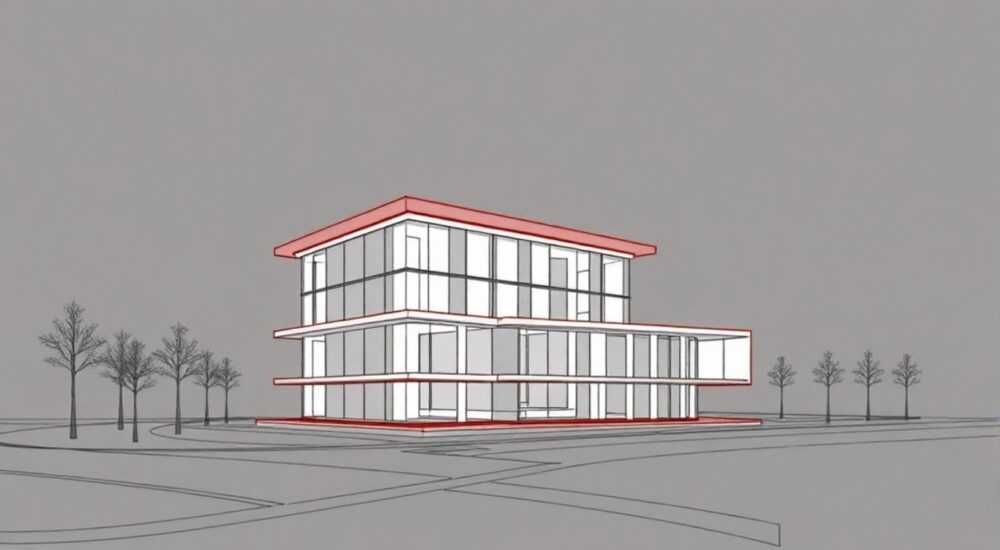
В программе AutoCAD слои — это фундаментальная технология организации чертежа, позволяющая структурировать объекты по категориям: например, отдельно для стен, мебели, электропроводки или сантехники. Правильное создание и управление слоями повышает читаемость проекта, ускоряет редактирование и облегчает совместную работу. Основной инструмент для работы со слоями — Диспетчер свойств слоёв, доступный через команду LAYER.
Чтобы создать слой в AutoCAD, используйте команду LAYER или кнопку «Диспетчер слоёв» на панели «Слой». Назначайте каждому слою уникальное имя, цвет, тип линии и толщину — это залог организованного и профессионального чертежа.
Содержание статьи:
- Зачем нужны слои в AutoCAD
- Как создать слой через диспетчер свойств слоёв
- Пошаговое создание слоя
- Основные параметры слоя
- Практические шаги по настройке слоёв
- Шаг 1: Планирование структуры слоёв
- Шаг 2: Создание слоёв по шаблону
- Шаг 3: Назначение текущего слоя
- Типичные ошибки и как их избежать
- Чек-лист перед сдачей чертежа
- Автоматизация работы со слоями
- Экспертное мнение
- Вопросы и ответы
- Заключение
Зачем нужны слои в AutoCAD
Слои в AutoCAD выполняют ту же функцию, что и прозрачные пленки в традиционном черчении. Каждый слой может содержать определённый тип объектов, и при этом вы можете включать, отключать или блокировать слои независимо друг от друга. Это особенно важно при работе с большими проектами, где одновременно присутствуют архитектурные элементы, инженерные системы, аннотации и размеры.
Использование слоёв позволяет быстро находить нужные элементы, применять единые стили оформления и избегать путаницы. Например, если нужно изменить все линии электропроводки, достаточно выбрать слой, на котором они находятся, и изменить его свойства — цвет, тип линии или масштаб. Все объекты на этом слое обновятся автоматически.
Кроме того, слои критически важны при подготовке чертежей к печати. Вы можете задать, какие слои выводить на печать, а какие скрывать, а также назначить разные настройки печати для разных слоёв. Это особенно полезно при создании поэтажных планов, где один и тот же чертёж используется для разных специалистов.
Полезно знать: По умолчанию в каждом новом чертеже AutoCAD существует хотя бы один слой — 0 (ноль). Этот слой нельзя удалить и он предназначен для создания блоков. Не рекомендуется размещать на нём основные объекты чертежа.
Как создать слой через диспетчер свойств слоёв
Наиболее надёжный и наглядный способ создания слоёв — использование Диспетчера свойств слоёв. Он открывается несколькими способами:
- Нажатием кнопки «Диспетчер слоёв» на панели «Слой» вкладки «Главная»;
- Вводом команды LAYER в командной строке (альтернативы: LA, LAY);
- Через контекстное меню панели слоёв в нижней части интерфейса.
Окно Диспетчера содержит таблицу всех существующих слоёв с их свойствами: имя, цвет, тип линии, толщина, состояние (включен/выключен, заморожен/разморожен, заблокирован/разблокирован). Чтобы создать новый слой, нажмите кнопку с пиктограммой «Новый слой» (обычно это значок с изображением листа и звезды).
После этого в списке появится новый слой с временным именем (например, «Слой1»). Вы можете сразу начать редактировать его свойства: дважды щелкните по имени, чтобы переименовать, выберите цвет, тип линии и другие параметры. Имя нового слоя должно быть осмысленным и соответствовать стандартам вашей компании или отрасли.
Пошаговое создание слоя
- Откройте Диспетчер свойств слоёв (команда LAYER).
- Нажмите кнопку «Новый слой».
- Переименуйте слой, например, в «WALLS» или «Стены».
- Щелкните по ячейке «Цвет» и выберите подходящий цвет из палитры.
- Установите тип линии (например, Continuous для сплошных линий).
- При необходимости задайте толщину линии.
- Нажмите «Применить» и «OK», чтобы сохранить изменения.
«Всегда давайте слоям понятные имена на английском языке, даже если работаете в русскоязычной среде. Это упрощает обмен файлами с международными партнёрами и избегает проблем с кодировкой.» — Алексей Миронов, ведущий CAD-инженер, 12 лет опыта
Основные параметры слоя
Каждый слой в AutoCAD характеризуется набором ключевых свойств, которые влияют на внешний вид и поведение объектов. Понимание этих параметров необходимо для эффективной работы.
- Имя слоя — уникальный идентификатор. Должно быть информативным и следовать принятым стандартам (например, ANSI, ISO или внутренним правилам компании).
- Цвет — определяет цвет всех объектов на слое. Цвет можно задавать по номеру (1–255) или через True Color. Рекомендуется использовать стандартную палитру, чтобы избежать путаницы.
- Тип линии — сплошная, штриховая, штрихпунктирная и т.д. По умолчанию установлен тип Continuous. Для загрузки дополнительных типов используется команда LINETYPE.
- Толщина линии — задаётся в миллиметрах или условных единицах. Влияет на отображение при печати.
- Состояние — включено/выключено, заморожено/разморожено, заблокировано/разблокировано. Замороженный слой не отображается и не перерисовывается, что повышает производительность.
Параметр |
Рекомендация |
Где задаётся |
|---|---|---|
Имя |
Используйте префиксы: A-WALL, E-PIPE, G-DIMS |
Диспетчер слоёв → столбец «Имя» |
Цвет |
Следуйте стандарту: красный — стены, зелёный — растения |
Двойной клик по цвету в строке слоя |
Тип линии |
Загрузите штриховые типы перед использованием |
Кнопка «Тип линии» в диспетчере |
Толщина |
Не более 0.5 мм для аннотаций, 0.3 мм для конструкций |
Столбец «Толщина линии» |
Практические шаги по настройке слоёв
Для создания профессионального чертежа рекомендуется следовать проверенной последовательности действий. Это поможет избежать хаоса и сэкономит время в будущем.
Шаг 1: Планирование структуры слоёв
Перед тем как создавать слои, составьте список всех категорий объектов. Пример:
- A-WALL — стены
- A-DOOR — двери
- E-LIGHT — освещение
- P-PLUMB — сантехника
- G-DIMS — размеры
- G-TEXT — текстовые пояснения
Шаг 2: Создание слоёв по шаблону
Используйте шаблон чертежа (.dwt), в котором уже настроены базовые слои. Это экономит до 70% времени при старте нового проекта. Шаблон можно создать самостоятельно или скачать из библиотеки Autodesk.
Шаг 3: Назначение текущего слоя
После создания слоёв установите нужный слой текущим. Это можно сделать в панели «Свойства» или в раскрывающемся списке на ленте. Все новые объекты будут автоматически создаваться на этом слое.
Полезно знать: Используйте горячие клавиши для быстрого переключения между слоями. Например, настройте команды через CUI (Customize User Interface) для часто используемых слоёв.
Типичные ошибки и как их избежать
Даже опытные пользователи AutoCAD допускают ошибки при работе со слоями. Ниже — самые распространённые проблемы и способы их решения.
- Слишком много слоёв: создание отдельного слоя для каждого объекта делает чертёж неуправляемым. Решение: группируйте объекты логически.
- Неинформативные имена: «Слой1», «Новый слой» — затрудняют поиск. Решение: используйте систему именования.
- Забытые невидимые слои: объекты могут быть созданы на выключенном слое и «потеряться». Решение: регулярно проверяйте состояние слоёв.
- Отсутствие стандартизации: каждый сотрудник создаёт слои по-своему. Решение: внедрите корпоративный шаблон.
Чек-лист перед сдачей чертежа
- Проверьте, все ли слои имеют понятные имена.
- Убедитесь, что неиспользуемые слои удалены или заморожены.
- Проверьте, что все аннотации находятся на отдельных слоях.
- Убедитесь, что типы линий загружены и отображаются корректно.
- Протестируйте печать — все ли слои выводятся правильно?
Автоматизация работы со слоями
AutoCAD предлагает мощные инструменты для автоматизации управления слоями, особенно в версиях 2020 и новее.
- Layer Translator — позволяет копировать, удалять и преобразовывать слои между чертежами. Полезно при объединении проектов.
- Layer Filters — фильтры для группировки слоёв по имени, цвету или другим признакам. Удобно при работе с сотнями слоёв.
- Layer States — сохранение и восстановление состояния всех слоёв (вкл/выкл, цвет, заморозка). Идеально для переключения между видами чертежа.
«Сохраняйте состояния слоёв для разных этапов: „Рабочий вид“, „Печать“, „Совместное проектирование“. Это экономит до 15 минут на каждой сессии.» — Екатерина Лебедева, BIM-менеджер, 8 лет в строительной отрасли
Экспертное мнение
«Правильная организация слоёв — это не просто удобство, а вопрос профессионализма. Я видел, как из-за плохой структуры слоёв проект задерживался на неделю. Сегодня лучшие практики включают использование шаблонов, слоевых фильтров и стандартизацию имён. Также настоятельно рекомендую переходить на Layer State Manager — это спасает при координации с другими специалистами.» — Дмитрий Костин, главный проектировщик, ООО „АрхПроект“, 15 лет опыта
Вопросы и ответы
Можно ли удалить слой 0?
Нет, слой 0 является системным и не может быть удалён. Он используется для создания динамических блоков и должен оставаться пустым.
Почему тип линии не отображается на слое?
Возможно, тип линии не загружен. Используйте команду LINETYPE, выберите нужный тип и нажмите «Загрузить». Также проверьте переменные LTSCALE и CELTSCALE.
Как быстро переключиться между слоями?
Используйте панель «Свойства» или настройте быстрые команды через CUI. Можно также использовать команду CHANGELAYER.
Что делать, если слой не печатается?
Проверьте, включена ли колонка «Печать» в Диспетчере слоёв. Убедитесь, что значок принтера активен для нужного слоя.
Можно ли экспортировать слои в PDF?
Да, при экспорте в PDF слои сохраняются, если в настройках печати выбран формат, поддерживающий слои (например, PDF с поддержкой DWF).
Заключение
Создание и управление слоями в AutoCAD — это не просто техническая операция, а стратегический элемент качественного проектирования. Грамотно организованные слои повышают скорость работы, снижают количество ошибок и улучшают взаимодействие в команде. Начинайте каждый проект с планирования структуры слоёв и используйте шаблоны для стандартизации.
Инвестиции во время настройки слоёв многократно окупаются в процессе работы. Автоматизация, фильтры и состояния слоёв превращают рутину в эффективный процесс.
- Используйте Диспетчер слоёв для создания и настройки слоёв.
- Следуйте стандартам именования: язык, префиксы, читаемость.
- Настройте цвет, тип и толщину линии для каждой категории объектов.
- Применяйте фильтры и состояния слоёв для управления сложными чертежами.
- Внедряйте шаблоны и Layer States для повторного использования настроек.
⚠️ Дисклеймер — нажмите, чтобы развернуть
Материалы, опубликованные в разделе «Блог» на сайте RU DESIGN SHOP (rudesignshop.ru), носят исключительно информационный и ознакомительный характер и не являются руководством к действию, финансовой рекомендацией, медицинской услугой, ветеринарным назначением либо рекламой товаров и услуг, включая азартные игры. Публикации не содержат призывов к участию в азартных играх и не направлены на продвижение соответствующих операторов.
Безопасность применения товаров и веществ: при использовании строительных материалов, бытовой химии, пестицидов и агрохимикатов необходимо строго следовать инструкциям производителя и действующему законодательству Российской Федерации, включая Федеральный закон РФ от 19.07.1997 № 109-ФЗ «О безопасном обращении с пестицидами и агрохимикатами».
Упоминание товарных знаков, брендов и организаций носит исключительно информационный характер и не означает наличие партнёрских отношений или одобрения со стороны правообладателей.
Материалы, содержащие сведения о медицинских, ветеринарных или косметических средствах, представлены в справочных целях и не являются медицинской консультацией или назначением. Перед применением рекомендуется обратиться к врачу, ветеринарному специалисту или иному сертифицированному профессионалу.
Возрастные ограничения: материалы, содержащие сведения о продукции категории 18+, включая алкоголь или азартные игры, предназначены исключительно для совершеннолетней аудитории и публикуются в информационных целях.
Правовая ответственность: решения, принятые на основе опубликованной информации, пользователь принимает самостоятельно и на свой риск; редакция и авторы несут ответственность в пределах, установленных законодательством Российской Федерации.
Редакция не допускает публикаций, содержащих пропаганду экстремизма, терроризма, наркотических средств или суицида; подобные материалы подлежат немедленному удалению.
Упоминание организаций с ограниченным статусом: компания Meta Platforms Inc. (социальные сети Facebook и Instagram) признана экстремистской организацией решением суда РФ, её деятельность запрещена на территории Российской Федерации; любые упоминания приводятся исключительно в информационных целях.
Авторские права и источники: информация собирается из открытых источников; её актуальность указывается на дату публикации и может изменяться.
Изображения и иллюстрации используются на условиях, разрешённых правообладателями. При возникновении претензий редакция готова оперативно рассмотреть обращение и внести необходимые изменения.
Персональные данные и cookies: сайт использует cookies и обрабатывает персональные данные пользователей в соответствии с Федеральным законом № 152-ФЗ «О персональных данных» и Политикой конфиденциальности RU DESIGN SHOP.
Мнения авторов могут не совпадать с позицией государственных органов или коммерческих организаций, упомянутых в материалах.
РЕКОМЕНДУЕМ
Товары от российских производителей




