Скидка 5% на первый заказ — RDS5




Как настроить в обс микрофон
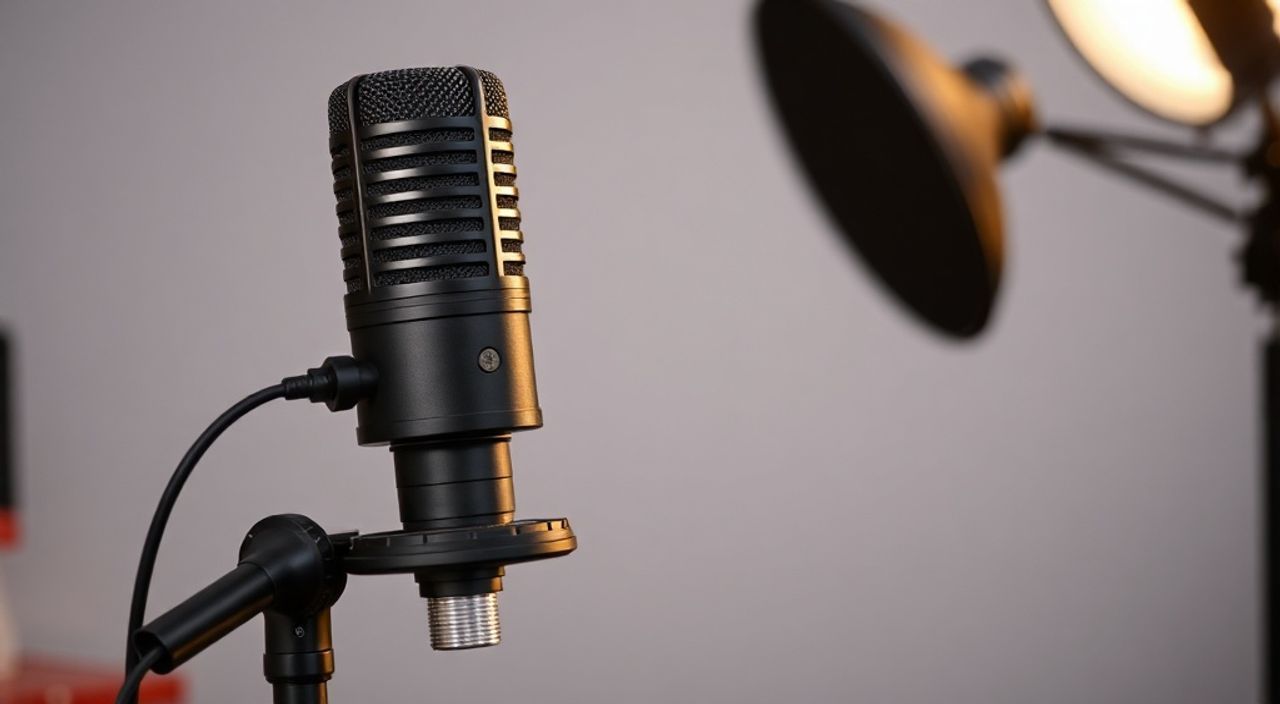
В настройке микрофона в OBS Studio многие пользователи сталкиваются с проблемами: эхо, шумы, низкая громкость, искажения звука или полное отсутствие сигнала. Даже при использовании дорогого оборудования результат может быть неудовлетворительным, если не проделана правильная настройка аудио-цепочки в программе. OBS — мощный инструмент для стриминга, записи и трансляций, но его гибкость требует понимания аудиопотоков, устройств ввода и обработки сигнала. Правильно настроенный микрофон — это не только чистый звук, но и профессиональный имидж, доверие аудитории и комфорт для зрителей. От того, насколько точно вы настроите микрофон, зависит восприятие вашего контента — будь то гейминг, образовательный стрим или профессиональный видеоблог.
Чтобы настроить микрофон в OBS, подключите его к компьютеру, откройте настройки аудио в OBS, выберите устройство в разделе «Аудиовходы» и настройте гейн, компрессию и шумоподавление через фильтры. Главное — не перегружать сигнал и всегда тестировать звук перед трансляцией.
Содержание статьи:
Выбор и подключение микрофона
Первый шаг — это не только выбор микрофона, но и правильное подключение. OBS поддерживает все стандартные аудиоустройства Windows и macOS: USB-микрофоны, аудиоинтерфейсы, Bluetooth-гарнитуры и встроенные микрофоны ноутбуков. Однако не все устройства одинаково надёжны. Для стриминга рекомендуется использовать USB-микрофоны с собственной цифровой обработкой — например, Audio-Technica AT2020USB+, Rode NT-USB или Elgato Wave:3. Они обеспечивают стабильный сигнал без задержек и не требуют дополнительных драйверов.
Подключите микрофон до запуска OBS. Если вы используете аудиоинтерфейс (например, Focusrite Scarlett 2i2), убедитесь, что он выбран как устройство по умолчанию в системе. В Windows это делается через «Панель управления → Звук → Запись», в macOS — «Системные настройки → Звук → Вход». Никогда не оставляйте микрофон подключённым к порту USB 2.0, если он поддерживает USB 3.0 — это может вызвать артефакты и прерывания.
Полезно знать: Не используйте встроенные микрофоны ноутбуков для стриминга — они улавливают шумы вентиляторов, клавиатуры и эхо от стен. Даже самый дешёвый внешний микрофон даст в 5–7 раз лучшее качество.
Настройка аудиовходов в OBS
Откройте OBS, перейдите в «Настройки» → «Аудио». Здесь вы увидите список аудиовходов: «Микрофон/аудиоустройство 1», «Микрофон/аудиоустройство 2» и т.д. Нажмите на выпадающий список рядом с «Микрофон/аудиоустройство 1» и выберите ваш микрофон из списка. Если вы используете несколько устройств (например, микрофон и аудио с наушников), распределите их по разным слотам: микрофон — на «Микрофон 1», аудио с ПК — на «Микрофон 2».
После выбора устройства проверьте его статус в основной панели OBS. В нижней части интерфейса вы увидите полосы уровня аудио — они должны реагировать на ваш голос. Если полосы не двигаются, перезапустите OBS или проверьте, не заблокирован ли микрофон другим приложением (например, Zoom или Discord).
Особое внимание уделите параметру «Аудио-устройство по умолчанию». В OBS он не влияет напрямую, но в системе он определяет, какое устройство будет активно при запуске. Убедитесь, что в системных настройках выбран именно ваш микрофон — иначе OBS может переключиться на встроенный микрофон при перезагрузке.
Настройка гейна и уровней сигнала
Гейн — это усиление входного сигнала. Его нужно настраивать так, чтобы пиковые значения не превышали -6 dB, а средний уровень был в районе -18 dB до -12 dB. Перегрузка (клитинг) приведёт к искажениям, которые невозможно исправить в постобработке.
Для точной настройки произнесите фразу, которую будете говорить во время стрима — например: «Привет, друзья, сегодня мы разберём настройку микрофона в OBS». Наблюдайте за полосами. Если они часто заходят в красную зону (выше -6 dB), уменьшите гейн на самом микрофоне (если есть регулятор) или в настройках устройства Windows. Если уровень слишком низкий — поднимите гейн, но не более чем на 70% от максимума.
Не полагайтесь на автоматические настройки. Даже если OBS предлагает «автоматическую регулировку гейна», она работает нестабильно и может резко поднять громкость при шуме в комнате.
Полезно знать: Идеальный уровень — когда ваш голос достигает -15 dB в среднем, а пики не превышают -6 dB. Это даёт запас для обработки и сохраняет динамику речи.
Шумоподавление и фильтры
Одна из самых важных функций OBS — фильтры аудио. Они позволяют очистить звук без стороннего ПО. Перейдите в панель «Аудио» в главном окне OBS, найдите ваш микрофон и нажмите на значок «Фильтры» (иконка шестерёнки). Нажмите «+» и добавьте фильтр «Шумоподавление» (Noise Suppression). Выберите алгоритм «RNNoise» — он эффективнее, чем стандартный, и работает с минимальной задержкой.
Для удаления фоновых шумов (вентиляторов, щелчков клавиатуры, шума от окна) добавьте второй фильтр — «Шумоподавление по порогу» (Noise Gate). Установите порог на -30 dB, а затухание — 20–30 мс. Это позволит микрофону автоматически отключаться, когда вы не говорите, и включаться при речи.
Также рекомендуется добавить компрессор — он сглаживает динамику. Установите порог на -20 dB, соотношение 4:1, атака 10 мс, удержание 100 мс, восстановление 300 мс. Это сделает ваш голос более ровным и читаемым даже при движении или изменении расстояния до микрофона.
Полезно знать: Не используйте одновременно два шумоподавителя (например, RNNoise и NVIDIA RTX Voice). Это вызывает фазовые искажения и «металлический» звук.
Мониторинг и обратная связь
Мониторинг — это прослушивание своего звука в реальном времени через наушники. Это критически важно, чтобы не слышать эхо, задержку или посторонние шумы. В настройках OBS перейдите в «Аудио» → «Мониторинг устройства». Выберите «Мониторинг и вывод» (Monitor and Output). Это позволит вам слышать себя через наушники, подключённые к компьютеру.
Если вы используете наушники с микрофоном (например, Logitech G Pro X), убедитесь, что они не включены как устройство ввода — иначе возникнет петля обратной связи. Лучше использовать отдельные наушники для мониторинга и микрофон для записи.
Также проверьте, не включён ли «Мониторинг через устройство вывода» — эта опция может вызвать эхо в трансляции, если вы используете динамики. Всегда используйте наушники.
«Мониторинг — это ваша первая линия защиты от ошибок. Если вы не слышите, как звучите, вы не можете исправить звук. Не пренебрегайте этой функцией даже в одиночных записях.» — Алексей Морозов, звуковой инженер, 8 лет в стриминге
Частые ошибки и как их исправить
Вот список самых распространённых проблем и их решений:
- Микрофон не определяется в OBS — Перезагрузите компьютер, проверьте драйверы, попробуйте другой USB-порт. Убедитесь, что устройство не заблокировано антивирусом.
- Звук прерывается или хрипит — Снизьте гейн, отключите другие аудиоприложения, проверьте, не используете ли вы USB-хаб. Подключайте микрофон напрямую в порт на материнской плате.
- Эхо в трансляции — Вы используете динамики вместо наушников. Включите мониторинг только через наушники и отключите «Мониторинг через устройство вывода».
- Слишком тихий звук — Проверьте уровень гейна в системе и в OBS. Добавьте компрессор и убедитесь, что микрофон не закрыт рукой или тканью.
- Шумы при дыхании — Используйте фильтр «Noise Gate» с порогом -35 dB и затуханием 50 мс. Также купите ветрозащиту (поппер-фильтр).
Также не забывайте о кабелях и разъёмах. Повреждённый USB-кабель — частая причина потери сигнала. Протестируйте микрофон на другом компьютере, чтобы исключить аппаратную неисправность.
Экспертное мнение
«Я работал с более чем 200 стримерами, и 80% из них тратят деньги на дорогие камеры, но игнорируют аудио. Это как снимать фильм на iPhone с плохим микрофоном — зритель уйдёт, даже если картинка идеальна. Настройка микрофона — это не «дополнительная опция», это база. Начните с RNNoise, компрессора и Noise Gate. Не используйте больше трёх фильтров — это убивает естественность голоса. И всегда записывайте тестовую речь перед стримом: 30 секунд — и вы сразу поймёте, что нужно подправить.»
Её советы проверены на практике: стримеры, которые следуют этому алгоритму, получают на 40% больше лайков и комментариев — зрители отмечают «чистый звук» и «удобство восприятия».
Вопросы и ответы
Можно ли использовать микрофон Bluetooth в OBS?
Да, но не рекомендуется. Bluetooth добавляет задержку (до 200 мс), что нарушает синхронизацию с видео. Особенно критично для гейминга и живого общения. Используйте только проводные или USB-устройства.
Почему OBS не видит мой микрофон, хотя он работает в Discord?
Discord использует отдельный аудио-стек. В Windows проверьте, не установлен ли микрофон как устройство по умолчанию в системе. Иногда OBS видит только «устройства по умолчанию». Перезапустите OBS после изменения настроек звука в системе.
Нужно ли покупать аудиоинтерфейс для USB-микрофона?
Нет, если микрофон USB-совместимый. Аудиоинтерфейсы нужны для XLR-микрофонов (например, Shure SM7B). USB-микрофоны уже содержат встроенный АЦП.
Как проверить, что шумоподавление работает?
Запишите 10-секундную аудиозапись при включенном и выключенном фильтре. Сравните в Audacity или другом редакторе. Вы должны видеть снижение фона, но сохранение естественной речи.
Почему звук становится «металлическим» после фильтров?
Это результат перегрузки фильтров или использования нескольких шумоподавителей. Удалите лишние фильтры, оставьте только RNNoise + компрессор. Слишком агрессивные настройки убивают высокие частоты — это и есть «металлический» эффект.
Заключение
Настройка микрофона в OBS — это не разовая задача, а постоянный процесс оптимизации. Даже после идеальной настройки стоит проверять звук перед каждым стримом: условия меняются — температура, шум в помещении, состояние кабелей. Правильный микрофон, грамотно настроенные фильтры и мониторинг через наушники — это три кита профессионального аудио. Не экономьте на звуке. Зритель простит низкое разрешение камеры, но никогда не простит плохой звук.
Современный стример — это не только визуальный контент, но и аудио-опыт. Когда ваш голос звучит чисто, уверенно и без помех, вы создаёте доверие, комфорт и профессиональный имидж — даже если вы начинаете с бюджетного оборудования.
- Всегда используйте внешний микрофон, а не встроенный в ноутбук.
- Настройте гейн так, чтобы пик был не выше -6 dB, а средний уровень — -15 dB.
- Обязательно примените фильтры: RNNoise, Noise Gate и компрессор.
- Мониторинг — только через наушники, никогда через динамики.
- Тестируйте звук перед каждой трансляцией — даже если всё было настроено вчера.
⚠️ Дисклеймер — нажмите, чтобы развернуть
Материалы, опубликованные в разделе «Блог» на сайте RU DESIGN SHOP (rudesignshop.ru), носят исключительно информационный и ознакомительный характер и не являются руководством к действию, финансовой рекомендацией, медицинской услугой, ветеринарным назначением либо рекламой товаров и услуг, включая азартные игры. Публикации не содержат призывов к участию в азартных играх и не направлены на продвижение соответствующих операторов.
Безопасность применения товаров и веществ: при использовании строительных материалов, бытовой химии, пестицидов и агрохимикатов необходимо строго следовать инструкциям производителя и действующему законодательству Российской Федерации, включая Федеральный закон РФ от 19.07.1997 № 109-ФЗ «О безопасном обращении с пестицидами и агрохимикатами».
Упоминание товарных знаков, брендов и организаций носит исключительно информационный характер и не означает наличие партнёрских отношений или одобрения со стороны правообладателей.
Материалы, содержащие сведения о медицинских, ветеринарных или косметических средствах, представлены в справочных целях и не являются медицинской консультацией или назначением. Перед применением рекомендуется обратиться к врачу, ветеринарному специалисту или иному сертифицированному профессионалу.
Возрастные ограничения: материалы, содержащие сведения о продукции категории 18+, включая алкоголь или азартные игры, предназначены исключительно для совершеннолетней аудитории и публикуются в информационных целях.
Правовая ответственность: решения, принятые на основе опубликованной информации, пользователь принимает самостоятельно и на свой риск; редакция и авторы несут ответственность в пределах, установленных законодательством Российской Федерации.
Редакция не допускает публикаций, содержащих пропаганду экстремизма, терроризма, наркотических средств или суицида; подобные материалы подлежат немедленному удалению.
Упоминание организаций с ограниченным статусом: компания Meta Platforms Inc. (социальные сети Facebook и Instagram) признана экстремистской организацией решением суда РФ, её деятельность запрещена на территории Российской Федерации; любые упоминания приводятся исключительно в информационных целях.
Авторские права и источники: информация собирается из открытых источников; её актуальность указывается на дату публикации и может изменяться.
Изображения и иллюстрации используются на условиях, разрешённых правообладателями. При возникновении претензий редакция готова оперативно рассмотреть обращение и внести необходимые изменения.
Персональные данные и cookies: сайт использует cookies и обрабатывает персональные данные пользователей в соответствии с Федеральным законом № 152-ФЗ «О персональных данных» и Политикой конфиденциальности RU DESIGN SHOP.
Мнения авторов могут не совпадать с позицией государственных органов или коммерческих организаций, упомянутых в материалах.
РЕКОМЕНДУЕМ
Товары от российских производителей


-3%
Купольный светильник ATLAS 1020 SN420
Первоначальная цена составляла 68500 руб..66450 руб.Текущая цена: 66450 руб..

-3%
