Скидка 5% на первый заказ — RDS5




Fl studio как настроить микрофон
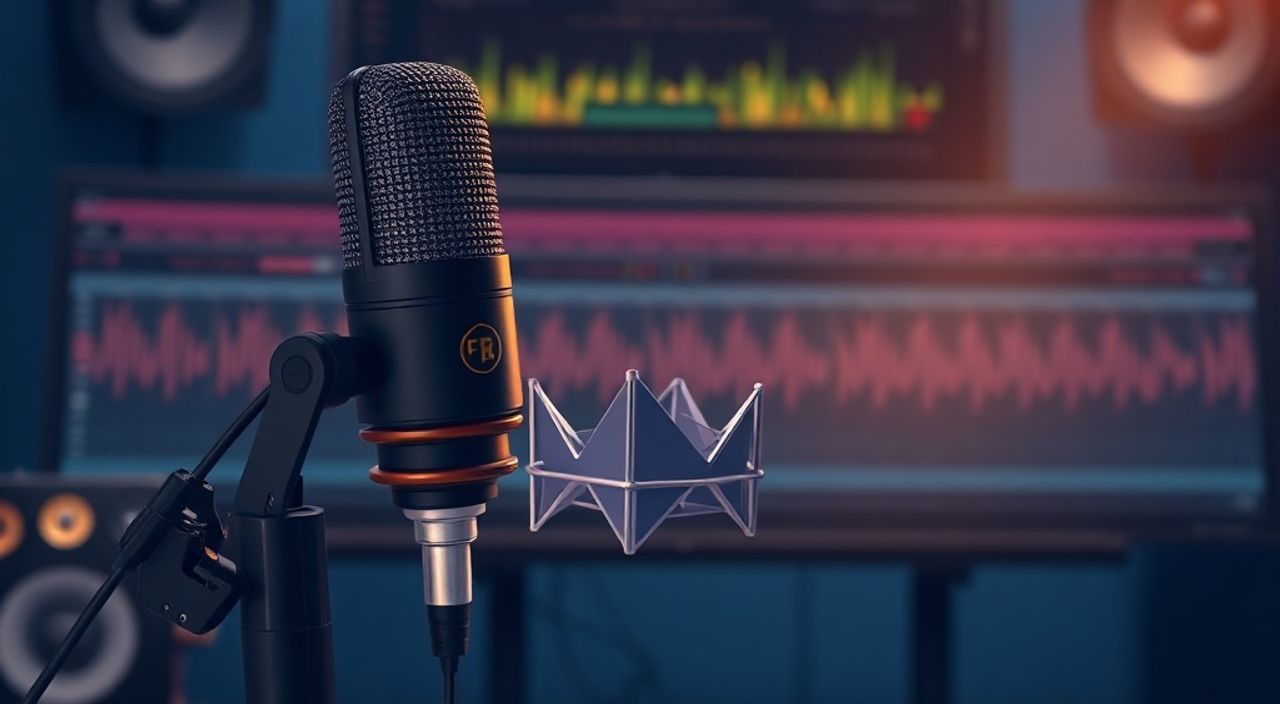
Fl Studio — одна из самых популярных цифровых аудиорабочих станций (DAW) среди продюсеров, музыкантов и звукорежиссёров по всему миру. Её гибкость, интуитивный интерфейс и мощные инструменты делают её идеальным выбором как для новичков, так и для профессионалов. Однако одна из самых частых проблем, с которой сталкиваются пользователи — некорректная настройка микрофона. Микрофон может быть дорогим, а запись — всё равно звучать глухо, шумно или с задержкой. Причина редко в оборудовании: чаще всего — в неправильной конфигурации программы. Настройка микрофона в FL Studio требует понимания не только аудиоинтерфейса, но и внутренних маршрутизаций, драйверов и параметров записи. Без этого даже самый качественный микрофон превращается в источник помех, а не инструмента творчества.
Чтобы микрофон корректно работал в FL Studio, нужно выбрать правильный аудиодрайвер (ASIO), настроить входной канал в Audio Settings, включить запись на треке и проверить уровень сигнала. Главное — не использовать WDM/DirectX, а использовать ASIO4ALL или родной драйвер аудиоинтерфейса.
Содержание статьи:
Настройка аудиоустройств в FL Studio
Первый и самый критичный шаг — это выбор правильного аудиодрайвера. По умолчанию FL Studio использует WDM (Windows Driver Model), который не подходит для профессиональной записи. WDM вызывает высокую задержку, прерывания и нестабильность. Для записи с микрофона необходимо переключиться на ASIO — специализированный драйвер, разработанный для низколатентной передачи аудио.
Чтобы настроить драйвер, откройте меню «Options» → «Audio Settings». В разделе «Audio Driver» выберите «ASIO». Если у вас нет физического аудиоинтерфейса (например, Focusrite, PreSonus, Steinberg), установите ASIO4ALL — бесплатный универсальный драйвер, совместимый с большинством встроенных звуковых карт. После установки ASIO4ALL вернитесь в настройки и выберите его в списке.
После выбора драйвера проверьте список входов (Input). Вы должны увидеть доступные аудиовходы вашей звуковой карты — например, «Line In», «Microphone», «ASIO4ALL v2». Если микрофон подключён, но не отображается — проверьте физическое подключение и драйверы устройства в «Диспетчере устройств» Windows. Не забудьте также установить «Buffer Length» на значение 128 или 256 байт — это оптимальный баланс между задержкой и стабильностью.
Полезно знать: Если вы используете встроенный микрофон ноутбука — откажитесь от него. Даже в лучших моделях он создаёт фоновый шум и не обеспечивает достаточного качества для профессиональной записи.
Подключение и выбор микрофона
Подключение микрофона — это не просто вставить кабель в разъём. Нужно понимать, какой тип микрофона вы используете. Есть два основных типа: конденсаторные и динамические. Конденсаторные микрофоны (например, Audio-Technica AT2020, Rode NT1) требуют фантомного питания +48 В, которое подаётся через аудиоинтерфейс. Динамические (Shure SM58, Sennheiser MD421) — работают без дополнительного питания и более устойчивы к шуму, но менее чувствительны.
Если вы используете USB-микрофон (например, Blue Yeti, HyperX QuadCast), он работает как отдельное аудиоустройство. В этом случае в «Audio Settings» выберите его как устройство ввода, а не ASIO4ALL. FL Studio распознаёт USB-микрофоны как отдельные ASIO-устройства, и настройка становится проще — но ограничивает возможности многоканальной записи.
Проверьте, что микрофон подключён к правильному входу. На большинстве интерфейсов есть два входа: XLR и 6.3 мм (Jack). XLR — для профессиональных микрофонов, Jack — для гитар и линейных источников. Подключив микрофон в Jack-разъём, вы получите слабый сигнал или полный шум.
Полезно знать: Если микрофон не определяется — попробуйте подключить его к другому USB-порту или перезагрузить FL Studio. Иногда Windows не перерегистрирует устройство после подключения.
Создание трека для записи вокала
После того как аудиодрайвер настроен и микрофон подключён, нужно создать аудиотрек для записи. Нажмите правой кнопкой мыши на панели треков → «Add new track» → «Audio Clip». Или используйте горячую клавишу Ctrl+Shift+A. На новом треке вы увидите панель «Input» — именно здесь нужно выбрать источник записи.
Кликните по полю «Input» и выберите соответствующий вход. Если вы используете ASIO4ALL — ищите «ASIO4ALL v2» → «Input 1» или «Input 2». Если у вас интерфейс Focusrite Scarlett 2i2 — выберите «Focusrite USB Audio» → «Input 1 (Mic)». Важно: не выбирайте «Master» или «Output» — это приведёт к петле обратной связи.
Теперь включите кнопку записи на треке — она выглядит как красный круг. Она должна мигать, когда трек готов к записи. Не забудьте активировать «Record Arm» — маленький красный квадратик слева от трека. Без него запись не начнётся, даже если вы нажмёте «Record» в панели управления.
Полезно знать: Если вы записываете вокал вместе с инструментом — создавайте отдельные треки. Это даст вам возможность обрабатывать каждый звук независимо в процессе микширования.
Правильная настройка усиления (gain staging)
Уровень сигнала — ключевой фактор качества записи. Слишком слабый сигнал — приведёт к шуму при усилении в постпродакшене. Слишком сильный — вызовет клиппинг (искажения). Идеальный уровень — когда пиковые значения сигнала на шкале ввода находятся в диапазоне от -18 до -12 дБFS. Это оставляет «голову» для динамики и предотвращает перегрузку.
Настройте усиление на вашем аудиоинтерфейсе. Если вы используете Focusrite — вращайте ручку «Gain» до тех пор, пока при пении/говорении пиковые значения на FL Studio не будут в зелёной зоне. Не доводите до красной. Используйте встроенную шкалу ввода — она находится в правом верхнем углу панели треков.
Для точной настройки сделайте тестовую запись: спойте или произнесите фразу с обычной громкостью. Остановите запись и посмотрите на волновую форму. Если она почти не видна — усильте сигнал. Если она «вылазит» за верхнюю границу — уменьшите. Никогда не используйте цифровое усиление в FL Studio для компенсации слабого сигнала — это ухудшает качество.
«Правило 70%: если вы не достигаете 70% от максимального уровня при максимальной громкости, вы не используете весь динамический диапазон АЦП. Но если вы часто попадаете в красную зону — вы теряете детали.» — Алексей Кузнецов, звукорежиссёр, 12 лет опыта в студиях Москвы и Санкт-Петербурга
Устранение задержки (latency)
Задержка — это то, что мешает певцу слышать свой голос в реальном времени. Она возникает из-за времени, необходимого системе на обработку аудиосигнала. В FL Studio задержка регулируется через параметр «Buffer Length» в «Audio Settings». Чем меньше значение — тем меньше задержка, но выше нагрузка на процессор.
Для вокальной записи рекомендуется использовать 128 или 256 байт. Если вы используете слабый компьютер — попробуйте 512. Значения выше 1024 приведут к ощутимой задержке — более 20 мс — что делает пение неудобным.
Чтобы компенсировать задержку, включите «Low Latency Monitoring» в панели трека. Эта функция позволяет слушать входной сигнал напрямую с аудиоинтерфейса, минуя обработку DAW. Это критично важно при записи вокала. Включите кнопку «Monitor» на аудиотреке — теперь вы будете слышать себя с минимальной задержкой.
Полезно знать: Если вы используете эффекты в реальном времени (реверберацию, компрессор), включите «Plugin Delay Compensation» в «Options» → «Audio Settings» → «Advanced». Это синхронизирует звук, когда эффекты вносят задержку.
Частые ошибки и как их исправить
Даже опытные пользователи допускают одни и те же ошибки. Вот самые распространённые:
- Нет звука при записи — проверьте, включён ли «Record Arm», выбран ли правильный вход, работает ли драйвер ASIO. Попробуйте переключиться на WDM — если звук появился, проблема в драйвере.
- Шум, гул, помехи — возможно, вы используете неэкранированный кабель, подключили микрофон к линейному входу, или включён фантомное питание для динамического микрофона. Отключите фантомное питание, если не используете конденсаторный микрофон.
- Задержка больше 50 мс — увеличьте буфер до 512 или 1024, отключите все ненужные плагины, закройте фоновые программы (браузеры, Discord).
- FL Studio не видит микрофон — перезагрузите компьютер, проверьте драйверы в «Диспетчере устройств», попробуйте другой USB-порт.
- Звук идёт только в одном канале — если вы записываете в стерео, а микрофон моно, переключите трек на моно-режим: кликните правой кнопкой на треке → «Mono».
Также не забывайте: Windows может автоматически переключать аудиоустройства при подключении нового. Проверьте в «Панели управления» → «Звук» → «Запись» — выбран ли ваш микрофон как устройство по умолчанию.
Экспертное мнение: профессиональные лайфхаки
«Многие начинающие продюсеры думают, что дорогой микрофон — это всё, что нужно. Но на практике 80% качества записи — это правильная настройка системы, а не оборудование. Я работал с клиентами, у которых были микрофоны за 50 000 рублей, но запись звучала как с мобильного телефона — из-за неправильного драйвера и отсутствия мониторинга.»
— Марина Волкова, звукорежиссёр, основатель студии «Vocal Lab», более 150 записанных альбомов.
Вот её ключевые советы:
- Используйте «FL Studio ASIO»
Представьте, что вы играете на пианино, но клавиши не откликаются — вы не вините инструмент, а ищете причину в механизме. То же самое и с микрофоном: если запись не работает — ищите причину в настройках, а не в ценнике.
Качественная запись начинается не с дорогого микрофона, а с правильной конфигурации DAW. FL Studio — мощный инструмент, но его потенциал раскрывается только при грамотной настройке аудиосистемы.
- Используйте только ASIO-драйвер — WDM и DirectSound недопустимы для записи.
- Выбирайте правильный вход в настройках трека — не «Master», а конкретный аудиовход.
- Настройте уровень усиления так, чтобы пиковые значения были между -18 и -12 дБFS.
- Включите Low Latency Monitoring для комфортной записи вокала.
- Создайте шаблон проекта с преднастроенными параметрами — экономьте время на каждой сессии.
⚠️ Дисклеймер — нажмите, чтобы развернуть
Материалы, опубликованные в разделе «Блог» на сайте RU DESIGN SHOP (rudesignshop.ru), носят исключительно информационный и ознакомительный характер и не являются руководством к действию, финансовой рекомендацией, медицинской услугой, ветеринарным назначением либо рекламой товаров и услуг, включая азартные игры. Публикации не содержат призывов к участию в азартных играх и не направлены на продвижение соответствующих операторов.
Безопасность применения товаров и веществ: при использовании строительных материалов, бытовой химии, пестицидов и агрохимикатов необходимо строго следовать инструкциям производителя и действующему законодательству Российской Федерации, включая Федеральный закон РФ от 19.07.1997 № 109-ФЗ «О безопасном обращении с пестицидами и агрохимикатами».
Упоминание товарных знаков, брендов и организаций носит исключительно информационный характер и не означает наличие партнёрских отношений или одобрения со стороны правообладателей.
Материалы, содержащие сведения о медицинских, ветеринарных или косметических средствах, представлены в справочных целях и не являются медицинской консультацией или назначением. Перед применением рекомендуется обратиться к врачу, ветеринарному специалисту или иному сертифицированному профессионалу.
Возрастные ограничения: материалы, содержащие сведения о продукции категории 18+, включая алкоголь или азартные игры, предназначены исключительно для совершеннолетней аудитории и публикуются в информационных целях.
Правовая ответственность: решения, принятые на основе опубликованной информации, пользователь принимает самостоятельно и на свой риск; редакция и авторы несут ответственность в пределах, установленных законодательством Российской Федерации.
Редакция не допускает публикаций, содержащих пропаганду экстремизма, терроризма, наркотических средств или суицида; подобные материалы подлежат немедленному удалению.
Упоминание организаций с ограниченным статусом: компания Meta Platforms Inc. (социальные сети Facebook и Instagram) признана экстремистской организацией решением суда РФ, её деятельность запрещена на территории Российской Федерации; любые упоминания приводятся исключительно в информационных целях.
Авторские права и источники: информация собирается из открытых источников; её актуальность указывается на дату публикации и может изменяться.
Изображения и иллюстрации используются на условиях, разрешённых правообладателями. При возникновении претензий редакция готова оперативно рассмотреть обращение и внести необходимые изменения.
Персональные данные и cookies: сайт использует cookies и обрабатывает персональные данные пользователей в соответствии с Федеральным законом № 152-ФЗ «О персональных данных» и Политикой конфиденциальности RU DESIGN SHOP.
Мнения авторов могут не совпадать с позицией государственных органов или коммерческих организаций, упомянутых в материалах.
РЕКОМЕНДУЕМ
Товары от российских производителей


Настенный светильник Mоmo GLODE
31779 руб.

