Скидка 5% на первый заказ — RDS5




Как настроить вай фай через роутер
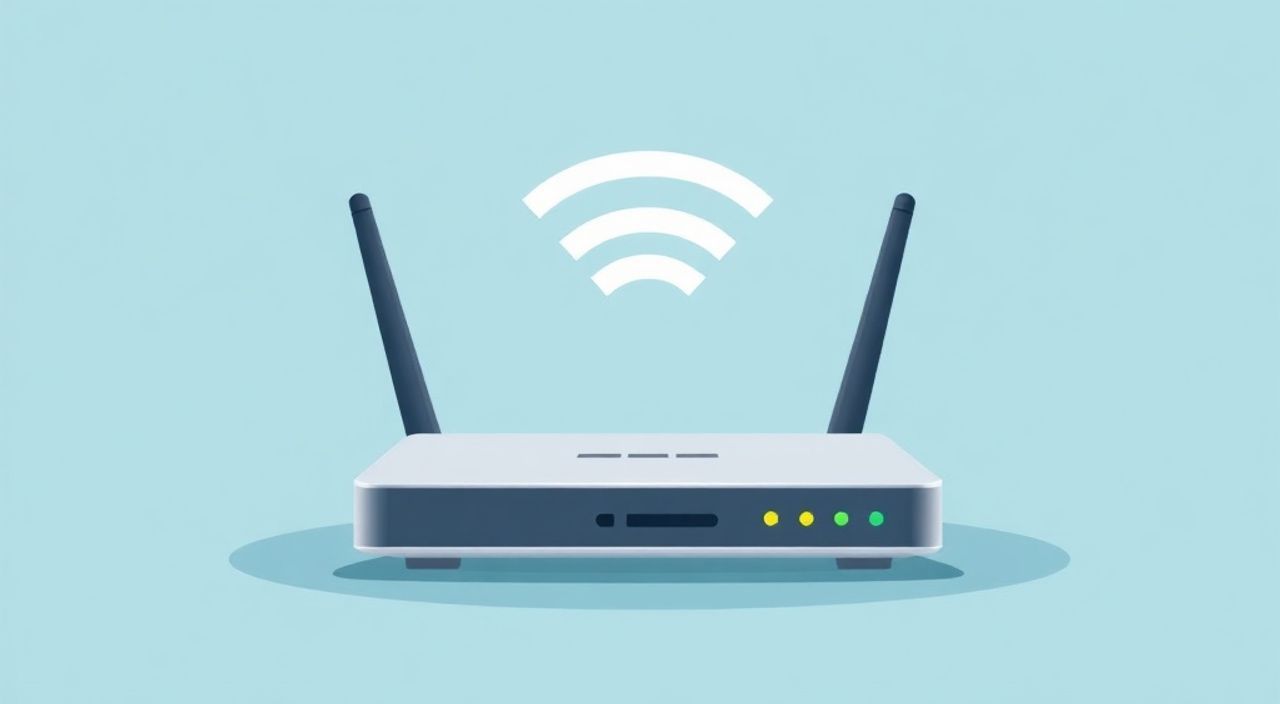
Настроить Wi-Fi через роутер может практически любой пользователь, даже без глубоких технических знаний. Достаточно подключиться к роутеру через веб-интерфейс, зайти в настройки беспроводной сети и задать имя (SSID) и пароль. Главное — использовать надежные параметры безопасности, такие как WPA2 или WPA3, и избегать распространённых ошибок, например, слабых паролей или неправильного канала.
Чтобы быстро настроить Wi-Fi, подключитесь к роутеру по кабелю или по Wi-Fi, откройте его IP-адрес в браузере, введите логин и пароль, затем перейдите в раздел беспроводной сети и укажите имя сети и надёжный пароль. Выбирайте шифрование WPA2-PSK и режим работы 802.11n/ac/ax.
Содержание статьи:
- Основные этапы настройки Wi-Fi
- Пошаговый алгоритм подключения
- Доступ к интерфейсу роутера: как войти в настройки
- Альтернативные способы доступа
- Основные параметры Wi-Fi сети: что нужно настроить
- Выбор диапазона частот
- Безопасность Wi-Fi: шифрование и пароли
- Дополнительные меры защиты
- Распространённые проблемы и решения
- Оптимизация производительности
- Экспертное мнение
- Вопросы и ответы
- Заключение
Основные этапы настройки Wi-Fi
Настройка домашнего Wi-Fi начинается с физического подключения роутера к интернету. Обычно провайдер предоставляет модем или роутер, но если вы используете собственное устройство, важно правильно соединить его с точкой доступа — чаще всего это осуществляется через WAN-порт с помощью Ethernet-кабеля. После подключения питания роутер запускается, и индикаторы покажут готовность к работе.
Первый шаг — определить IP-адрес роутера. Стандартные адреса: 192.168.0.1, 192.168.1.1 или 10.0.0.1. Они указаны на корпусе устройства или в инструкции. Затем нужно подключиться к сети роутера — либо по Wi-Fi (имя и пароль тоже указаны на наклейке), либо по кабелю. Это обеспечит стабильное соединение для настройки.
Откройте любой браузер и введите IP-адрес роутера в адресную строку. Откроется страница входа, где потребуется ввести логин и пароль. По умолчанию это часто admin/admin или admin/password. Если данные были изменены ранее, используйте свои учётные записи. При потере доступа поможет сброс настроек кнопкой Reset.
Пошаговый алгоритм подключения
- Подключите роутер к электросети и к интернет-кабелю (WAN).
- Подключитесь к Wi-Fi сети роутера или через Ethernet-кабель.
- Определите IP-адрес роутера (на этикетке или через командную строку).
- Откройте браузер и введите IP-адрес в адресной строке.
- Войдите в панель управления, используя логин и пароль.
- Найдите раздел «Беспроводная сеть» (Wireless Settings).
- Установите имя сети (SSID) и выберите канал и режим работы.
- Настройте безопасность: выберите тип шифрования и задайте надёжный пароль.
- Сохраните настройки и перезагрузите роутер.
Полезно знать: Некоторые современные роутеры поддерживают настройку через мобильное приложение. Например, TP-Link Tether, ASUS Router или Keenetic OS позволяют настраивать сеть без браузера — удобно для новичков.
Доступ к интерфейсу роутера: как войти в настройки
Интерфейс роутера — это веб-панель управления, где можно изменять все параметры сети. Чтобы в неё попасть, нужно установить сетевое соединение между вашим устройством и роутером. Лучше использовать проводное подключение на этапе первоначальной настройки — оно стабильнее и не зависит от текущих Wi-Fi настроек.
Если вы не знаете IP-адрес роутера, его можно узнать несколькими способами. На Windows: откройте командную строку (Win + R → cmd), введите ipconfig и найдите строку «Основной шлюз» — это и есть IP роутера. На Mac: зайдите в «Системные настройки» → «Сеть» → выберите активное соединение → нажмите «Дополнительно» → вкладка TCP/IP.
После перехода по IP-адресу может появиться предупреждение о незащищённом соединении. Это нормально — многие роутеры используют HTTP, а не HTTPS. Продолжайте переход. Если страница не загружается, проверьте подключение, перезагрузите роутер или попробуйте другой браузер.
Производитель |
Стандартный IP |
Логин |
Пароль |
|---|---|---|---|
TP-Link |
192.168.0.1 |
admin |
admin |
ASUS |
192.168.1.1 |
admin |
admin |
Netgear |
192.168.1.1 |
admin |
password |
D-Link |
192.168.0.1 |
admin |
пусто или admin |
Keenetic |
192.168.1.1 |
admin |
admin |
Если вы забыли пароль администратора, единственным решением будет сброс роутера до заводских настроек. Для этого зажмите кнопку Reset на задней панели на 10–15 секунд. Учтите: все настройки, включая Wi-Fi, будут удалены. После сброса можно снова использовать стандартные логин и пароль.
Альтернативные способы доступа
- Мобильные приложения: производители выпускают фирменные приложения, которые упрощают настройку. Например, TP-Link Tether позволяет настроить Wi-Fi за несколько тапов.
- Облачные сервисы: некоторые роутеры (например, ASUS с AiCloud) позволяют управлять сетью удалённо через облако.
- Голосовые помощники: Google Home и Amazon Alexa могут управлять некоторыми функциями роутеров, например, включать/выключать Wi-Fi.
«Всегда меняйте стандартный пароль администратора после первой настройки. Это базовая мера защиты от взлома.» — Алексей Миронов, системный администратор, 12 лет опыта
Основные параметры Wi-Fi сети: что нужно настроить
После входа в интерфейс роутера перейдите в раздел «Беспроводная сеть» (часто Wireless или WLAN). Здесь сосредоточены ключевые параметры, влияющие на работу Wi-Fi. Главные из них — SSID, канал, режим работы и диапазон частот.
SSID — это имя вашей сети. Его можно выбрать произвольно, но рекомендуется избегать личных данных (ФИО, адрес). Имя должно быть понятным и легко узнаваемым. Например, «Home_Network» или «Flat_42_WiFi». Если у вас два диапазона (2.4 ГГц и 5 ГГц), лучше давать им разные имена, чтобы пользователи могли выбирать.
Канал влияет на помехи и скорость. В диапазоне 2.4 ГГц всего 13 каналов, и большинство роутеров работают на 1, 6 или 11. Если рядом много других сетей, возможны пересечения. Используйте анализатор Wi-Fi (например, Wi-Fi Analyzer на Android) для выбора наименее загруженного канала. Для 5 ГГц каналов больше, и помех меньше — можно оставить автоматический выбор.
Режим работы определяет совместимость и скорость. Современные роутеры поддерживают стандарты:
- 802.11b/g/n — для 2.4 ГГц, до 300 Мбит/с;
- 802.11ac — для 5 ГГц, до 1.3 Гбит/с;
- 802.11ax (Wi-Fi 6) — до 9.6 Гбит/с, лучшая эффективность в многопользовательской среде.
Выбор диапазона частот
Полезно знать: Диапазон 2.4 ГГц имеет большую дальность, но ниже скорость и больше помех. 5 ГГц — быстрее, но хуже проходит через стены. Рекомендуется использовать оба диапазона одновременно (dual-band).
- 2.4 ГГц: подходит для IoT-устройств, смартфонов, ноутбуков на расстоянии.
- 5 ГГц: идеален для стриминга, игр, передачи больших файлов вблизи роутера.
- Wi-Fi 6E: новейший стандарт с диапазоном 6 ГГц — минимум помех, высокая пропускная способность.
Также можно настроить ширину канала: 20, 40, 80 или 160 МГц. Больше — быстрее, но выше риск помех. Для 2.4 ГГц лучше 20 МГц, для 5 ГГц — 80 МГц. Не рекомендуется использовать 160 МГц в городских квартирах из-за плотности сетей.
Безопасность Wi-Fi: шифрование и пароли
Защита Wi-Fi — критически важный этап. Открытая сеть позволяет любому подключаться и пользоваться вашим интернетом, а также потенциально получать доступ к вашим устройствам. Поэтому обязательно включайте шифрование.
Сейчас актуальны три типа:
- WEP: устаревший, легко взламывается. Не используйте.
- WPA2-PSK (AES): стандарт десятилетия, безопасный при условии сложного пароля.
- WPA3: новейший стандарт, защищает даже при слабом пароле, блокирует brute-force атаки.
Если ваш роутер поддерживает WPA3, включайте его. Если нет — используйте WPA2-PSK с шифрованием AES. TKIP устарел и медленнее.
Пароль должен быть длинным (минимум 12 символов), содержать буквы, цифры и спецсимволы. Избегайте простых слов вроде «12345678» или «password». Лучше использовать случайный набор или фразу-пароль (passphrase), например, «СинийКотПьётЧай2025!».
«Пароль от Wi-Fi должен быть уникальным и не использоваться нигде ещё. Храните его в менеджере паролей.» — Екатерина Лебедева, эксперт по кибербезопасности, InfoSec Lab
Дополнительные меры защиты
- Скрытие SSID: делает сеть невидимой. Полезно в общественных местах, но не даёт реальной защиты — злоумышленник всё равно может её обнаружить.
- MAC-фильтрация: разрешает подключение только определённым устройствам по их MAC-адресам. Удобно, но адреса можно подделать.
- Гостевой Wi-Fi: создаёт отдельную сеть для гостей с ограниченным доступом. Защищает вашу основную сеть.
Распространённые проблемы и решения
Даже при правильной настройке могут возникать сбои. Ниже — самые частые проблемы и способы их устранения.
Проблема: не загружается страница настроек роутера.
Проверьте подключение, убедитесь, что вы подключены к нужной сети. Попробуйте другой IP-адрес (192.168.1.1 вместо 192.168.0.1). Очистите кэш браузера или используйте режим инкогнито.
Проблема: Wi-Fi подключается, но нет интернета.
Возможно, проблема с провайдером. Перезагрузите роутер. Проверьте настройки WAN (PPPoE, динамический/статический IP). Убедитесь, что кабель подключён в WAN-порт.
Проблема: слабый сигнал в некоторых комнатах.
Роутер стоит неудачно — за стеной, в шкафу, на полу. Переставьте его в центр квартиры, повыше. Используйте репитер или Mesh-систему для расширения покрытия.
Проблема |
Причина |
Решение |
|---|---|---|
Не входит в админку |
Неверный пароль или IP |
Сброс роутера, проверка IP |
Нет интернета |
Ошибка PPPoE или кабель |
Проверка логина/пароля у провайдера |
Медленный Wi-Fi |
Помехи, перегруженный канал |
Смена канала, переход на 5 ГГц |
Частые обрывы |
Перегрев, старый роутер |
Перезагрузка, обновление прошивки |
Оптимизация производительности
- Обновляйте прошивку роутера — это улучшает стабильность и безопасность.
- Избегайте размещения роутера рядом с микроволновками, Bluetooth-устройствами или толстыми стенами.
- Используйте QoS (Quality of Service), чтобы приоритизировать трафик — например, для видеозвонков или онлайн-игр.
Полезно знать: Роутеры с поддержкой MU-MIMO и Beamforming лучше обслуживают несколько устройств одновременно, особенно в условиях высокой нагрузки.
Экспертное мнение
«Сегодня многие пользователи считают, что Wi-Fi “просто работает”. Но качественная настройка — это не только имя и пароль. Важно понимать, как работает частотный диапазон, какие устройства что потребляют, и как минимизировать помехи. Особенно в многоквартирных домах. Я рекомендую использовать Wi-Fi 6 и 5 ГГц там, где возможно, и всегда включать WPA3.» — Дмитрий Ковалёв, сетевой инженер, руководитель отдела инфраструктуры в ISP Solutions
Он также отмечает, что будущее — за Mesh-сетями. «Один роутер редко покрывает всю квартиру или дом. Mesh-системы (например, TP-Link Deco, Xiaomi Mi Mesh) создают единую сеть с плавным роумингом. Это уже не роскошь, а необходимость для комфортного использования.»
Вопросы и ответы
Можно ли настроить Wi-Fi без компьютера?
Да, большинство современных роутеров настраиваются через мобильные приложения. Достаточно подключиться по Wi-Fi и следовать инструкциям на экране смартфона.
Как часто нужно перезагружать роутер?
Рекомендуется делать это раз в 1–2 месяца для очистки памяти и восстановления стабильности. Некоторые роутеры позволяют настроить автоматическую перезагрузку.
Что делать, если забыл пароль от Wi-Fi?
Пароль можно посмотреть в настройках роутера после входа. Если не помните данные администратора — сбросите роутер до заводских настроек.
Нужно ли отключать Wi-Fi ночью?
Не обязательно, но можно для экономии энергии и снижения электромагнитного излучения. Некоторые роутеры позволяют настроить расписание включения/выключения.
Как узнать, сколько устройств подключено к моему Wi-Fi?
В интерфейсе роутера есть раздел «Статус», «Подключённые устройства» или «DHCP Client List». Там отображаются все активные подключения.
Заключение
Настройка Wi-Fi через роутер — процесс, который может показаться сложным, но на практике требует всего нескольких шагов. Главное — понимать базовые принципы: как войти в интерфейс, задать имя и пароль, выбрать безопасный тип шифрования и оптимизировать сигнал. Современные технологии, такие как Wi-Fi 6, Mesh-сети и облачное управление, значительно упрощают эту задачу.
Правильно настроенный Wi-Fi — это не только стабильный интернет, но и безопасность ваших данных. Не пренебрегайте защитой, регулярно обновляйте прошивку и следите за подключёнными устройствами.
- Используйте WPA2 или WPA3 для шифрования.
- Выбирайте сложный пароль длиной от 12 символов.
- Настройте оба диапазона — 2.4 ГГц и 5 ГГц.
- Размещайте роутер в центре помещения, без препятствий.
- Рассмотрите Mesh-систему для большой площади.
⚠️ Дисклеймер — нажмите, чтобы развернуть
Материалы, опубликованные в разделе «Блог» на сайте RU DESIGN SHOP (rudesignshop.ru), носят исключительно информационный и ознакомительный характер и не являются руководством к действию, финансовой рекомендацией, медицинской услугой, ветеринарным назначением либо рекламой товаров и услуг, включая азартные игры. Публикации не содержат призывов к участию в азартных играх и не направлены на продвижение соответствующих операторов.
Безопасность применения товаров и веществ: при использовании строительных материалов, бытовой химии, пестицидов и агрохимикатов необходимо строго следовать инструкциям производителя и действующему законодательству Российской Федерации, включая Федеральный закон РФ от 19.07.1997 № 109-ФЗ «О безопасном обращении с пестицидами и агрохимикатами».
Упоминание товарных знаков, брендов и организаций носит исключительно информационный характер и не означает наличие партнёрских отношений или одобрения со стороны правообладателей.
Материалы, содержащие сведения о медицинских, ветеринарных или косметических средствах, представлены в справочных целях и не являются медицинской консультацией или назначением. Перед применением рекомендуется обратиться к врачу, ветеринарному специалисту или иному сертифицированному профессионалу.
Возрастные ограничения: материалы, содержащие сведения о продукции категории 18+, включая алкоголь или азартные игры, предназначены исключительно для совершеннолетней аудитории и публикуются в информационных целях.
Правовая ответственность: решения, принятые на основе опубликованной информации, пользователь принимает самостоятельно и на свой риск; редакция и авторы несут ответственность в пределах, установленных законодательством Российской Федерации.
Редакция не допускает публикаций, содержащих пропаганду экстремизма, терроризма, наркотических средств или суицида; подобные материалы подлежат немедленному удалению.
Упоминание организаций с ограниченным статусом: компания Meta Platforms Inc. (социальные сети Facebook и Instagram) признана экстремистской организацией решением суда РФ, её деятельность запрещена на территории Российской Федерации; любые упоминания приводятся исключительно в информационных целях.
Авторские права и источники: информация собирается из открытых источников; её актуальность указывается на дату публикации и может изменяться.
Изображения и иллюстрации используются на условиях, разрешённых правообладателями. При возникновении претензий редакция готова оперативно рассмотреть обращение и внести необходимые изменения.
Персональные данные и cookies: сайт использует cookies и обрабатывает персональные данные пользователей в соответствии с Федеральным законом № 152-ФЗ «О персональных данных» и Политикой конфиденциальности RU DESIGN SHOP.
Мнения авторов могут не совпадать с позицией государственных органов или коммерческих организаций, упомянутых в материалах.
Читайте также

РЕКОМЕНДУЕМ
Товары от российских производителей