Скидка 5% на первый заказ — RDS5




Asus роутер как настроить
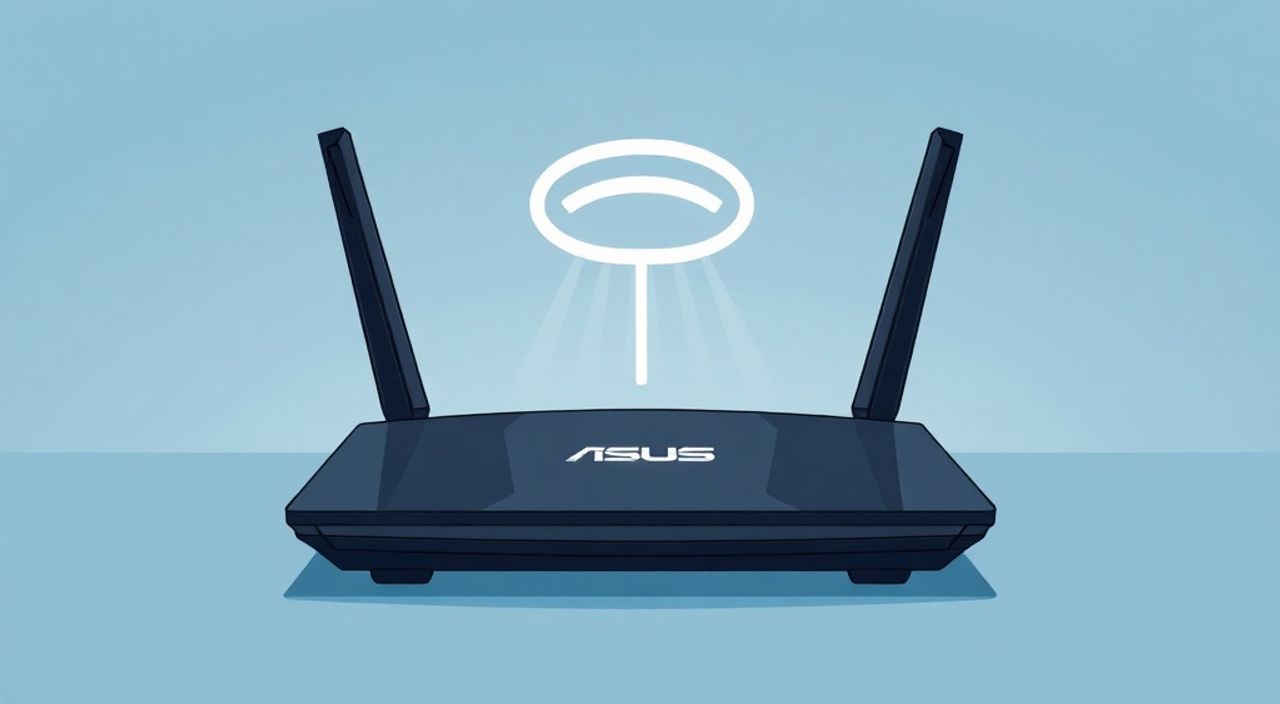
Настроить роутер ASUS можно через веб-интерфейс или мобильное приложение, используя IP-адрес 192.168.1.1 или 192.168.0.1, стандартные логин и пароль (admin/admin). Основные шаги: подключение к сети, вход в настройки, смена пароля Wi-Fi, выбор канала и режима работы, обновление прошивки.
Чтобы быстро настроить роутер ASUS, подключитесь к нему по Wi-Fi или кабелю, откройте браузер и перейдите по адресу 192.168.1.1. Введите логин и пароль (по умолчанию — admin/admin), затем следуйте мастеру настройки для интернета, безопасности и домашней сети.
Содержание статьи:
- Первичная настройка роутера ASUS
- Как определить тип подключения
- Настройка Wi-Fi: имя, пароль, каналы и диапазоны
- Шаги по настройке Wi-Fi
- Как улучшить покрытие Wi-Fi
- Расширенные функции: родительский контроль, гостевая сеть, QoS
- Гостевая сеть
- Родительский контроль
- QoS (Quality of Service)
- Обновление прошивки: зачем и как
- Как обновить прошивку
- Типичные ошибки и их решение
- Нет доступа к 192.168.1.1
- Интернет есть, но медленный
- Роутер не сохраняет настройки
- Экспертное мнение
- Вопросы и ответы
- Заключение
Первичная настройка роутера ASUS
Подключение нового роутера ASUS — это первый шаг к стабильному и безопасному интернету в доме. Современные модели поддерживают как проводное, так и беспроводное подключение, а интерфейс настройки интуитивно понятен даже новичкам. Процесс начинается с физического подключения устройства к питанию и модему провайдера.
Для доступа к настройкам роутера необходимо открыть любой веб-браузер и ввести один из стандартных IP-адресов: 192.168.1.1 или 192.168.0.1. Если страница не загружается, проверьте подключение и убедитесь, что вы подключены к сети роутера. Некоторые модели также позволяют использовать мобильное приложение ASUS Router для более удобного управления.
После перехода по адресу откроется окно входа. Логин и пароль по умолчанию — admin / admin. Эти данные указаны на наклейке снизу устройства. После успешного входа запускается мастер начальной настройки (Setup Wizard), который проведёт вас через все ключевые этапы: выбор типа подключения, ввод данных от провайдера, настройку Wi-Fi и изменение пароля администратора.
Полезно знать: Если вы забыли пароль от веб-интерфейса, восстановить его можно только через сброс до заводских настроек кнопкой Reset на корпусе роутера.
- Подключите роутер к электросети и дождитесь полной загрузки (индикаторы стабилизируются).
- Подключите WAN-порт роутера к выходу модема провайдера с помощью Ethernet-кабеля.
- Подключитесь к Wi-Fi сети роутера (имя и пароль указаны на наклейке).
- Откройте браузер и перейдите по адресу 192.168.1.1.
- Введите логин и пароль (admin/admin).
- Запустите мастер настройки и выберите тип подключения (PPPoE, DHCP, статический IP и др.).
- Внесите данные, предоставленные провайдером (если требуется).
- Настройте имя и пароль Wi-Fi сети.
- Измените пароль администратора веб-интерфейса.
- Сохраните настройки и перезагрузите устройство.
Как определить тип подключения
Выбор правильного режима подключения к интернету — критически важный этап. От этого зависит, будет ли роутер корректно получать доступ в сеть. Наиболее распространённые варианты:
- DHCP (динамический IP) — используется большинством провайдеров. Роутер автоматически получает IP-адрес от сервера.
- PPPoE — применяется при наличии логина и пароля от провайдера (часто в региональных сетях).
- Статический IP — редкий случай, когда провайдер выдаёт постоянный IP-адрес и параметры сети.
- PPTP/L2TP — устаревшие протоколы, встречаются реже, но всё ещё используются в некоторых сетях.
Если вы не знаете тип подключения, обратитесь в техподдержку провайдера или попробуйте выбрать «Автоматическое определение» — многие роутеры ASUS умеют распознавать нужный режим.
«Всегда уточняйте тип подключения у провайдера. Ошибки здесь — самая частая причина отсутствия интернета после настройки.» — Алексей Миронов, сетевой инженер, 12 лет опыта
Настройка Wi-Fi: имя, пароль, каналы и диапазоны
Безопасная и стабильная Wi-Fi сеть — основа комфортного пользования интернетом. ASUS предоставляет широкие возможности для тонкой настройки беспроводной связи. Это включает выбор имени сети (SSID), шифрования, частотного диапазона и канала.
По умолчанию роутер создаёт одну или две сети: 2.4 ГГц и 5 ГГц. Диапазон 2.4 ГГц имеет большую дальность, но ниже скорость и больше помех от соседних сетей. 5 ГГц — быстрее, но хуже проходит сквозь стены. Рекомендуется использовать оба диапазона одновременно, особенно если у вас современные устройства.
Шаги по настройке Wi-Fi
- Зайдите в раздел Беспроводная сеть (Wireless) в веб-интерфейсе.
- Укажите уникальное имя SSID для каждого диапазона (например, Home_2G и Home_5G).
- Выберите режим безопасности: WPA2-PSK (AES) — оптимальный выбор. Избегайте WEP — он уязвим.
- Задайте надёжный пароль длиной не менее 12 символов (буквы, цифры, спецсимволы).
- Для 2.4 ГГц выберите канал 1, 6 или 11 — они не пересекаются. Используйте анализ Wi-Fi (встроен в ASUS Router App), чтобы найти наименее загруженный.
- Для 5 ГГц выберите автонастройку канала или фиксированный (например, 36, 40, 149 и выше).
- Включите функцию Smart Connect, если хотите, чтобы устройства автоматически выбирали лучший диапазон.
Полезно знать: Функция Smart Connect объединяет 2.4 ГГц и 5 ГГц под одним именем. Устройства сами решают, к какому диапазону подключаться, исходя из сигнала и нагрузки.
Параметр |
Рекомендация для 2.4 ГГц |
Рекомендация для 5 ГГц |
|---|---|---|
Шифрование |
WPA2-PSK (AES) |
WPA2/WPA3 (AES) |
Канал |
1, 6, 11 (или Auto) |
Auto или 36–48 / 149–165 |
Ширина канала |
20 МГц (или 20/40 МГц) |
80 МГц (или 160 МГц, если поддерживается) |
Макс. скорость |
До 300 Мбит/с (в зависимости от стандарта) |
До 1.3 Гбит/с и выше |
Как улучшить покрытие Wi-Fi
Если сигнал слабый в дальних комнатах, попробуйте:
- Переместить роутер в центр помещения, подальше от металлических предметов и микроволновок.
- Изменить ориентацию антенн (вертикально для 2.4 ГГц, разнонаправленно для 5 ГГц).
- Включить усилитель мощности сигнала в настройках (раздел Professional → Transmit Power).
- Рассмотреть использование Wi-Fi меш-системы ASUS (например, ZenWiFi).
Расширенные функции: родительский контроль, гостевая сеть, QoS
ASUS роутеры предлагают множество продвинутых возможностей, которые делают сеть не только быстрой, но и безопасной. Эти функции особенно полезны в семьях с детьми, при работе из дома или при частых визитах гостей.
Гостевая сеть
Гостевая сеть позволяет предоставлять доступ в интернет посетителям, не раскрывая пароль от основной сети. Она изолирована от внутренней сети, что предотвращает доступ к вашим файлам и устройствам.
- В веб-интерфейсе зайдите в Беспроводная сеть → Гостевая сеть.
- Активируйте сеть для 2.4 ГГц и/или 5 ГГц.
- Задайте отдельное имя (например, Home_Guest) и пароль.
- Ограничьте время действия или скорость подключения.
- Включите изоляцию клиентов для дополнительной безопасности.
Полезно знать: Вы можете создать несколько гостевых сетей — например, для друзей и для IoT-устройств (умные лампы, колонки).
Родительский контроль
Функция помогает контролировать, когда и какие сайты могут посещать дети. Доступна через раздел Родительский контроль.
- Добавьте устройства по MAC-адресу или имени.
- Установите расписание доступа (например, только с 17:00 до 20:00).
- Блокируйте категории сайтов (взрослые, игры, соцсети).
- Используйте фильтрацию контента на основе DNS (Asus Safe Access).
QoS (Quality of Service)
QoS позволяет распределять пропускную способность в пользу важных приложений: видеозвонков, онлайн-игр, стриминга.
- Перейдите в QoS → включите службу.
- Выберите режим: По приложениям (Bandwidth Limiter) или По устройствам.
- Укажите приоритет для игр, Zoom, Netflix и т.д.
- Задайте минимальную и максимальную скорость для устройств.
«Настройка QoS особенно актуальна при ограниченной скорости интернета. Без неё потоковое видео может «тормозить» во время загрузки обновлений на смартфоне.» — Екатерина Соколова, эксперт по домашним сетям, TP-Link & ASUS Partner
Обновление прошивки: зачем и как
Прошивка — это программное обеспечение роутера. Её регулярное обновление критически важно для безопасности, стабильности и производительности. ASUS регулярно выпускает обновления с исправлением уязвимостей, добавлением функций и оптимизацией работы.
Например, в 2024 году были выпущены патчи для защиты от уязвимостей в UPnP и DNS-запросах, которые могли использоваться для удалённого доступа к роутеру. Без обновления такие устройства остаются под угрозой.
Как обновить прошивку
- Зайдите в веб-интерфейс роутера.
- Перейдите в раздел Администрирование → Обновление прошивки.
- Нажмите Проверить обновления. Система автоматически найдёт последнюю версию.
- Если доступно обновление, нажмите Загрузить и установить.
- Не выключайте роутер в процессе обновления (может занять 3–5 минут).
- После перезагрузки проверьте версию прошивки в разделе Состояние.
Полезно знать: Включите опцию Автоматическая проверка обновлений, чтобы не пропустить важные патчи.
Если автоматическая проверка недоступна, скачайте прошивку вручную с официального сайта ASUS (support.asus.com), выбрав модель роутера. Загрузите файл через раздел «Ручное обновление».
Типичные ошибки и их решение
Даже при правильной настройке могут возникнуть проблемы. Ниже — самые частые сценарии и способы их устранения.
Нет доступа к 192.168.1.1
- Убедитесь, что вы подключены к сети роутера (не к другому Wi-Fi).
- Попробуйте альтернативный адрес: 192.168.0.1.
- Очистите кэш браузера или используйте режим инкогнито.
- Перезагрузите роутер и попробуйте с другого устройства.
Интернет есть, но медленный
- Проверьте реальную скорость через Speedtest.net — возможно, проблема у провайдера.
- Измените Wi-Fi канал (особенно на 2.4 ГГц).
- Отключите фоновые загрузки (обновления, торренты).
- Включите QoS и задайте приоритет нужным устройствам.
Роутер не сохраняет настройки
- Попробуйте сохранить изменения и перезагрузить устройство вручную.
- Проверьте, не переполнена ли память (слишком много правил или пользователей).
- Выполните сброс до заводских настроек и настройте заново.
«Если роутер «зависает» каждые несколько часов — первое, что нужно сделать, — обновить прошивку. Часто это решает 80% проблем с производительностью.» — Дмитрий Козлов, системный администратор, IT-инфраструктура средних компаний
Экспертное мнение
«ASUS — один из немногих брендов, который предлагает действительно продвинутые функции даже в бюджетных моделях. Например, AiProtection — это бесплатный антивирус от Trend Micro, который блокирует вредоносные сайты и атаки на уровне роутера. Установите его сразу после настройки.» — Анна Петрова, директор по технологиям, IT-консалтинговая компания «Сеть Плюс»
Петрова также отмечает, что многие пользователи игнорируют резервное копирование конфигурации. «Сделайте резервную копию настроек через Администрирование → Резервное копирование. Если что-то пойдёт не так — вы сможете быстро восстановить сеть без повторной настройки.»
Вопросы и ответы
Можно ли настроить роутер ASUS без компьютера?
Да. Используйте мобильное приложение ASUS Router (доступно для iOS и Android). Через него можно выполнить начальную настройку, управлять Wi-Fi, проверять подключённые устройства и обновлять прошивку.
Что делать, если я забыл пароль от веб-интерфейса?
Нажмите и удерживайте кнопку Reset на задней панели роутера 5–10 секунд, пока индикаторы не начнут мигать. Это сбросит все настройки до заводских. После перезагрузки войдите с паролем admin/admin и настройте роутер заново.
Как узнать, какой роутер ASUS мне подходит?
Для квартиры до 100 м² подойдёт модель серии RT-AC или AX (например, RT-AX55). Для больших домов или офисов — меш-системы ZenWiFi (например, XT8 или XD6). Учитывайте скорость интернета: до 300 Мбит/с — AC, выше — AX (Wi-Fi 6).
Почему светится оранжевый индикатор?
Оранжевый цвет часто означает, что роутер не получил IP-адрес от провайдера. Проверьте подключение кабеля, правильность настроек PPPoE и данные авторизации. Также может указывать на необходимость обновления прошивки.
Можно ли использовать роутер ASUS как точку доступа?
Да. В настройках выберите режим «Точка доступа» (Access Point Mode). Тогда роутер будет работать только как Wi-Fi точка, а маршрутизацию будет выполнять основной роутер.
Заключение
Настройка роутера ASUS — это простой, но важный процесс, от которого зависит качество и безопасность вашего интернета. Благодаря интуитивному интерфейсу, подробному мастеру настройки и множеству функций, даже пользователь без технического опыта справится за 15–20 минут.
Главное — не пропускать базовые шаги: смена пароля, настройка Wi-Fi, обновление прошивки и активация защиты. Эти меры защитят от взлома, повысят скорость и обеспечат стабильную работу всех устройств в доме.
ASUS роутеры сочетают в себе надёжность, функциональность и простоту использования. Правильно настроенный роутер становится надёжным фундаментом для всей домашней сети — от смартфонов до умного дома.
- Всегда меняйте пароль администратора и Wi-Fi после первоначальной настройки.
- Обновляйте прошивку — это критично для безопасности.
- Используйте оба диапазона Wi-Fi (2.4 ГГц и 5 ГГц) для баланса скорости и покрытия.
- Включите AiProtection и родительский контроль для дополнительной защиты.
- Делайте резервную копию настроек, чтобы быстро восстановить сеть при сбое.
⚠️ Дисклеймер — нажмите, чтобы развернуть
Материалы, опубликованные в разделе «Блог» на сайте RU DESIGN SHOP (rudesignshop.ru), носят исключительно информационный и ознакомительный характер и не являются руководством к действию, финансовой рекомендацией, медицинской услугой, ветеринарным назначением либо рекламой товаров и услуг, включая азартные игры. Публикации не содержат призывов к участию в азартных играх и не направлены на продвижение соответствующих операторов.
Безопасность применения товаров и веществ: при использовании строительных материалов, бытовой химии, пестицидов и агрохимикатов необходимо строго следовать инструкциям производителя и действующему законодательству Российской Федерации, включая Федеральный закон РФ от 19.07.1997 № 109-ФЗ «О безопасном обращении с пестицидами и агрохимикатами».
Упоминание товарных знаков, брендов и организаций носит исключительно информационный характер и не означает наличие партнёрских отношений или одобрения со стороны правообладателей.
Материалы, содержащие сведения о медицинских, ветеринарных или косметических средствах, представлены в справочных целях и не являются медицинской консультацией или назначением. Перед применением рекомендуется обратиться к врачу, ветеринарному специалисту или иному сертифицированному профессионалу.
Возрастные ограничения: материалы, содержащие сведения о продукции категории 18+, включая алкоголь или азартные игры, предназначены исключительно для совершеннолетней аудитории и публикуются в информационных целях.
Правовая ответственность: решения, принятые на основе опубликованной информации, пользователь принимает самостоятельно и на свой риск; редакция и авторы несут ответственность в пределах, установленных законодательством Российской Федерации.
Редакция не допускает публикаций, содержащих пропаганду экстремизма, терроризма, наркотических средств или суицида; подобные материалы подлежат немедленному удалению.
Упоминание организаций с ограниченным статусом: компания Meta Platforms Inc. (социальные сети Facebook и Instagram) признана экстремистской организацией решением суда РФ, её деятельность запрещена на территории Российской Федерации; любые упоминания приводятся исключительно в информационных целях.
Авторские права и источники: информация собирается из открытых источников; её актуальность указывается на дату публикации и может изменяться.
Изображения и иллюстрации используются на условиях, разрешённых правообладателями. При возникновении претензий редакция готова оперативно рассмотреть обращение и внести необходимые изменения.
Персональные данные и cookies: сайт использует cookies и обрабатывает персональные данные пользователей в соответствии с Федеральным законом № 152-ФЗ «О персональных данных» и Политикой конфиденциальности RU DESIGN SHOP.
Мнения авторов могут не совпадать с позицией государственных органов или коммерческих организаций, упомянутых в материалах.
Читайте также

РЕКОМЕНДУЕМ
Товары от российских производителей