Скидка 5% на первый заказ — RDS5




Как настроить вай фай камеру видеонаблюдения через телефон
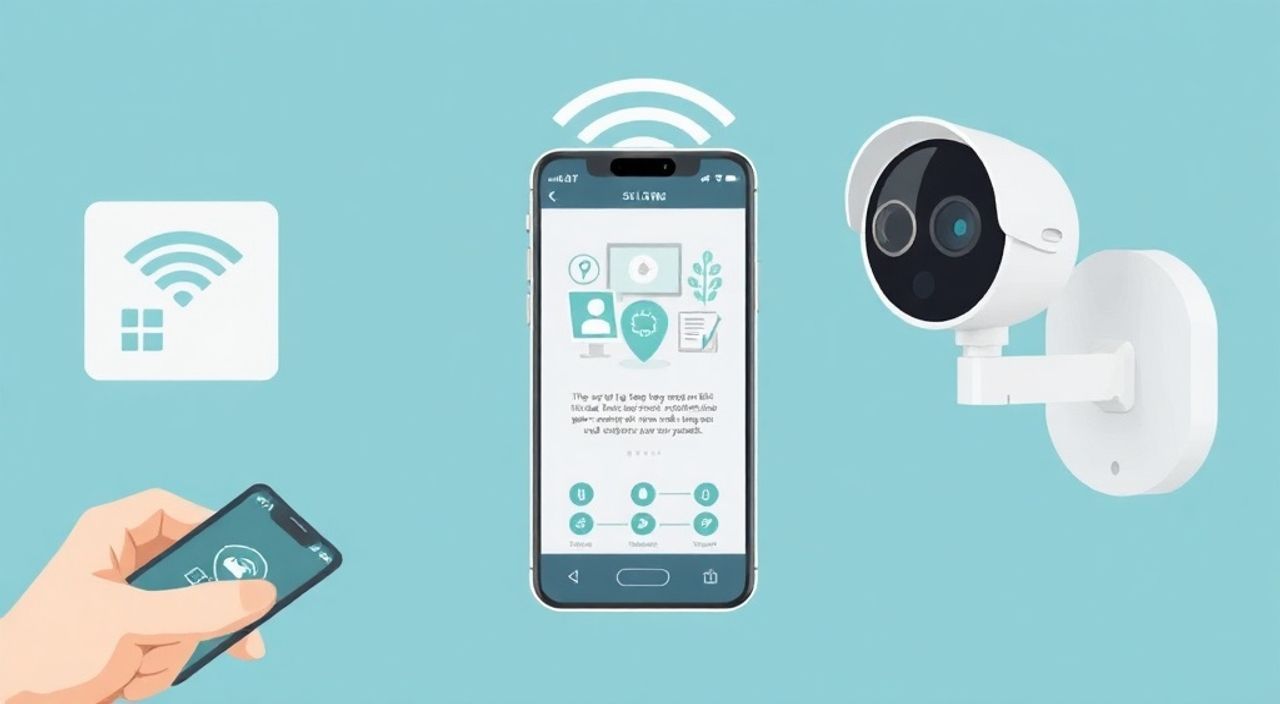
Подключение IP-камеры видеонаблюдения к Wi-Fi через смартфон — процесс, который позволяет удалённо просматривать трансляцию, управлять настройками и получать оповещения о событиях. Для этого необходимо выбрать совместимую камеру, установить фирменное приложение, подключить устройство к домашней сети и выполнить базовую настройку. Главная рекомендация — использовать стабильный Wi-Fi сигнал (2.4 ГГц) и следовать инструкциям производителя в приложении.
Чтобы настроить Wi-Fi камеру через телефон, скачайте официальное приложение, добавьте камеру по QR-коду или вручную, подключите её к сети 2.4 ГГц и дождитесь завершения синхронизации. Убедитесь, что роутер и камера поддерживают одинаковые стандарты шифрования.
Содержание статьи:
- Выбор подходящей Wi-Fi камеры для настройки через телефон
- Типы камер и их особенности
- Подготовка к подключению: что нужно знать перед началом
- Проверка совместимости
- Пошаговая инструкция: как настроить Wi-Fi камеру через телефон
- Пример настройки камеры Xiaomi Mi Home
- Распространённые ошибки и как их избежать
- Что делать, если приложение не видит камеру?
- Дополнительные настройки после подключения
- Интеграция с умным домом
- Экспертное мнение
- Вопросы и ответы
- Заключение
Выбор подходящей Wi-Fi камеры для настройки через телефон
Перед тем как приступить к настройке, важно правильно выбрать камеру. Современные модели отличаются по функционалу, типу питания, месту установки и поддерживаемым протоколам связи. Наиболее распространены внутренние и наружные IP-камеры, работающие по протоколу Wi-Fi и управляющиеся через мобильные приложения.
Ключевыми критериями выбора являются поддержка стандарта Wi-Fi 802.11 b/g/n на частоте 2.4 ГГц, наличие мобильного приложения для Android и iOS, а также простота интерфейса. Большинство камер не работают на 5 ГГц, так как требуют более стабильного сигнала и широкого покрытия, которое обеспечивает 2.4 ГГц диапазон.
Также стоит обратить внимание на наличие функций P2P (peer-to-peer), что упрощает удалённый доступ без настройки портов. Поддержка облачного хранилища, локальной записи на microSD, ИК-подсветки и угла обзора от 90° до 360° делает камеру универсальной для дома, квартиры или офиса.
Полезно знать: Перед покупкой проверьте, есть ли в приложении поддержка русского языка и отзывы пользователей о стабильности соединения.
Типы камер и их особенности
- Уличные камеры — защищены от влаги и перепадов температур (класс IP65–IP67), часто оснащены мощной ИК-подсветкой.
- Внутренние камеры — компактные, могут иметь поворотный механизм (PTZ) и двухстороннюю аудиосвязь.
- Камеры с питанием от сети — обеспечивают постоянную работу, но требуют доступа к розетке.
- Беспроводные (аккумуляторные) — мобильны, но нуждаются в регулярной подзарядке.
Критерий |
Рекомендовано |
Не рекомендовано |
|---|---|---|
Частота Wi-Fi |
2.4 ГГц |
5 ГГц (если нет поддержки 2.4) |
Стандарт шифрования |
WPA2/WPA3 |
WEP (устаревший) |
Питание |
Сеть или PoE |
Аккумулятор (для постоянного наблюдения) |
Облачная синхронизация |
Да |
Нет (если важен удалённый доступ) |
Подготовка к подключению: что нужно знать перед началом
Прежде чем начинать настройку, убедитесь, что все компоненты готовы к работе. Вам понадобится сама камера, зарядное устройство или адаптер питания, смартфон с установленным приложением и стабильный Wi-Fi с паролем. Также желательно, чтобы роутер был включен и работал без сбоев.
Особое внимание уделите безопасности. Никогда не используйте заводские логины и пароли. Многие камеры взламываются именно из-за незащищённых учетных записей. После подключения обязательно измените пароль на сложный, содержащий цифры, символы и буквы разного регистра.
Если вы планируете использовать камеру вне дома, убедитесь, что ваш интернет-провайдер не блокирует внешние подключения. Некоторые провайдеры используют NAT или динамические IP, что может мешать P2P-соединению. В таких случаях поможет облачный сервис или проброс портов (что сложнее для новичков).
Полезно знать: Перед первым включением камеры прочитайте инструкцию — некоторые модели требуют сброса настроек или активации кнопкой RESET.
Проверка совместимости
- Совместимость приложения с вашей ОС (Android 8.0+, iOS 12+).
- Поддержка Wi-Fi 2.4 ГГц на стороне роутера (проверьте настройки маршрутизатора).
- Наличие свободного места на карте памяти, если используется microSD.
- Отсутствие блокировки MAC-адресов на роутере.
Пошаговая инструкция: как настроить Wi-Fi камеру через телефон
Процесс настройки может немного отличаться в зависимости от бренда (Xiaomi, TP-Link, Hikvision, Ezviz, Reolink), но общая последовательность остаётся одинаковой. Ниже — универсальный алгоритм, подходящий для большинства камер.
- Скачайте приложение. Найдите в App Store или Google Play официальное приложение производителя (например, Mi Home, Tapo, Ezviz, Reolink). Избегайте сторонних программ — они могут быть небезопасны.
- Зарегистрируйте аккаунт. Создайте учётную запись с надёжным паролем. Это необходимо для доступа к камере из любой точки мира.
- Включите камеру. Подключите питание. Дождитесь, пока индикатор начнёт мигать (обычно синим или оранжевым цветом).
- Добавьте устройство в приложение. Нажмите «Добавить камеру» → выберите модель или отсканируйте QR-код на корпусе.
- Подключите камеру к Wi-Fi. Приложение предложит выбрать сеть 2.4 ГГц и ввести пароль. Убедитесь, что телефон подключён к той же сети.
- Дождитесь синхронизации. Камера перезагрузится и подключится к роутеру. Индикатор станет постоянным (не мигающим).
- Проверьте подключение. Откройте трансляцию в приложении. Если изображение появилось — всё готово.
«При подключении убедитесь, что телефон находится в зоне действия Wi-Fi и рядом с камерой. Слабый сигнал может привести к сбоям при настройке.» — Алексей Петров, сетевой инженер, 8 лет опыта в системах безопасности
Пример настройки камеры Xiaomi Mi Home
- Установите приложение Mi Home.
- Создайте аккаунт Xiaomi.
- Нажмите «+» → «Добавить устройство» → выберите «Камера».
- Отсканируйте QR-код с коробки.
- Введите пароль от Wi-Fi и подтвердите.
- Дождитесь подключения (до 2 минут).
- Настройте имя устройства и зону уведомлений.
Распространённые ошибки и как их избежать
Даже при точном следовании инструкции могут возникнуть проблемы. Ниже — самые частые причины сбоев и способы их устранения.
- Камера не видит Wi-Fi сеть. Убедитесь, что она работает на 2.4 ГГц. Современные роутеры часто объединяют диапазоны под одним именем. Разделите SSID в настройках роутера (например, Home_2G и Home_5G).
- Ошибка аутентификации. Проверьте правильность пароля. Иногда помогает перезагрузка роутера и повторная попытка.
- Камера подключается, но нет изображения. Возможно, проблема с облачным сервером. Проверьте интернет-соединение и перезапустите приложение.
- Нет доступа удалённо. Убедитесь, что включена функция P2P или облачная синхронизация. Без этого вы сможете смотреть трансляцию только в локальной сети.
Полезно знать: Если камера зависла, удерживайте кнопку RESET 10–15 секунд — это сбросит настройки до заводских.
Что делать, если приложение не видит камеру?
- Проверьте, включена ли камера и горит ли индикатор.
- Убедитесь, что телефон подключён к 2.4 ГГц сети.
- Перезагрузите камеру и приложение.
- Попробуйте добавить устройство вручную (по MAC-адресу или IP).
- Обновите прошивку камеры через сайт производителя.
Дополнительные настройки после подключения
После успешного подключения можно настроить дополнительные функции для максимального удобства и безопасности.
- Режим конфиденциальности — временно отключает трансляцию (например, когда вы дома).
- Зоны движения — задайте области, где камера будет реагировать на движение, чтобы избежать ложных срабатываний.
- Уведомления — настройте push-сообщения и звуковые оповещения о срабатывании датчика.
- Запись события — активируйте запись на карту памяти или в облако при обнаружении движения.
- График работы — установите время, когда камера будет активна (например, только ночью).
«Настройка зон детекции движения — ключ к эффективному использованию камеры. Не оставляйте весь экран активным: деревья, свет фар или домашние животные могут вызывать ложные тревоги.» — Елена Смирнова, специалист по системам видеонаблюдения
Интеграция с умным домом
Многие камеры поддерживают интеграцию с платформами:
- Xiaomi Mi Home — управление через голос Алисы или Яндекс.Станцию.
- Google Home и Amazon Alexa — возможность просмотра трансляции на экране смарт-дисплея.
- IFTTT — создание автоматизаций (например, включить свет при движении).
Экспертное мнение
«За последние годы технологии Wi-Fi камер сильно продвинулись. Сегодня даже бюджетные модели предлагают качественную картинку 1080p, ночное видение и защиту от взлома. Однако главная ошибка пользователей — игнорирование обновлений прошивки. Регулярные обновления закрывают уязвимости и улучшают стабильность. Всегда включайте автообновления в приложении.» — Дмитрий Ковалёв, технический директор компании «Безопасный Дом», 12 лет в сфере IoT
По его словам, около 30% обращений в службу поддержки связаны с неправильной настройкой Wi-Fi. Особенно актуально это для пользователей с роутерами нового поколения, где по умолчанию включены WPA3 и скрытые SSID. В таких случаях камера может не подключиться, если не поддерживает современные стандарты.
Вопросы и ответы
Можно ли подключить камеру к Wi-Fi 5 ГГц?
Нет, большинство IP-камер работают только на 2.4 ГГц из-за лучшего покрытия и стабильности сигнала. 5 ГГц имеет меньшую дальность и хуже проходит через стены.
Что делать, если камера потеряла связь с Wi-Fi?
Перезагрузите роутер и камеру. Проверьте уровень сигнала в месте установки. При необходимости переместите камеру ближе к роутеру или используйте Wi-Fi репитер.
Как обеспечить безопасность камеры от взлома?
Используйте сложный пароль, включите двухфакторную аутентификацию, регулярно обновляйте прошивку и отключайте функцию UPnP на роутере, если не используете P2P.
Можно ли смотреть трансляцию без интернета?
Только в локальной сети. Если интернет отключён, вы сможете смотреть видео через приложение, находясь дома, но удалённый доступ будет недоступен.
Нужно ли платить за облачное хранилище?
Зависит от модели. Базовое приложение часто даёт бесплатное хранилище на 24 часа. За расширенные тарифы (неделя, месяц) обычно требуется подписка.
Заключение
Настройка Wi-Fi камеры видеонаблюдения через телефон — простой и быстрый процесс, если следовать проверенной инструкции и учитывать технические нюансы. Главное — выбрать совместимую модель, использовать стабильный Wi-Fi на 2.4 ГГц и не пренебрегать настройками безопасности.
Современные камеры предоставляют широкие возможности: от удалённого просмотра до интеграции с умным домом. Однако их эффективность напрямую зависит от правильной установки и своевременного обслуживания. Регулярно проверяйте соединение, обновляйте ПО и меняйте пароли.
Настройка камеры — это не разовое действие, а часть системы безопасности. Чем внимательнее вы отнесётесь к деталям, тем надёжнее будет защита вашего дома.
- Используйте Wi-Fi 2.4 ГГц и проверяйте совместимость камеры с роутером.
- Скачивайте только официальные приложения от производителя.
- Меняйте стандартные пароли и включайте двухфакторную аутентификацию.
- Настройте зоны движения и график уведомлений для минимизации ложных срабатываний.
- Регулярно обновляйте прошивку камеры для защиты от уязвимостей.
⚠️ Дисклеймер — нажмите, чтобы развернуть
Материалы, опубликованные в разделе «Блог» на сайте RU DESIGN SHOP (rudesignshop.ru), носят исключительно информационный и ознакомительный характер и не являются руководством к действию, финансовой рекомендацией, медицинской услугой, ветеринарным назначением либо рекламой товаров и услуг, включая азартные игры. Публикации не содержат призывов к участию в азартных играх и не направлены на продвижение соответствующих операторов.
Безопасность применения товаров и веществ: при использовании строительных материалов, бытовой химии, пестицидов и агрохимикатов необходимо строго следовать инструкциям производителя и действующему законодательству Российской Федерации, включая Федеральный закон РФ от 19.07.1997 № 109-ФЗ «О безопасном обращении с пестицидами и агрохимикатами».
Упоминание товарных знаков, брендов и организаций носит исключительно информационный характер и не означает наличие партнёрских отношений или одобрения со стороны правообладателей.
Материалы, содержащие сведения о медицинских, ветеринарных или косметических средствах, представлены в справочных целях и не являются медицинской консультацией или назначением. Перед применением рекомендуется обратиться к врачу, ветеринарному специалисту или иному сертифицированному профессионалу.
Возрастные ограничения: материалы, содержащие сведения о продукции категории 18+, включая алкоголь или азартные игры, предназначены исключительно для совершеннолетней аудитории и публикуются в информационных целях.
Правовая ответственность: решения, принятые на основе опубликованной информации, пользователь принимает самостоятельно и на свой риск; редакция и авторы несут ответственность в пределах, установленных законодательством Российской Федерации.
Редакция не допускает публикаций, содержащих пропаганду экстремизма, терроризма, наркотических средств или суицида; подобные материалы подлежат немедленному удалению.
Упоминание организаций с ограниченным статусом: компания Meta Platforms Inc. (социальные сети Facebook и Instagram) признана экстремистской организацией решением суда РФ, её деятельность запрещена на территории Российской Федерации; любые упоминания приводятся исключительно в информационных целях.
Авторские права и источники: информация собирается из открытых источников; её актуальность указывается на дату публикации и может изменяться.
Изображения и иллюстрации используются на условиях, разрешённых правообладателями. При возникновении претензий редакция готова оперативно рассмотреть обращение и внести необходимые изменения.
Персональные данные и cookies: сайт использует cookies и обрабатывает персональные данные пользователей в соответствии с Федеральным законом № 152-ФЗ «О персональных данных» и Политикой конфиденциальности RU DESIGN SHOP.
Мнения авторов могут не совпадать с позицией государственных органов или коммерческих организаций, упомянутых в материалах.
РЕКОМЕНДУЕМ
Товары от российских производителей


Светильник Nexus Forstlight
Диапазон цен: 160760 руб. – 373900 руб.

