Скидка 5% на первый заказ — RDS5




Как настроить вай фай на роботе пылесосе
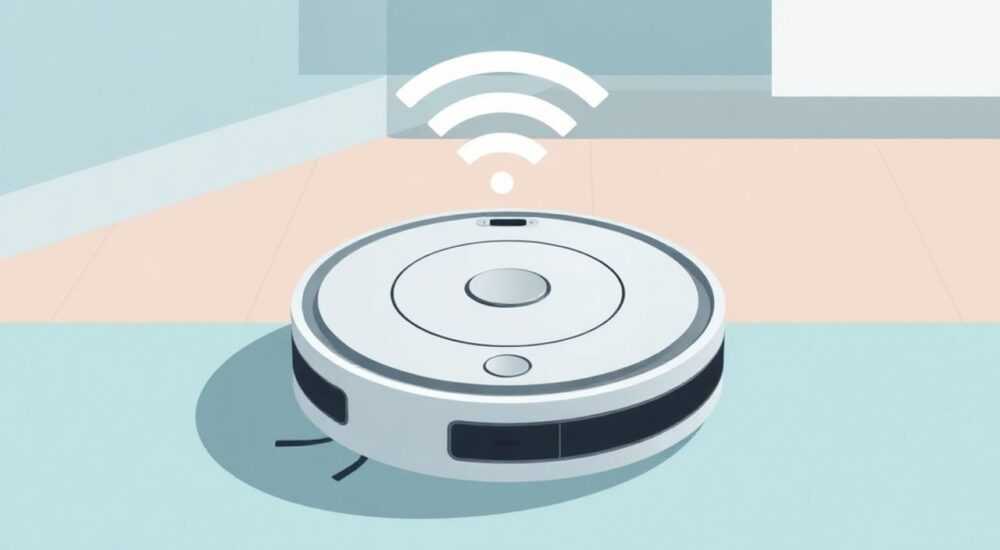
Подключение робота-пылесоса к Wi-Fi — важный шаг для использования всех возможностей умной уборки: удалённого управления через приложение, настройки графика, мониторинга состояния и интеграции с голосовыми помощниками. Без стабильного соединения многие функции остаются недоступными, а потенциал устройства — нереализованным. К счастью, процесс настройки в большинстве случаев стандартный и понятный, даже для новичков.
Чтобы подключить робот-пылесос к Wi-Fi, убедитесь, что он поддерживает Wi-Fi, используйте официальное приложение бренда, выберите сеть 2,4 ГГц (не 5 ГГц) и следуйте пошаговой инструкции в приложении. Главное — не спешить и проверять каждый этап.
Содержание статьи:
- Проверка совместимости и подготовка
- Пошаговое подключение к Wi-Fi
- Пример: подключение Xiaomi Roborock
- Пример: iRobot Roomba
- Распространённые ошибки и как их исправить
- Ошибка: «Не удалось подключиться к Wi-Fi»
- Ошибка: робот не входит в режим сопряжения
- Ошибка: приложение не видит робота
- Возможности после подключения к Wi-Fi
- Умные сценарии
- Экспертное мнение
- Интервью с Дмитрием Федоровым, инженером по бытовой технике, 12 лет опыта
- Вопросы и ответы
- Заключение
Проверка совместимости и подготовка
Перед началом настройки важно убедиться, что ваш робот-пылесос действительно поддерживает подключение к Wi-Fi. Не все модели обладают этой функцией — особенно бюджетные или старые версии. Как правило, поддержка Wi-Fi указана в названии модели (например, «RoboVac G30 Wi-Fi») или в характеристиках на коробке и сайте производителя. Если вы сомневаетесь — проверьте модель на официальном сайте бренда.
Также необходимо подготовить смартфон или планшет с установленным официальным приложением. Для устройств Xiaomi используется Mi Home или Yeelight, для iRobot — приложение iRobot HOME, для Ecovacs — ECOVACS HOME. Убедитесь, что операционная система вашего устройства совместима: большинство приложений требуют Android 6.0+ или iOS 10.0+. Обновите ОС и установите последнюю версию приложения из Google Play или App Store.
Wi-Fi-сеть должна соответствовать определённым требованиям. Большинство роботов работают только с сетями 2,4 ГГц. Сеть 5 ГГц обеспечивает более высокую скорость, но имеет меньший радиус действия и хуже проходит через стены — это делает её неподходящей для роботов, которые перемещаются по квартире. Проверьте, включена ли точка доступа 2,4 ГГц на вашем роутере. Некоторые современные двухдиапазонные роутеры объединяют обе частоты под одним именем сети (SSID), что может вызвать проблемы.
Полезно знать: Если ваш роутер раздаёт одинаковые имена для 2,4 ГГц и 5 ГГц, временно переименуйте одну из сетей, чтобы робот точно подключился к нужной.
Убедитесь, что пароль от Wi-Fi известен и вводится правильно. Регистр букв имеет значение. Также рекомендуется, чтобы во время настройки робот находился в зоне уверенного приёма сигнала — желательно недалеко от базы и роутера. Это минимизирует риск обрыва соединения на этапе сопряжения.
Пошаговое подключение к Wi-Fi
Процесс подключения может немного отличаться в зависимости от бренда, но общая логика остаётся одинаковой. Ниже — универсальный алгоритм, адаптированный под большинство популярных моделей.
- Зарядите робота до 100%. Полный заряд исключает прерывание процесса из-за разрядки.
- Включите робота и убедитесь, что он находится на базе или рядом с ней.
- Откройте официальное приложение и создайте учётную запись, если её ещё нет. Авторизуйтесь.
- Нажмите кнопку «Добавить устройство» или значок «+». Приложение начнёт поиск.
- Выберите категорию «Робот-пылесос» и укажите модель из списка. Если модель не найдена автоматически — введите её вручную.
- Приложение предложит включить режим сопряжения на роботе. Обычно это делается долгим нажатием кнопки питания (Power) или специальной кнопки Wi-Fi/Reset на корпусе (до 5–10 секунд). На некоторых моделях достаточно трёхкратного нажатия.
- Дождитесь, пока робот войдёт в режим AP (точка доступа). Он начнёт раздавать свою временную сеть, например, «RoboVac_XXXX».
- Перейдите в настройки Wi-Fi на телефоне и подключитесь к этой временной сети. Вернитесь в приложение.
- Приложение запросит данные вашей домашней Wi-Fi-сети: имя (SSID) и пароль. Введите их аккуратно.
- Подтвердите отправку. Робот получит данные, отключится от временной сети и попробует подключиться к вашему роутеру.
- Дождитесь уведомления о успешном подключении. Приложение покажет статус «Подключено» и начнёт первоначальную настройку.
Пример: подключение Xiaomi Roborock
Для Roborock S7, Q7 и других моделей используется приложение Mi Home или Roborock. После добавления устройства выберите «Робот-пылесос», затем модель. Далее — активация режима сопряжения через трёхкратное нажатие кнопки Clean. Телефон подключается к сети Roborock_XXXX, вводит SSID и пароль. После переподключения робота к основной сети в приложении появляется интерфейс управления.
Пример: iRobot Roomba
В приложении iRobot HOME нажмите «Добавить робота», выберите серию Roomba. Активируйте режим сопряжения, удерживая кнопки «Clean» и «Home» одновременно 5 секунд. Подключитесь к сети iRobot-XXXX, введите данные своей Wi-Fi-сети. Процесс завершается автоматической калибровкой и синхронизацией.
«Не переключайтесь между приложениями во время настройки — это может прервать передачу данных. Лучше закрыть все фоновые приложения и включить режим «Не беспокоить» на телефоне.» — Алексей Миронов, технический консультант по умной технике, 8 лет опыта
Распространённые ошибки и как их исправить
Даже при строгом следовании инструкции могут возникнуть трудности. Ниже — типичные проблемы и решения.
Ошибка: «Не удалось подключиться к Wi-Fi»
Частая причина — выбор неправильной частоты. Убедитесь, что вы подаёте роботу сеть 2,4 ГГц, а не 5 ГГц. Если роутер раздаёт обе под одним именем — разделите их в настройках роутера. Также проверьте, не блокирует ли роутер новые устройства через MAC-фильтрацию или гостевую сеть.
Ошибка: робот не входит в режим сопряжения
Убедитесь, что вы удерживаете правильную кнопку нужное количество секунд. На некоторых моделях (например, Dreame) нужно удерживать кнопку до появления звукового сигнала. Если ничего не происходит — перезарядите робота и попробуйте снова. Иногда помогает сброс настроек через кнопку Reset (если есть).
Ошибка: приложение не видит робота
Проверьте, включён ли Bluetooth на телефоне — многие приложения используют его для первоначального обнаружения. Также убедитесь, что вы используете правильное приложение. Например, некоторые модели Xiaomi работают только через Mi Home, другие — через Yeelight или Mijia.
Проблема |
Возможная причина |
Решение |
|---|---|---|
Робот подключился, но теряет связь |
Слабый сигнал Wi-Fi в дальней комнате |
Установите Wi-Fi-репитер или переместите роутер ближе к центру квартиры |
Не удаётся ввести пароль |
Символы кириллицы или спецсимволы в пароле |
Измените пароль на латинские буквы, цифры и стандартные символы |
Приложение зависает на этапе подключения |
Низкая версия приложения или ОС |
Обновите приложение и систему до последних версий |
Робот не реагирует на команды из приложения |
IP-адрес изменился, или роутер перезагрузился |
Переподключите робота или перезагрузите роутер |
Полезно знать: Если робот ранее был привязан к другому аккаунту, его нужно сбросить до заводских настроек. Обычно это делается удержанием кнопки Reset 10–15 секунд.
Возможности после подключения к Wi-Fi
После успешного подключения ваш робот становится частью экосистемы умного дома. Вы можете управлять им удалённо — запустить уборку, когда вас нет дома, или остановить, если забыли. Приложение показывает карту уборки, уровень заряда, статистику и уведомления о проблемах (например, застревание или полный пылесборник).
Одна из главных функций — расписание. Вы можете настроить ежедневную уборку в 13:00, когда никого нет дома, или уборку ковров по вторникам и пятницам. Некоторые модели позволяют задавать зоны запрета, зоны интенсивной уборки и виртуальные стены прямо на карте в приложении.
Интеграция с голосовыми помощниками — ещё одно преимущество. Через Alexa или Google Assistant можно сказать: «Алекса, запусти пылесос» — и робот начнёт работу. Это удобно, если руки заняты или вы находитесь в другой комнате.
Умные сценарии
Современные приложения позволяют создавать сценарии. Например: «Если я вышел из дома — запусти уборку». Или: «Каждое воскресенье в 10:00 — уборка всей квартиры + мойка полов». Такие автоматизации экономят время и повышают комфорт.
«Подключённый робот — это не просто пылесос, а элемент системы. Чем больше устройств в одной экосистеме (лампы, розетки, камеры), тем мощнее сценарии.» — Анна Ковалёва, UX-дизайнер умных домов, 6 лет в IoT
Экспертное мнение
Интервью с Дмитрием Федоровым, инженером по бытовой технике, 12 лет опыта
— Почему так много пользователей сталкиваются с трудностями при подключении?
— Основная причина — непонимание различий между 2,4 и 5 ГГц. Производители редко объясняют это простым языком. Кроме того, пользователи ожидают, что всё должно работать «с первого раза», но любое сетевое устройство требует внимания к деталям: правильный пароль, зона покрытия, актуальное ПО.
— Что вы советуете тем, кто не может подключить робота?
— Первое — читайте инструкцию конкретно к вашей модели. Второе — не используйте русские буквы в имени сети или пароле. Третье — если ничего не помогает, сделайте «чистый лист»: сбросьте робота, перезагрузите роутер, удалите и переустановите приложение. Часто это решает 90% проблем.
— Есть ли будущее у Wi-Fi в роботах-пылесосах?
— Да, и оно уже здесь. Мы переходим к использованию Wi-Fi 6 и Mesh-сетей, что даёт более стабильное соединение. В будущем роботы будут использовать Wi-Fi не только для управления, но и для передачи видео, анализа поверхности и самообучения маршрутов.
Вопросы и ответы
Можно ли подключить робота к гостевой сети Wi-Fi?
Лучше не стоит. Гостевые сети часто ограничивают внутренний трафик, что мешает связи между роботом и серверами. Используйте основную сеть 2,4 ГГц.
Нужен ли интернет на постоянной основе?
Для базовой уборки — нет. Робот будет работать по расписанию и возвращаться на базу. Но без интернета вы не сможете управлять им удалённо или получать уведомления.
Безопасно ли подключение робота к Wi-Fi?
Современные модели используют шифрование данных. Однако рекомендуется использовать надёжный пароль и не подключать робота к общедоступным сетям. Обновляйте прошивку — это закрывает уязвимости.
Что делать, если поменялся пароль от Wi-Fi?
Робот потеряет связь. Вам нужно будет повторно подключить его через приложение, как при первоначальной настройке.
Работают ли роботы без приложения?
Да, все модели могут убирать в автономном режиме. Но функции дистанционного управления, карты и интеграции становятся недоступны.
Заключение
Подключение робота-пылесоса к Wi-Fi — это несложный, но требующий внимания процесс. Главное — соблюдать последовательность, использовать сеть 2,4 ГГц, актуальное приложение и быть готовым к возможным сбоям. После настройки вы получаете доступ к полному функционалу: удалённому управлению, расписанию, умным сценариям и голосовым командам.
Правильно настроенный робот становится надёжным помощником, который экономит время и повышает комфорт. Не игнорируйте инструкцию, проверяйте совместимость и не бойтесь экспериментировать с настройками — результат того стоит.
- Используйте только сеть 2,4 ГГц для стабильного соединения.
- Обновляйте приложение и прошивку робота регулярно.
- Храните пароль от Wi-Fi в надёжном месте — он понадобится при переподключении.
- Интегрируйте робота в экосистему умного дома для максимального удобства.
- При ошибках — сбросьте настройки и начните сначала.
⚠️ Дисклеймер — нажмите, чтобы развернуть
Материалы, опубликованные в разделе «Блог» на сайте RU DESIGN SHOP (rudesignshop.ru), носят исключительно информационный и ознакомительный характер и не являются руководством к действию, финансовой рекомендацией, медицинской услугой, ветеринарным назначением либо рекламой товаров и услуг, включая азартные игры. Публикации не содержат призывов к участию в азартных играх и не направлены на продвижение соответствующих операторов.
Безопасность применения товаров и веществ: при использовании строительных материалов, бытовой химии, пестицидов и агрохимикатов необходимо строго следовать инструкциям производителя и действующему законодательству Российской Федерации, включая Федеральный закон РФ от 19.07.1997 № 109-ФЗ «О безопасном обращении с пестицидами и агрохимикатами».
Упоминание товарных знаков, брендов и организаций носит исключительно информационный характер и не означает наличие партнёрских отношений или одобрения со стороны правообладателей.
Материалы, содержащие сведения о медицинских, ветеринарных или косметических средствах, представлены в справочных целях и не являются медицинской консультацией или назначением. Перед применением рекомендуется обратиться к врачу, ветеринарному специалисту или иному сертифицированному профессионалу.
Возрастные ограничения: материалы, содержащие сведения о продукции категории 18+, включая алкоголь или азартные игры, предназначены исключительно для совершеннолетней аудитории и публикуются в информационных целях.
Правовая ответственность: решения, принятые на основе опубликованной информации, пользователь принимает самостоятельно и на свой риск; редакция и авторы несут ответственность в пределах, установленных законодательством Российской Федерации.
Редакция не допускает публикаций, содержащих пропаганду экстремизма, терроризма, наркотических средств или суицида; подобные материалы подлежат немедленному удалению.
Упоминание организаций с ограниченным статусом: компания Meta Platforms Inc. (социальные сети Facebook и Instagram) признана экстремистской организацией решением суда РФ, её деятельность запрещена на территории Российской Федерации; любые упоминания приводятся исключительно в информационных целях.
Авторские права и источники: информация собирается из открытых источников; её актуальность указывается на дату публикации и может изменяться.
Изображения и иллюстрации используются на условиях, разрешённых правообладателями. При возникновении претензий редакция готова оперативно рассмотреть обращение и внести необходимые изменения.
Персональные данные и cookies: сайт использует cookies и обрабатывает персональные данные пользователей в соответствии с Федеральным законом № 152-ФЗ «О персональных данных» и Политикой конфиденциальности RU DESIGN SHOP.
Мнения авторов могут не совпадать с позицией государственных органов или коммерческих организаций, упомянутых в материалах.
РЕКОМЕНДУЕМ
Товары от российских производителей

-3%
Профильное освещение SABER 60.6 SN326
Первоначальная цена составляла 7500 руб..7280 руб.Текущая цена: 7280 руб..
-6%