Скидка 5% на первый заказ — RDS5




Как подключить робот пылесос к яндекс алисе
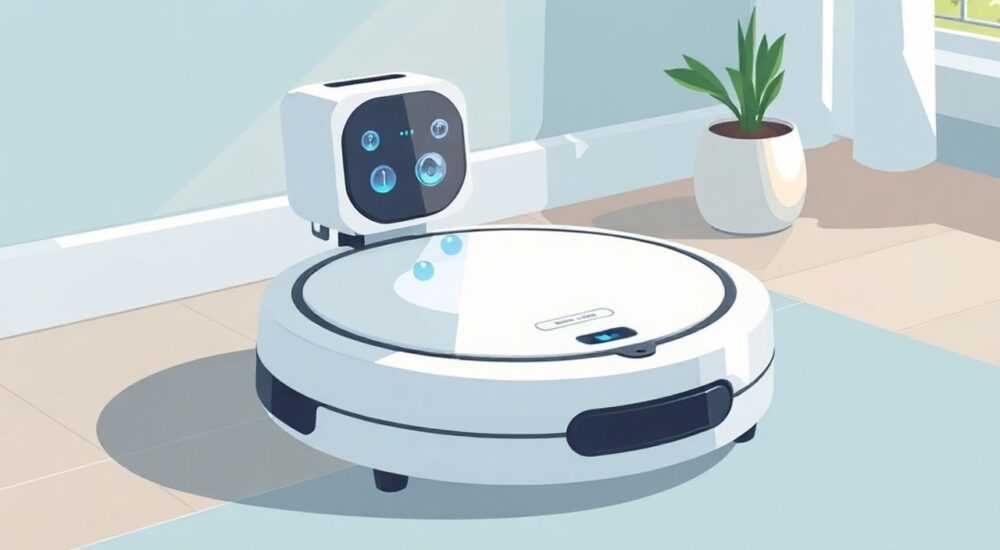
Современные роботы-пылесосы становятся неотъемлемой частью «умного дома», а голосовое управление через Яндекс.Алису значительно упрощает их использование. Подключение пылесоса к Алисе позволяет запускать уборку, возвращать устройство на базу или проверять статус — просто голосом, без необходимости брать смартфон или подходить к технике. Это особенно удобно для людей с ограниченной подвижностью, занятых родителей или всех, кто ценит автоматизацию бытовых процессов.
Чтобы подключить робот-пылесос к Яндекс.Алисе, необходимо, чтобы он поддерживал интеграцию с платформой «Яндекс», и был добавлен в приложение «Яндекс.Дом». Основные шаги: регистрация устройства в его фирменном приложении, привязка к аккаунту Яндекс, активация навыка в «Яндекс.Доме» и тестирование команд.
Содержание статьи:
- Требования к роботу-пылесосу и условия подключения
- Пошаговая инструкция по подключению робота к Алисе
- Пример: подключение пылесоса Xiaomi через Mi Home
- Голосовые команды для управления роботом-пылесосом
- Как настроить сцену с участием пылесоса
- Распространённые ошибки и как их исправить
- Ошибка: «Не удалось найти устройство»
- Ошибка: «Не удалось войти в аккаунт производителя»
- Ошибка: Алиса не реагирует на команды
- Совместимость: какие модели работают с Алисой
- Экспертное мнение
- Вопросы и ответы
- Заключение
Требования к роботу-пылесосу и условия подключения
Для успешного подключения робота-пылесоса к Яндекс.Алисе необходимо выполнение нескольких ключевых условий. Прежде всего, устройство должно поддерживать работу в экосистеме «умного дома» и иметь возможность интеграции с сервисами Яндекса. Это может быть реализовано напрямую — через встроенный модуль Wi-Fi и поддержку протокола Yandex Smart Home, либо опосредованно — через стороннее приложение (например, Mi Home, Roborock, Samsung SmartThings), которое уже имеет связь с платформой Яндекса.
Также важно наличие стабильного домашнего интернета и подключения к одной сети Wi-Fi как робота, так и смартфона, с которого будет выполняться настройка. Убедитесь, что ваш аккаунт в Яндексе активен, а на смартфоне установлены актуальные версии приложений «Яндекс» и «Яндекс.Дом». Без этих компонентов синхронизация невозможна.
Если вы используете робот-пылесос от производителя, который не поддерживает напрямую Яндекс, но работает с Google Home или Amazon Alexa, шансы на совместимость с Алисой снижаются. Однако некоторые модели всё же могут быть добавлены через сторонние шлюзы, такие как Home Assistant или специализированные плагины, но это требует продвинутых технических знаний.
Полезно знать: Не все «умные» пылесосы поддерживают голосовое управление. Перед покупкой уточняйте, есть ли у модели сертификация «Работает с Яндексом» или интеграция с Yandex Smart Home.
Пошаговая инструкция по подключению робота к Алисе
Подключение происходит в несколько этапов, каждый из которых важен для корректной работы системы. Ниже — подробный алгоритм действий, применимый к большинству совместимых моделей.
- Настройте робот-пылесос через фирменное приложение. Установите приложение производителя (например, Roborock, Xiaomi Home, iRobot или Samsung SmartThings). Зарегистрируйте устройство, подключите его к Wi-Fi и выполните первоначальную настройку (калибровка, карта помещения и т.д.).
- Авторизуйтесь в своём аккаунте Яндекса. Убедитесь, что вы вошли в основной аккаунт Яндекс на смартфоне и в приложении «Яндекс.Дом». Если используется общая сеть «умного дома», добавьте участников заранее.
- Откройте приложение «Яндекс.Дом». Нажмите на значок «+» в правом верхнем углу и выберите «Добавить устройство».
- Выберите категорию «Пылесос». Система предложит список доступных сервисов: Mi Home, Roborock, iRobot, Samsung и другие. Выберите тот, через который вы подключали пылесос.
- Привяжите аккаунт производителя к Яндексу. Приложение перенаправит вас на страницу авторизации. Введите логин и пароль от вашего аккаунта в приложении производителя.
- Подтвердите синхронизацию. После успешного подключения Яндекс получит доступ к данным устройства. Робот появится в списке устройств в разделе «Устройства».
- Назовите устройство понятным именем. Например, «Пылесос в гостиной» — это упростит голосовое управление. Избегайте сложных названий с цифрами и символами.
- Проверьте подключение. Скажите: «Алиса, запусти уборку пылесосом». Если робот начал движение — всё настроено верно.
Пример: подключение пылесоса Xiaomi через Mi Home
- Установите приложение Mi Home, добавьте пылесос по инструкции.
- В «Яндекс.Доме» выберите «Mi Home» при добавлении устройства.
- Войдите в свой аккаунт Xiaomi (тот же, что в Mi Home).
- Дождитесь синхронизации — обычно занимает до 1 минуты.
- Назовите устройство, например: «Xiaomi пылесос».
«При подключении через Mi Home убедитесь, что сервер выбран как “Китай” или “Россия”, иначе синхронизация может не сработать.» — Алексей Петров, системный инженер по умному дому, 7 лет опыта
Голосовые команды для управления роботом-пылесосом
После успешного подключения вы можете использовать широкий спектр голосовых команд. Яндекс.Алиса интерпретирует естественную речь, поэтому не обязательно говорить строго по шаблону. Вот наиболее полезные и часто используемые фразы:
- «Алиса, начни уборку» — запускает стандартный режим уборки.
- «Алиса, отправь пылесос на базу» — возвращает устройство на зарядную станцию.
- «Алиса, останови пылесос» — немедленно прекращает текущую уборку.
- «Алиса, включи уборку по расписанию» — активирует ранее заданное расписание.
- «Алиса, какой статус у пылесоса?» — сообщает, заряжается ли устройство, убирает или простаивает.
- «Алиса, запусти глубокую уборку» — если модель поддерживает режим интенсивной очистки.
- «Алиса, убери только кухню» — работает, если робот умеет убирать по зонам (например, Roborock S7 или Dreame Bot).
Для максимального удобства можно создавать сцены в «Яндекс.Доме». Например, сцену «Доброе утро» с действиями: включить свет, прочитать новости и запустить пылесос. Или «Ухожу из дома» — закрыть шторы, выключить свет и начать уборку.
Как настроить сцену с участием пылесоса
- Откройте приложение «Яндекс.Дом».
- Перейдите в раздел «Сцены» → «Создать сцену».
- Выберите тип: «По расписанию», «По команде» или «По событию».
- Добавьте действие: «Управление устройством» → выберите ваш пылесос → «Запустить уборку».
- Сохраните сцену и назовите её, например: «Уборка после завтрака».
Полезно знать: Голосовые команды можно произносить как со смартфона, так и с колонки Яндекса Станция, Мини или Макс. Главное — чтобы устройство было включено и находилось в зоне действия микрофона.
Распространённые ошибки и как их исправить
Несмотря на простоту процесса, пользователи часто сталкиваются с проблемами при подключении. Ниже — типичные ошибки и способы их устранения.
Ошибка: «Не удалось найти устройство»
- Проверьте, включён ли робот и подключён ли к Wi-Fi.
- Убедитесь, что приложение производителя работает корректно.
- Перезагрузите роутер и робота.
- Попробуйте удалить и заново добавить аккаунт в «Яндекс.Доме».
Ошибка: «Не удалось войти в аккаунт производителя»
- Убедитесь, что вы используете правильный логин и пароль.
- Проверьте, включена ли двухфакторная аутентификация — она может блокировать сторонний доступ.
- Для Xiaomi: попробуйте сменить регион сервера на «Россия» в настройках Mi Home.
- Сбросьте пароль, если система не принимает старый.
Ошибка: Алиса не реагирует на команды
- Убедитесь, что имя устройства в «Яндекс.Доме» простое и понятное (например, «пылесос», а не «Roborock_vacuum_2024»).
- Проверьте уровень сигнала Wi-Fi в месте, где стоит колонка или телефон.
- Перезапустите приложение «Яндекс».
- Обновите прошивку робота — иногда новые функции добавляются именно через обновления.
Проблема |
Возможная причина |
Решение |
|---|---|---|
Робот не запускается по команде |
Нет связи между Яндексом и аккаунтом производителя |
Переподключите аккаунт в «Яндекс.Доме» |
Алиса говорит: «Я не знаю такого устройства» |
Неправильное имя или устройство не добавлено |
Переименуйте устройство или добавьте заново |
Уборка запускается, но сразу останавливается |
Недостаточный заряд или забит фильтр |
Проверьте статус в приложении производителя |
Сцена не срабатывает |
Ошибка в логике или порядок действий |
Проверьте условия сцены и пересоздайте |
Совместимость: какие модели работают с Алисой
Совместимость зависит от производителя и модели. Ниже — список брендов и примеры совместимых устройств.
- Xiaomi / Roborock: Все модели серии Roborock (S5, S6, S7, Q5, S8) и Xiaomi Vacuum (Gen 1, Gen 2, Mijia) через приложение Mi Home.
- iRobot: Модели Roomba серии 900 и выше (Roomba 960, 980, i7+) через официальный навык iRobot.
- Samsung: Jet Bot AI+, Jet Bot 90 и другие модели, поддерживаемые через SmartThings.
- Dreame: Большинство моделей (Dreame Bot L10 Pro, D9) через приложение Dreame Home.
- Ecovacs: Deebot T9, T10, X1 Omni через приложение Ecovacs Home.
Если ваша модель не поддерживается напрямую, возможны обходные пути. Например, через интеграцию с Home Assistant и последующее подключение к Яндексу. Однако этот метод требует установки сервера, настройки MQTT и технических знаний.
Полезно знать: Производители регулярно обновляют поддержку. Даже если сейчас ваша модель не работает с Алисой, через несколько месяцев интеграция может появиться.
Экспертное мнение
«Интеграция робота-пылесоса с голосовым помощником — это не просто удобство, а шаг к настоящей автоматизации. Мы видим, как пользователи переходят от ручного управления к сценариям: например, уборка запускается автоматически после того, как семья уходит из дома. Главное — правильно назвать устройство и протестировать команды хотя бы раз.» — Марина Кузнецова, эксперт по умному дому, руководитель отдела IoT в SmartLife Lab
Она также отмечает, что в будущем ожидается более глубокая интеграция: Алиса сможет сообщать, когда нужно заменить фильтр, или предлагать уборку на основе данных о загрязнении воздуха от других датчиков.
Вопросы и ответы
Можно ли подключить два робота-пылесоса к одной Алисе?
Да, можно. Добавьте каждое устройство отдельно в «Яндекс.Доме» и назовите их по-разному: «Пылесос на первом этаже», «Пылесос на втором». Алиса будет различать их по имени.
Нужна ли Яндекс.Станция для управления?
Нет. Управлять можно через приложение «Яндекс» на смартфоне, даже без колонки. Колонка лишь делает управление ещё удобнее.
Работает ли управление, если я далеко от дома?
Да, если робот и ваш аккаунт Яндекса остаются онлайн. Управление работает в любом месте, где есть интернет.
Будет ли Алиса говорить на английском, если я скажу команду на английском?
Нет. Алиса отвечает только на русском, даже если команда была на английском. Но команды на английском не поддерживаются — используйте только русский язык.
Можно ли ограничить доступ к пылесосу для детей?
Да. В «Яндекс.Доме» можно настроить PIN-код для сцен или отключить голосовое управление для определённых устройств в настройках приватности.
Заключение
Подключение робота-пылесоса к Яндекс.Алисе — это простой и эффективный способ сделать повседневную уборку ещё удобнее. Современные технологии позволяют управлять техникой голосом, интегрировать её в сценарии «умного дома» и экономить время. Главное — выбрать совместимую модель, правильно выполнить настройку и использовать понятные имена устройств.
Сегодня голосовое управление — не роскошь, а практичное решение для тех, кто хочет жить в гармонии с технологиями. Подключив пылесос к Алисе, вы делаете первый шаг к полностью автоматизированному дому.
- Убедитесь, что ваш робот поддерживает интеграцию с Яндексом через официальное приложение.
- Используйте простые и понятные имена устройств для корректного распознавания команд.
- Настройте сцены в «Яндекс.Доме» для автоматического запуска уборки.
- Регулярно обновляйте приложения и прошивки — это обеспечивает стабильность работы.
- При ошибках проверяйте подключение к Wi-Fi и актуальность логина/пароля в аккаунте производителя.
⚠️ Дисклеймер — нажмите, чтобы развернуть
Материалы, опубликованные в разделе «Блог» на сайте RU DESIGN SHOP (rudesignshop.ru), носят исключительно информационный и ознакомительный характер и не являются руководством к действию, финансовой рекомендацией, медицинской услугой, ветеринарным назначением либо рекламой товаров и услуг, включая азартные игры. Публикации не содержат призывов к участию в азартных играх и не направлены на продвижение соответствующих операторов.
Безопасность применения товаров и веществ: при использовании строительных материалов, бытовой химии, пестицидов и агрохимикатов необходимо строго следовать инструкциям производителя и действующему законодательству Российской Федерации, включая Федеральный закон РФ от 19.07.1997 № 109-ФЗ «О безопасном обращении с пестицидами и агрохимикатами».
Упоминание товарных знаков, брендов и организаций носит исключительно информационный характер и не означает наличие партнёрских отношений или одобрения со стороны правообладателей.
Материалы, содержащие сведения о медицинских, ветеринарных или косметических средствах, представлены в справочных целях и не являются медицинской консультацией или назначением. Перед применением рекомендуется обратиться к врачу, ветеринарному специалисту или иному сертифицированному профессионалу.
Возрастные ограничения: материалы, содержащие сведения о продукции категории 18+, включая алкоголь или азартные игры, предназначены исключительно для совершеннолетней аудитории и публикуются в информационных целях.
Правовая ответственность: решения, принятые на основе опубликованной информации, пользователь принимает самостоятельно и на свой риск; редакция и авторы несут ответственность в пределах, установленных законодательством Российской Федерации.
Редакция не допускает публикаций, содержащих пропаганду экстремизма, терроризма, наркотических средств или суицида; подобные материалы подлежат немедленному удалению.
Упоминание организаций с ограниченным статусом: компания Meta Platforms Inc. (социальные сети Facebook и Instagram) признана экстремистской организацией решением суда РФ, её деятельность запрещена на территории Российской Федерации; любые упоминания приводятся исключительно в информационных целях.
Авторские права и источники: информация собирается из открытых источников; её актуальность указывается на дату публикации и может изменяться.
Изображения и иллюстрации используются на условиях, разрешённых правообладателями. При возникновении претензий редакция готова оперативно рассмотреть обращение и внести необходимые изменения.
Персональные данные и cookies: сайт использует cookies и обрабатывает персональные данные пользователей в соответствии с Федеральным законом № 152-ФЗ «О персональных данных» и Политикой конфиденциальности RU DESIGN SHOP.
Мнения авторов могут не совпадать с позицией государственных органов или коммерческих организаций, упомянутых в материалах.
РЕКОМЕНДУЕМ
Товары от российских производителей

-6%
Cветильник потолочный луна ARCHPOLE
Первоначальная цена составляла 11880 руб..11170 руб.Текущая цена: 11170 руб..
-6%
Бра комета фиолетовый ARCHPOLE
Первоначальная цена составляла 20957 руб..19700 руб.Текущая цена: 19700 руб..
-5%
