Скидка 5% на первый заказ — RDS5




Как настроить вай фай на роутере tp link
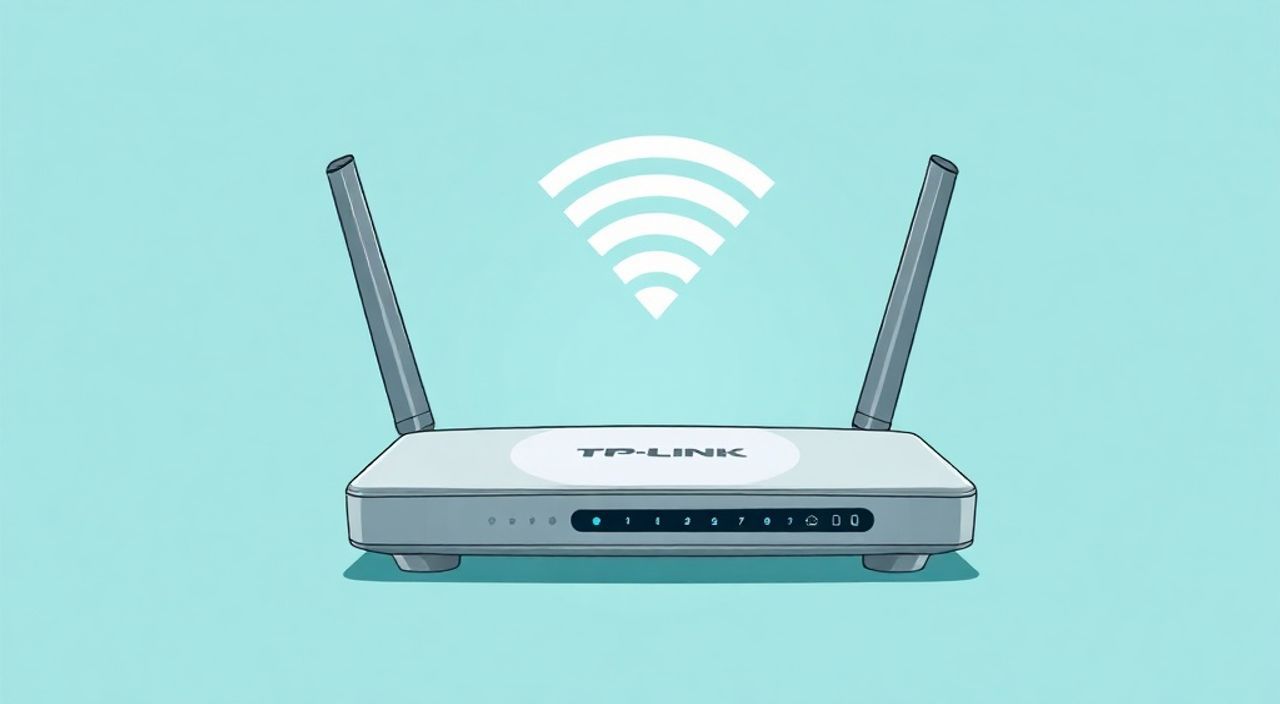
Настроить Wi-Fi на роутере TP-Link можно за 10–15 минут через веб-интерфейс. Достаточно подключиться к устройству, войти в панель управления по адресу tplinklogin.net или 192.168.0.1, затем задать имя сети (SSID) и надёжный пароль в разделе беспроводных настроек. Главное — использовать шифрование WPA2-PSK и актуальный стандарт связи (например, 802.11ac для высокой скорости).
Чтобы быстро настроить Wi-Fi на роутере TP-Link, подключитесь к нему по кабелю или Wi-Fi, откройте браузер и зайдите в интерфейс на tplinklogin.net. Укажите логин и пароль (по умолчанию admin/admin), затем перейдите в Wireless Settings, задайте имя сети и безопасный пароль. Сохраните изменения и переподключитесь к новой сети.
Содержание статьи:
- Подготовка к настройке: что нужно знать и проверить
- Как зайти в настройки роутера TP-Link
- Альтернативные способы доступа
- Настройка Wi-Fi на TP-Link: пошаговая инструкция
- Настройка пароля и шифрования
- Безопасность Wi-Fi: выбор шифрования и пароля
- Расширенные настройки: каналы, диапазоны, гостевая сеть
- Выбор канала и ширина полосы
- Двухдиапазонная сеть (2.4 ГГц и 5 ГГц)
- Гостевая сеть
- Типичные ошибки и как их исправить
- Чек-лист диагностики
- Экспертное мнение
- Вопросы и ответы
- Заключение
Подготовка к настройке: что нужно знать и проверить
Перед тем как приступить к настройке Wi-Fi на роутере TP-Link, важно понимать базовую структуру домашней сети. Роутер выступает центральным узлом, который распределяет интернет между всеми устройствами — смартфонами, ноутбуками, телевизорами и умной техникой. Он получает сигнал от провайдера через кабель и преобразует его в беспроводную сеть.
Для корректной настройки необходимо убедиться, что роутер правильно подключён к питанию и WAN-порту (обычно жёлтый или синий) приходит кабель от интернет-провайдера. Если используется модем или оптический терминал, он должен быть включён и работать стабильно. Проверьте, загорается ли индикатор интернета (Internet или WAN) на передней панели устройства.
Не все модели TP-Link одинаковы. Важно определить серию и модель вашего роутера — например, Archer C50, TL-WR840N или Deco X20. Это влияет на интерфейс и доступные функции. Модели начального уровня имеют более простые настройки, тогда как устройства среднего и высокого класса поддерживают двухдиапазонную работу, QoS, родительский контроль и Mesh-сети.
Полезно знать: Перед началом сбросите роутер до заводских настроек, если не уверены в текущих параметрах. Нажмите кнопку Reset на задней панели на 5–10 секунд — это вернёт SSID, пароль и IP-адрес к значениям по умолчанию.
Как зайти в настройки роутера TP-Link
Первый шаг — получить доступ к веб-интерфейсу роутера. Это делается через любой современный браузер: Google Chrome, Mozilla Firefox, Microsoft Edge или Safari. Откройте новую вкладку и введите один из стандартных адресов: tplinklogin.net или 192.168.0.1. Некоторые модели используют 192.168.1.1 — попробуйте оба варианта, если первый не работает.
Если страница не загружается, проверьте подключение. Подключитесь к роутеру по Wi-Fi (сеть с названием типа TP-LINK_XXXX) или через Ethernet-кабель. Убедитесь, что ваше устройство получило IP-адрес автоматически (через DHCP). На Windows можно выполнить команду `ipconfig` в командной строке и проверить, начинается ли основной шлюз с 192.168.0.1 или 192.168.1.1.
После успешного перехода по адресу откроется форма входа. Стандартные логин и пароль — admin / admin. Если вы ранее меняли данные и забыли их, поможет только сброс до заводских настроек. После авторизации вы попадёте в панель управления, где доступны все разделы конфигурации.
Альтернативные способы доступа
Некоторые новые модели TP-Link поддерживают мобильное приложение Tether. Его можно установить на смартфон (iOS/Android) и подключиться к роутеру через Wi-Fi. Приложение позволяет выполнять базовые настройки, включая изменение имени и пароля сети, без необходимости заходить в веб-интерфейс.
Если tplinklogin.net не открывается, возможно, DNS вашего провайдера блокирует этот адрес. В таком случае используйте IP-адрес напрямую (192.168.0.1) или временно смените DNS на Google (8.8.8.8) или Cloudflare (1.1.1.1) в настройках сетевого подключения.
«Всегда используйте проводное подключение при первоначальной настройке роутера. Это исключает проблемы с потерей связи при изменении Wi-Fi параметров.» — Алексей Петров, сетевой инженер, 12 лет опыта
Настройка Wi-Fi на TP-Link: пошаговая инструкция
Теперь, когда вы вошли в интерфейс роутера, можно приступать к настройке беспроводной сети. Процесс практически идентичен для большинства моделей TP-Link, хотя расположение меню может немного отличаться в зависимости от прошивки.
- Перейдите в раздел Wireless (Беспроводная сеть) в основном меню.
- В поле SSID введите желаемое имя вашей Wi-Fi сети. Например, «Home_Network» или «Apartment_12B». Избегайте использования личных данных (имён, адресов).
- Убедитесь, что опция Enable Wireless Router Radio активна — это включает передачу сигнала.
- Выберите режим работы: 802.11b/g/n для совместимости со старыми устройствами или 802.11n/ac/ax для максимальной скорости (если роутер поддерживает).
- Нажмите Save (Сохранить). Роутер перезагрузится, и изменения вступят в силу.
После сохранения настройки перейдите в подраздел Wireless Security (Безопасность беспроводной сети), чтобы задать пароль.
Настройка пароля и шифрования
В этом разделе выберите тип шифрования — обязательно WPA2-PSK с алгоритмом AES. Это наиболее безопасный вариант для домашних сетей. Введите пароль длиной от 8 до 63 символов. Рекомендуется использовать комбинацию заглавных и строчных букв, цифр и специальных символов (например, !@#$).
Полезно знать: Не используйте WEP или WPA — они устарели и легко взламываются. Также избегайте простых паролей вроде «12345678» или «password».
Безопасность Wi-Fi: выбор шифрования и пароля
Безопасность Wi-Fi — один из ключевых аспектов настройки. Даже самая быстрая сеть бесполезна, если её может использовать любой прохожий. Современные роутеры TP-Link поддерживают несколько режимов шифрования, но только WPA2-PSK (AES) и WPA3 обеспечивают достаточный уровень защиты.
WPA3 — новый стандарт, который постепенно внедряется в устройства. Он предлагает защиту от оффлайн-атак и усиленное шифрование. Однако не все устройства его поддерживают. Если у вас смартфоны или ноутбуки старше 2018 года, лучше выбрать WPA2-PSK (AES) — он совместим с подавляющим большинством оборудования.
Тип шифрования |
Уровень безопасности |
Совместимость |
Рекомендации |
|---|---|---|---|
WEP |
Очень низкий |
Высокая (устаревшие устройства) |
Не использовать |
WPA-PSK (TKIP) |
Низкий |
Средняя |
Не рекомендуется |
WPA2-PSK (AES) |
Высокий |
Очень высокая |
Стандарт для большинства сетей |
WPA3-SAE |
Очень высокий |
Средняя (новые устройства) |
Идеален, если поддерживается |
Пароль должен быть сложным, но запоминаемым. Хороший пример: MyHomeNet!2025#. Избегайте словарных слов и последовательностей. Используйте фразы, которые легко воспроизвести, но трудно угадать.
Расширенные настройки: каналы, диапазоны, гостевая сеть
После базовой настройки Wi-Fi можно оптимизировать сеть для лучшей производительности. Особенно это важно в многоквартирных домах, где много соседских роутеров создают помехи.
Выбор канала и ширина полосы
В разделе Wireless Settings найдите параметр Channel (Канал). Для 2.4 ГГц диапазона рекомендуется выбирать каналы 1, 6 или 11 — они не пересекаются. Лучше установить Auto, чтобы роутер сам выбрал наименее загруженный канал.
Ширина полосы (Channel Width) может быть 20 МГц (стабильность) или 40 МГц (скорость). В условиях помех предпочтительнее 20 МГц. В диапазоне 5 ГГц можно использовать 80 или 160 МГц для максимальной пропускной способности.
Двухдиапазонная сеть (2.4 ГГц и 5 ГГц)
Многие модели TP-Link (например, Archer серии AC или AX) поддерживают два диапазона. 2.4 ГГц — дальше распространяется, но медленнее и подвержен помехам. 5 ГГц — быстрее, но хуже проходит через стены.
Вы можете настроить два разных SSID, например:
- Home_Network_2G
- Home_Network_5G
Или объединить их под одним именем — роутер будет направлять устройства на оптимальный диапазон (функция Band Steering).
Гостевая сеть
Функция Guest Network позволяет создать отдельную Wi-Fi сеть для посетителей. Она изолирована от основной, поэтому гости не смогут получить доступ к вашим файлам или устройствам. Включается в разделе Wireless → Guest Network.
Можно задать ограничение по времени, скорость и включить фильтрацию контента. Это особенно полезно в семьях с частыми визитами или в малом бизнесе.
Полезно знать: Гостевую сеть можно включить только на 2.4 ГГц, на 5 ГГц или на обоих диапазонах одновременно — зависит от модели.
Типичные ошибки и как их исправить
Даже при следовании инструкциям могут возникнуть проблемы. Ниже — самые частые сценарии и решения.
- Не открывается tplinklogin.net — проверьте подключение к роутеру, используйте IP-адрес напрямую, перезагрузите роутер и компьютер.
- Забыл пароль от админки — выполните сброс кнопкой Reset. После этого войдите с логином admin/admin.
- Wi-Fi не виден после настройки — убедитесь, что радио включено, SSID не скрыт и роутер перезагрузился. Попробуйте поискать сеть вручную на устройстве.
- Низкая скорость — проверьте расстояние до роутера, наличие помех, обновите прошивку. Используйте 5 ГГц для высокоскоростных задач.
- Не подключается к интернету после настройки Wi-Fi — проблема не в Wi-Fi, а в WAN. Проверьте PPPoE-логин/пароль, подключение кабеля, настройки DHCP.
Чек-лист диагностики
- Проверьте индикаторы на роутере: Power, Internet, WLAN.
- Подключитесь по кабелю и откройте tplinklogin.net.
- Убедитесь, что интернет работает на роутере (пинг 8.8.8.8).
- Проверьте настройки беспроводной сети: SSID, шифрование, пароль.
- Перезагрузите роутер и клиентское устройство.
«Если Wi-Fi пропадает каждые 10 минут — проверьте настройки энергосбережения на клиентском устройстве. Иногда ноутбуки отключают Wi-Fi адаптер для экономии заряда.» — Екатерина Миронова, системный администратор, IT-компания «СетеКом»
Экспертное мнение
Мы поговорили с Дмитрием Ковалёвым, инженером по сетевой безопасности с 15-летним стажем, чтобы узнать, какие ошибки чаще всего допускают пользователи при настройке TP-Link.
«Главная ошибка — использование стандартных логинов и паролей. Более 30% домашних роутеров в крупных городах остаются с admin/admin, что делает их мишенью для автоматических скриптов. Вторая — отсутствие обновления прошивки. Производитель регулярно выпускает патчи для уязвимостей. Например, в 2023 году была критическая уязвимость CVE-2023-1389, затронувшая десятки моделей TP-Link.»
Он также советует: «Если у вас старый роутер (например, TL-WR740N), рассмотрите замену на модель с поддержкой WPA3 и MU-MIMO. Разница в скорости и стабильности будет заметна даже при использовании одного и того же интернет-тарифа.»
Вопросы и ответы
Можно ли настроить Wi-Fi на TP-Link без кабеля?
Да, можно подключиться к роутеру по Wi-Fi (сеть с заводским SSID), затем открыть tplinklogin.net в браузере. Однако при изменении SSID или пароля вы потеряете соединение и должны будете переподключиться вручную.
Что делать, если я поменял пароль и забыл его?
Выполнить сброс настроек кнопкой Reset. Все параметры вернутся к заводским. После этого войдите с admin/admin и настройте сеть заново.
Как обновить прошивку на роутере TP-Link?
Зайдите в System Tools → Firmware Upgrade. Скачайте актуальную прошивку с официального сайта support.tp-link.com, выберите файл и загрузите. Не выключайте роутер в процессе!
Почему Wi-Fi на 5 ГГц не виден на моём телефоне?
Не все устройства поддерживают 5 ГГц. Проверьте характеристики телефона. Также убедитесь, что диапазон включён в настройках роутера и SSID не скрыт.
Можно ли использовать два роутера TP-Link в одной квартире?
Да, второй можно настроить в режиме точки доступа (AP Mode) или репитера. Это расширит покрытие сети.
Заключение
Настройка Wi-Fi на роутере TP-Link — процесс, который может показаться сложным, но на практике занимает всего несколько минут при правильном подходе. Ключевые шаги — подключение к интерфейсу, задание имени сети и надёжного пароля с использованием шифрования WPA2 или WPA3.
Помните: безопасность начинается с пароля и регулярного обновления прошивки. Оптимизация каналов и использование гостевой сети повышают удобство и стабильность. Если возникают трудности — возвращайтесь к базовым шагам и используйте чек-лист диагностики.
- Всегда заходите в настройки через tplinklogin.net или 192.168.0.1 с логином admin/admin.
- Используйте шифрование WPA2-PSK (AES) или WPA3 для защиты сети.
- Называйте сеть уникальным именем, избегая личных данных.
- Включайте гостевую сеть для посетителей и изолируйте её от основной.
- Регулярно обновляйте прошивку роутера для защиты от уязвимостей.
⚠️ Дисклеймер — нажмите, чтобы развернуть
Материалы, опубликованные в разделе «Блог» на сайте RU DESIGN SHOP (rudesignshop.ru), носят исключительно информационный и ознакомительный характер и не являются руководством к действию, финансовой рекомендацией, медицинской услугой, ветеринарным назначением либо рекламой товаров и услуг, включая азартные игры. Публикации не содержат призывов к участию в азартных играх и не направлены на продвижение соответствующих операторов.
Безопасность применения товаров и веществ: при использовании строительных материалов, бытовой химии, пестицидов и агрохимикатов необходимо строго следовать инструкциям производителя и действующему законодательству Российской Федерации, включая Федеральный закон РФ от 19.07.1997 № 109-ФЗ «О безопасном обращении с пестицидами и агрохимикатами».
Упоминание товарных знаков, брендов и организаций носит исключительно информационный характер и не означает наличие партнёрских отношений или одобрения со стороны правообладателей.
Материалы, содержащие сведения о медицинских, ветеринарных или косметических средствах, представлены в справочных целях и не являются медицинской консультацией или назначением. Перед применением рекомендуется обратиться к врачу, ветеринарному специалисту или иному сертифицированному профессионалу.
Возрастные ограничения: материалы, содержащие сведения о продукции категории 18+, включая алкоголь или азартные игры, предназначены исключительно для совершеннолетней аудитории и публикуются в информационных целях.
Правовая ответственность: решения, принятые на основе опубликованной информации, пользователь принимает самостоятельно и на свой риск; редакция и авторы несут ответственность в пределах, установленных законодательством Российской Федерации.
Редакция не допускает публикаций, содержащих пропаганду экстремизма, терроризма, наркотических средств или суицида; подобные материалы подлежат немедленному удалению.
Упоминание организаций с ограниченным статусом: компания Meta Platforms Inc. (социальные сети Facebook и Instagram) признана экстремистской организацией решением суда РФ, её деятельность запрещена на территории Российской Федерации; любые упоминания приводятся исключительно в информационных целях.
Авторские права и источники: информация собирается из открытых источников; её актуальность указывается на дату публикации и может изменяться.
Изображения и иллюстрации используются на условиях, разрешённых правообладателями. При возникновении претензий редакция готова оперативно рассмотреть обращение и внести необходимые изменения.
Персональные данные и cookies: сайт использует cookies и обрабатывает персональные данные пользователей в соответствии с Федеральным законом № 152-ФЗ «О персональных данных» и Политикой конфиденциальности RU DESIGN SHOP.
Мнения авторов могут не совпадать с позицией государственных органов или коммерческих организаций, упомянутых в материалах.
Читайте также

РЕКОМЕНДУЕМ
Товары от российских производителей

Люстра SimpLumen Shade Two GLODE (Копировать)
Диапазон цен: 44500 руб. – 46000 руб.
-3%
