Скидка 5% на первый заказ — RDS5




Как настроить роутер с компьютера
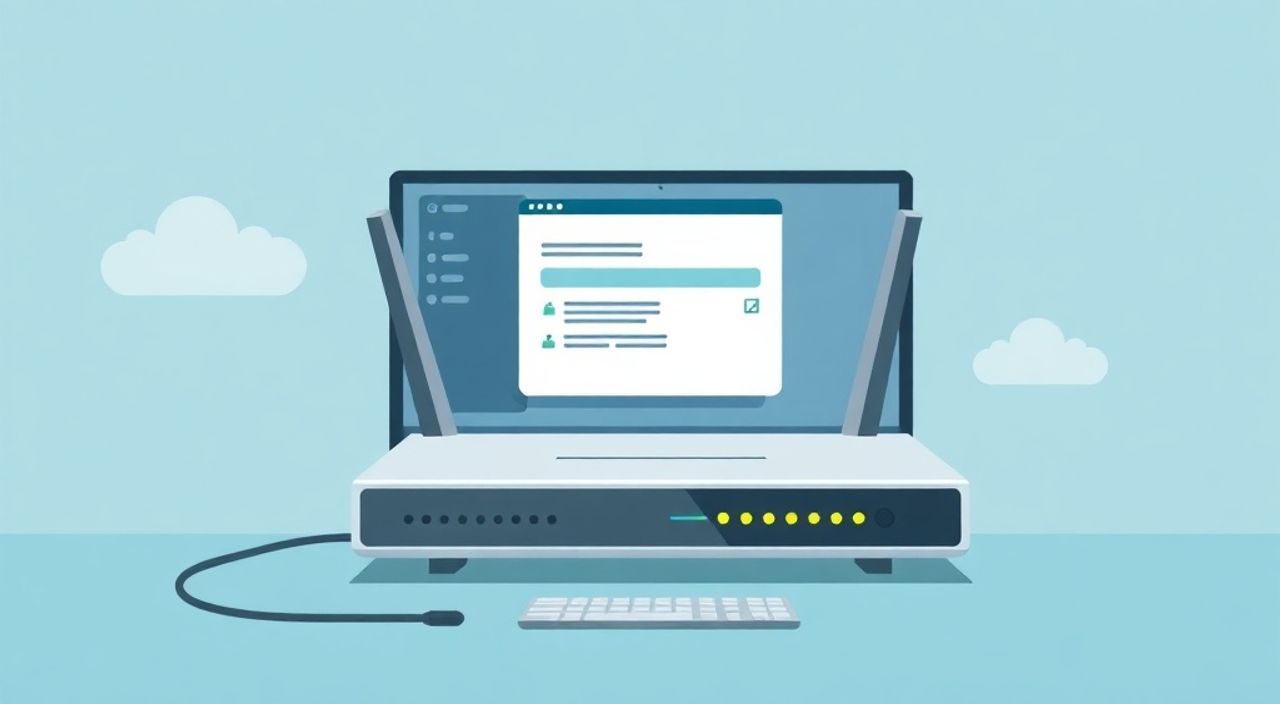
Настроить роутер с компьютера можно за несколько простых шагов: подключите устройство к сети по кабелю или Wi-Fi, откройте браузер и введите IP-адрес роутера (обычно 192.168.0.1 или 192.168.1.1), войдите в панель управления с логином и паролем (часто указаны на корпусе устройства), затем следуйте мастеру настройки для выбора типа подключения, ввода данных от интернет-провайдера и настройки беспроводной сети. Главное — использовать проводное подключение на этапе настройки для стабильности.
Чтобы настроить роутер с компьютера, подключитесь по Ethernet-кабелю, откройте IP-адрес роутера в браузере и пройдите мастер настройки. Проводное соединение обеспечит стабильность и позволит избежать сбоев при сохранении параметров.
Содержание статьи:
- Подготовка к настройке роутера
- Проверка физического подключения
- Доступ к интерфейсу управления роутером
- Вход в панель управления
- Основные этапы настройки роутера
- Определение типа подключения
- Настройка времени и региона
- Настройка Wi-Fi сети
- Настройка безопасности Wi-Fi
- Дополнительные функции и безопасность
- Обновление прошивки
- Настройка родительского контроля
- Фильтрация MAC-адресов
- Типичные ошибки и их решение
- Чек-лист успешной настройки
- Экспертное мнение
- Вопросы и ответы
- Заключение
Подготовка к настройке роутера
Перед тем как начать настройку роутера с компьютера, важно правильно подготовить оборудование и окружение. Неправильная подготовка — одна из самых частых причин сбоев на начальном этапе. Убедитесь, что у вас есть всё необходимое: сам роутер, блок питания, Ethernet-кабель (входит в комплект) и доступ к данным от интернет-провайдера. Если вы только что приобрели роутер, проверьте его комплектацию: большинство моделей поставляются с краткой инструкцией, где указаны IP-адрес, логин и пароль для входа.
Подключение по кабелю на этапе первоначальной настройки — обязательное условие. Хотя роутер может работать по Wi-Fi, использование проводного соединения между компьютером и LAN-портом роутера исключает потерю связи при изменении сетевых настроек. Это особенно важно, если вы меняете тип подключения или настраиваете PPPoE — в таких случаях потеря сигнала может «заблокировать» устройство до перезагрузки.
Расположите роутер в центре помещения, подальше от металлических предметов, микроволновок и толстых стен. Это повысит качество будущего Wi-Fi-покрытия. Включите роутер в сеть и дождитесь полной загрузки: индикаторы должны перестать мигать и стабильно гореть. Обычно это занимает от 30 секунд до двух минут.
Полезно знать: На нижней части роутера всегда указана наклейка с заводскими данными: модель, серийный номер, MAC-адрес, а также стандартный IP-адрес, логин и пароль для входа в интерфейс.
Проверка физического подключения
- Подключите WAN-порт роутера к интернет-розетке или модему с помощью Ethernet-кабеля (чаще всего используется жёлтый порт).
- Подключите компьютер к одному из LAN-портов (обычно серые порты) другим Ethernet-кабелем.
- Убедитесь, что все индикаторы на роутере загораются: питание, WAN, LAN и Wi-Fi (если включён).
- Проверьте, определил ли компьютер сеть: в Windows зайдите в «Центр управления сетями», в macOS — в «Системные настройки → Сеть».
«Всегда используйте оригинальный или качественный Ethernet-кабель. Дешёвые кабели с плохой экранировкой могут вызывать обрывы соединения и затруднять настройку.» — Алексей Петров, системный администратор, 12 лет опыта
Доступ к интерфейсу управления роутером
Интерфейс управления роутером — это веб-страница, которая работает локально и позволяет настраивать все параметры устройства. Чтобы попасть в него, нужно открыть браузер и ввести IP-адрес роутера в адресную строку. Самые распространённые адреса: 192.168.0.1, 192.168.1.1 и 192.168.2.1. Точный адрес всегда указан на корпусе роутера или в инструкции.
Если страница не загружается, проверьте:
- Правильно ли подключён кабель (WAN и LAN).
- Активен ли сетевой адаптер на компьютере.
- Не установлен ли статический IP вместо автоматического (DHCP).
- Не блокирует ли антивирус или брандмауэр доступ к локальному серверу.
По умолчанию сетевой адаптер должен получать IP-адрес автоматически. В Windows: «Пуск → Панель управления → Сеть и Интернет → Центр управления сетями → Изменение параметров адаптера». Кликните правой кнопкой по активному подключению → «Свойства» → «IP версии 4 (TCP/IPv4)» → выберите «Получить IP-адрес автоматически».
Вход в панель управления
После открытия IP-адреса в браузере появится форма авторизации. Здесь потребуется ввести логин и пароль. Стандартные данные:
Производитель |
Логин |
Пароль |
|---|---|---|
TP-Link, D-Link, Keenetic |
admin |
admin |
ASUS |
admin |
admin |
Netgear |
admin |
password |
ZyXEL |
admin |
1234 |
Если вы уже меняли пароль и забыли его, поможет сброс настроек: удерживайте кнопку Reset на задней панели роутера 10–15 секунд. После этого устройство вернётся к заводским настройкам.
Полезно знать: Не все роутеры используют IP-адреса. Некоторые модели (например, ASUS) позволяют заходить через доменное имя вроде router.asus.com. Проверьте инструкцию к вашей модели.
Основные этапы настройки роутера
После входа в интерфейс большинство роутеров предлагают запустить мастер настройки (Setup Wizard). Эта функция автоматизирует процесс и подбирает оптимальные параметры. Мастер определит тип подключения к интернету, запросит данные от провайдера и настроит базовую сеть.
Определение типа подключения
Тип подключения зависит от вашего интернет-провайдера. Наиболее распространённые варианты:
- DHCP (динамический IP) — самый простой способ. Роутер автоматически получает IP от провайдера. Подходит для большинства домашних сетей.
- PPPoE — требует ввода логина и пароля, которые предоставляет провайдер. Используется у Ростелеком, МТС, Билайн и других.
- Статический IP — редкий вариант, когда провайдер выдаёт постоянный IP-адрес, маску подсети, шлюз и DNS. Часто встречается в офисных сетях.
- L2TP/PPTP — устаревшие протоколы, применяются редко, в основном в старых договорах.
Выберите подходящий тип и введите данные. При использовании PPPoE укажите логин и пароль точно так, как они указаны в договоре — с учётом регистра и пробелов.
Настройка времени и региона
В настройках необходимо выбрать часовой пояс. Это важно для корректного отображения времени в журнале событий, расписания работы Wi-Fi и фильтрации контента. Укажите ваш город или регион. Например, для Москвы — UTC+3.
«Неправильно выставленное время может мешать работе родительского контроля и планировщика перезагрузок. Всегда проверяйте часовой пояс после настройки.» — Екатерина Смирнова, сетевой инженер, 8 лет в ISP
Настройка Wi-Fi сети
Безопасная и стабильная Wi-Fi сеть — основа комфортного использования интернета. В интерфейсе роутера найдите раздел «Беспроводная сеть» (Wireless) и настройте следующие параметры:
- Имя сети (SSID) — выберите понятное название, например, «Home_Network» или «Apartment_12B». Избегайте личных данных (фамилии, номера квартиры).
- Режим работы — рекомендуется 802.11ac/n/g/mixed. Это обеспечит совместимость со старыми и новыми устройствами.
- Канал — установите «Авто» для автоматического выбора наименее загруженного канала. Вручную каналы лучше не менять без анализа эфира.
- Ширина канала — 20/40 МГц для 2.4 ГГц, 80 МГц для 5 ГГц (если поддерживается).
Настройка безопасности Wi-Fi
Безопасность — критически важный аспект. Ни в коем случае не оставляйте сеть открытой. Выберите режим шифрования:
- WPA2-PSK (AES) — оптимальный выбор. Поддерживается всеми современными устройствами.
- WPA3 — новейший стандарт, более защищённый, но не все устройства его поддерживают.
- WEP — устаревший и небезопасный, использовать нельзя.
Придумайте надёжный пароль от Wi-Fi: минимум 12 символов, сочетание букв, цифр и знаков. Избегайте простых комбинаций вроде «12345678» или «password».
Полезно знать: Современные роутеры поддерживают две частоты: 2.4 ГГц (дальний радиус, но медленнее) и 5 ГГц (высокая скорость, но меньшее покрытие). Настройте обе сети с разными SSID, чтобы пользователи могли выбирать.
Дополнительные функции и безопасность
После базовой настройки стоит активировать дополнительные функции, повышающие удобство и безопасность.
Обновление прошивки
Прошивка — это программное обеспечение роутера. Производители регулярно выпускают обновления с исправлением уязвимостей и улучшением производительности. Перейдите в раздел «Система» или «Инструменты» и проверьте наличие обновлений. Если доступна новая версия — установите её. Убедитесь, что роутер не будет выключен в процессе.
Настройка родительского контроля
Родительский контроль позволяет ограничивать доступ к интернету по времени или по сайтам. Укажите устройства (по MAC-адресу) и задайте расписание. Например, детям можно разрешить интернет только с 16:00 до 20:00.
Фильтрация MAC-адресов
Эта функция позволяет разрешить подключение только доверенным устройствам. Соберите MAC-адреса всех своих гаджетов и добавьте их в белый список. Остальные устройства не смогут подключиться даже при знании пароля.
«MAC-фильтрация даёт ложное чувство безопасности. Адрес можно подделать. Лучше сочетать её с сильным паролем WPA2 и регулярным обновлением прошивки.» — Дмитрий Козлов, специалист по кибербезопасности
Типичные ошибки и их решение
Даже при следовании инструкции могут возникнуть проблемы. Ниже — самые частые ошибки и способы их устранения.
- Не загружается интерфейс роутера: проверьте подключение по кабелю, настройки IP (должны быть автоматическими), попробуйте другой браузер или очистите кэш.
- Нет интернета после настройки: убедитесь, что выбран правильный тип подключения, введены верные логин и пароль PPPoE, WAN-кабель подключён к провайдеру.
- Wi-Fi подключается, но нет доступа к сайтам: проверьте, не включён ли режим «Только гости», сбросьте настройки DNS на автоматические.
- Роутер перестал отвечать после смены настроек: выполните hard reset и начните настройку заново.
Чек-лист успешной настройки
Проверка |
Статус |
|---|---|
Проводное подключение компьютера к роутеру |
✅ Да / ❌ Нет |
Доступ к интерфейсу по IP-адресу |
✅ Да / ❌ Нет |
Тип подключения соответствует данным провайдера |
✅ Да / ❌ Нет |
Настроена безопасность Wi-Fi (WPA2 + сложный пароль) |
✅ Да / ❌ Нет |
Проверен выход в интернет с разных устройств |
✅ Да / ❌ Нет |
Полезно знать: Если интернет пропадает периодически, проверьте, не включено ли энергосбережение на Wi-Fi. Также убедитесь, что роутер не перегревается — хорошая вентиляция продлевает срок службы.
Экспертное мнение
«Сегодня многие пользователи пытаются настраивать роутер через смартфон, но это создаёт риски. Если вы ошибётесь в типе подключения, потеряете связь и не сможете исправить ошибку без проводного подключения. Всегда начинайте настройку с компьютера по кабелю.» — Михаил Фролов, технический директор IT-компании, 15 лет в сфере сетевых технологий
Михаил также отмечает, что «роутер — это не просто раздача Wi-Fi. Это шлюз, брандмауэр и контроллер. Правильная настройка сэкономит вам часы на устранение проблем в будущем. Уделяйте внимание обновлениям и безопасности — это профилактика 90% инцидентов.»
Вопросы и ответы
Можно ли настроить роутер без компьютера?
Да, через смартфон или планшет, но только если вы уверены в типе подключения. Для первоначальной настройки компьютер предпочтительнее из-за стабильности и полного интерфейса.
Что делать, если я забыл пароль от админки?
Выполните сброс настроек через кнопку Reset. После этого воспользуйтесь стандартными логином и паролем, указанными на корпусе.
Как узнать, какой тип подключения у моего провайдера?
Позвоните в службу поддержки или зайдите в личный кабинет. Также можно посмотреть настройки старого роутера, если он работал.
Нужно ли менять стандартный пароль администратора?
Обязательно. Стандартные логины и пароли известны всем, кто ищет уязвимые устройства. Установите сложный пароль в разделе «Система → Пароль администратора».
Почему Wi-Fi на 5 ГГц работает хуже, чем на 2.4 ГГц?
Частота 5 ГГц быстрее, но хуже проходит через стены. Используйте её в пределах одной комнаты, а для всей квартиры — 2.4 ГГц.
Заключение
Настройка роутера с компьютера — это простой, но ответственный процесс, который можно выполнить самостоятельно при соблюдении базовых правил. Ключевые принципы: используйте проводное подключение на этапе настройки, выбирайте правильный тип подключения, настройте безопасность Wi-Fi и обязательно обновите прошивку. Эти шаги обеспечат стабильную и защищённую работу вашей домашней сети.
Правильно настроенный роутер — основа цифрового комфорта. Он обеспечивает высокую скорость, защиту от несанкционированного доступа и бесперебойную работу всех ваших устройств.
- Всегда начинайте настройку по Ethernet-кабелю.
- Используйте WPA2 или WPA3 для защиты Wi-Fi.
- Регулярно обновляйте прошивку роутера.
- Не оставляйте стандартные пароли от админки.
- Проверяйте тип подключения с провайдером перед настройкой.
⚠️ Дисклеймер — нажмите, чтобы развернуть
Материалы, опубликованные в разделе «Блог» на сайте RU DESIGN SHOP (rudesignshop.ru), носят исключительно информационный и ознакомительный характер и не являются руководством к действию, финансовой рекомендацией, медицинской услугой, ветеринарным назначением либо рекламой товаров и услуг, включая азартные игры. Публикации не содержат призывов к участию в азартных играх и не направлены на продвижение соответствующих операторов.
Безопасность применения товаров и веществ: при использовании строительных материалов, бытовой химии, пестицидов и агрохимикатов необходимо строго следовать инструкциям производителя и действующему законодательству Российской Федерации, включая Федеральный закон РФ от 19.07.1997 № 109-ФЗ «О безопасном обращении с пестицидами и агрохимикатами».
Упоминание товарных знаков, брендов и организаций носит исключительно информационный характер и не означает наличие партнёрских отношений или одобрения со стороны правообладателей.
Материалы, содержащие сведения о медицинских, ветеринарных или косметических средствах, представлены в справочных целях и не являются медицинской консультацией или назначением. Перед применением рекомендуется обратиться к врачу, ветеринарному специалисту или иному сертифицированному профессионалу.
Возрастные ограничения: материалы, содержащие сведения о продукции категории 18+, включая алкоголь или азартные игры, предназначены исключительно для совершеннолетней аудитории и публикуются в информационных целях.
Правовая ответственность: решения, принятые на основе опубликованной информации, пользователь принимает самостоятельно и на свой риск; редакция и авторы несут ответственность в пределах, установленных законодательством Российской Федерации.
Редакция не допускает публикаций, содержащих пропаганду экстремизма, терроризма, наркотических средств или суицида; подобные материалы подлежат немедленному удалению.
Упоминание организаций с ограниченным статусом: компания Meta Platforms Inc. (социальные сети Facebook и Instagram) признана экстремистской организацией решением суда РФ, её деятельность запрещена на территории Российской Федерации; любые упоминания приводятся исключительно в информационных целях.
Авторские права и источники: информация собирается из открытых источников; её актуальность указывается на дату публикации и может изменяться.
Изображения и иллюстрации используются на условиях, разрешённых правообладателями. При возникновении претензий редакция готова оперативно рассмотреть обращение и внести необходимые изменения.
Персональные данные и cookies: сайт использует cookies и обрабатывает персональные данные пользователей в соответствии с Федеральным законом № 152-ФЗ «О персональных данных» и Политикой конфиденциальности RU DESIGN SHOP.
Мнения авторов могут не совпадать с позицией государственных органов или коммерческих организаций, упомянутых в материалах.
Читайте также

РЕКОМЕНДУЕМ
Товары от российских производителей

-3%
Встраиваемый светильник QUASAR 80 SN035
Первоначальная цена составляла 2950 руб..2860 руб.Текущая цена: 2860 руб..