Скидка 5% на первый заказ — RDS5




Как настроить вай фай на роутере
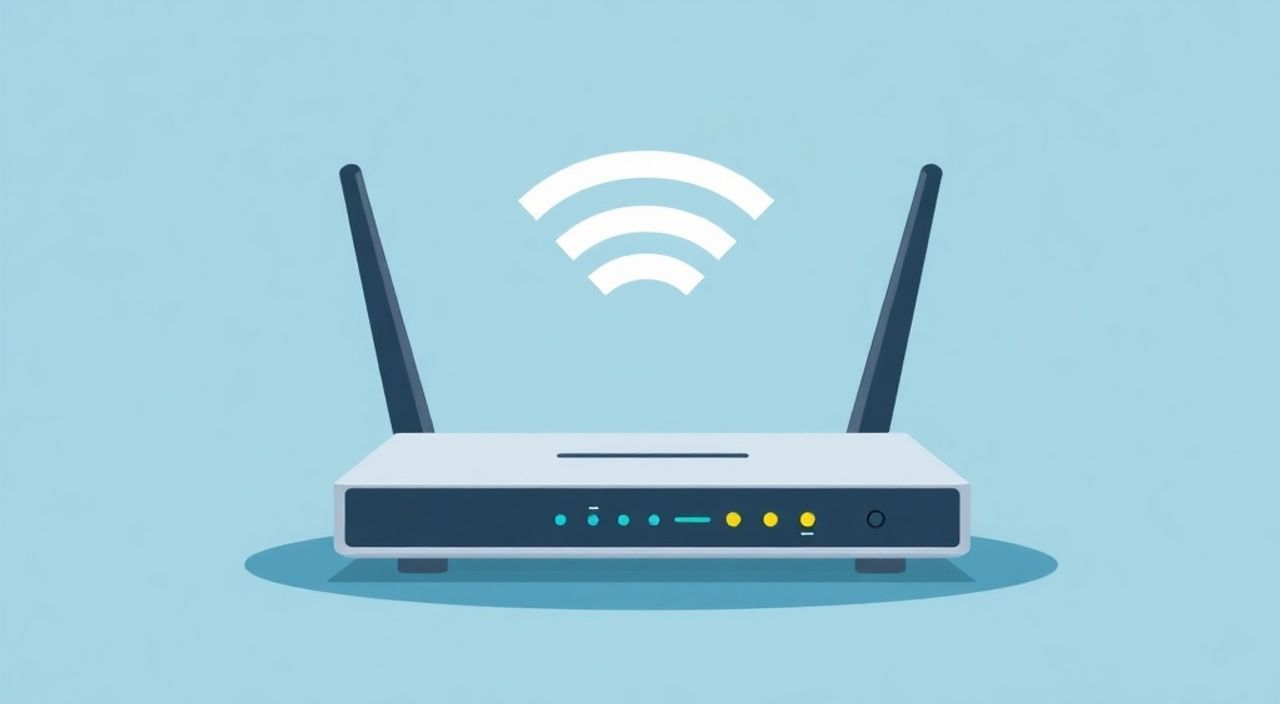
Настроить Wi-Fi на роутере может практически каждый пользователь, даже без технического опыта. Достаточно подключить устройство к сети, зайти в веб-интерфейс роутера через браузер, задать имя сети (SSID) и надёжный пароль, после чего сохранить настройки. Важно использовать шифрование WPA2 или WPA3 и избегать стандартных заводских параметров.
Чтобы настроить Wi-Fi на роутере, подключитесь к нему по кабелю или по умолчанию, зайдите в интерфейс управления через IP-адрес (чаще 192.168.0.1 или 192.168.1.1), укажите логин и пароль, затем перейдите в раздел беспроводной сети и задайте уникальное имя и безопасный пароль. Главное — обновить стандартные данные и использовать современное шифрование.
Содержание статьи:
- Подготовка к настройке
- Что понадобится для старта
- Доступ к интерфейсу управления
- Пошаговый алгоритм доступа
- Основные параметры Wi-Fi сети
- Как выбрать правильную частоту
- Обеспечение безопасности
- Что делать с гостевым Wi-Fi
- Распространённые проблемы и их решение
- Когда нужен сброс настроек
- Экспертное мнение
- Вопросы и ответы
- Заключение
Подготовка к настройке
Перед тем как приступить к настройке Wi-Fi на роутере, необходимо выполнить базовую подготовку. Это включает физическое подключение устройства к интернету и проверку его работоспособности. Убедитесь, что роутер правильно подключён: питание включено, WAN-порт соединён с провайдером (через кабель), а индикаторы на передней панели горят стабильно. Если вы только установили роутер, возможно, потребуется активация услуги интернета у вашего провайдера.
Следующий шаг — выбор способа доступа к настройкам. Лучше всего начать с проводного подключения: подключите компьютер к одному из LAN-портов роутера с помощью Ethernet-кабеля. Это гарантирует стабильное соединение и минимизирует риск потери доступа при изменении сетевых параметров. Хотя можно заходить и по Wi-Fi, если роутер уже раздаёт сеть по умолчанию, проводной способ остаётся самым надёжным.
Также заранее подготовьте данные от интернет-провайдера, если они требуются для подключения (логин, пароль, тип подключения — PPPoE, DHCP и т.д.). Некоторые провайдеры используют MAC-привязку или VLAN-настройки, которые нужно будет указать вручную. Если у вас новый роутер, рекомендуется сбросить его до заводских настроек — это исключит конфликты с предыдущими конфигурациями.
Полезно знать: Многие современные роутеры поддерживают настройку через мобильное приложение. Производители вроде TP-Link, ASUS и Xiaomi предлагают удобные интерфейсы, но для полного контроля всё равно рекомендуется использовать веб-панель.
Что понадобится для старта
- Роутер, подключённый к питанию и интернету;
- Компьютер или смартфон с доступом к локальной сети;
- Ethernet-кабель (рекомендуется для первоначальной настройки);
- Браузер (Chrome, Firefox, Edge и др.);
- Информация от провайдера (при необходимости).
Доступ к интерфейсу управления
Чтобы изменить настройки роутера, нужно войти в его веб-интерфейс. Для этого откройте любой браузер и в адресной строке введите IP-адрес маршрутизатора. Наиболее распространённые адреса — 192.168.0.1, 192.168.1.1 или 192.168.10.1. Точный адрес указан на наклейке снизу роутера, рядом с MAC-адресом и SSID по умолчанию. Если страница не загружается, проверьте подключение и попробуйте перезагрузить роутер.
После перехода по IP-адресу появится окно входа. Здесь потребуется ввести логин и пароль. Стандартные комбинации — admin/admin, admin/password или admin/1234. Эти данные также указаны на корпусе устройства. Если вы ранее меняли пароль и забыли его, поможет только сброс настроек с помощью кнопки Reset на задней панели (удерживать 10–15 секунд).
После успешного входа вы попадёте в панель управления. Интерфейс может отличаться в зависимости от производителя (TP-Link, D-Link, Keenetic, Zyxel и др.), но основные разделы остаются схожими. Обычно есть меню слева или сверху с пунктами: «Беспроводная сеть», «Wi-Fi», «Wireless Settings», «Сеть», «Интернет» и другие.
«Никогда не оставляйте стандартные логин и пароль от админ-панели. Это одна из самых частых причин взлома домашних сетей.» — Алексей Ковалёв, сетевой инженер, 12 лет опыта
Пошаговый алгоритм доступа
- Подключите компьютер к роутеру по кабелю.
- Откройте браузер и введите IP-адрес роутера.
- Введите логин и пароль (указаны на корпусе).
- Перейдите в раздел настройки Wi-Fi (часто Wireless или Беспроводная сеть).
- Измените параметры сети и сохраните изменения.
Основные параметры Wi-Fi сети
После входа в интерфейс найдите раздел, отвечающий за беспроводные настройки. Он может называться «Wireless», «Wi-Fi Settings» или «Беспроводной режим». Здесь вы сможете настроить ключевые параметры, влияющие на работу сети.
Первое — имя сети (SSID). Это то, что будет отображаться в списке доступных Wi-Fi точек. Рекомендуется задать уникальное имя, которое не содержит персональных данных (например, не «Ivanov_WiFi_2025»). Избегайте специальных символов и кириллицы — некоторые устройства могут некорректно их отображать.
Следующий параметр — канал связи. Роутер может работать в диапазоне 2.4 ГГц и/или 5 ГГц. В 2.4 ГГц всего 13 каналов, многие из которых пересекаются. Чтобы избежать помех, выберите канал 1, 6 или 11 — они не перекрываются. В 5 ГГц диапазон шире, помех меньше, но радиус действия короче. Для автоматического выбора лучшего канала включите опцию Auto (Автовыбор).
Параметр |
Рекомендованное значение |
Примечание |
|---|---|---|
SSID (имя сети) |
Уникальное, без личных данных |
Например: Home_Network_A |
Шифрование |
WPA2-PSK [AES] или WPA3 |
Не использовать WEP и WPA |
Канал (2.4 ГГц) |
1, 6, 11 или Auto |
Избегайте соседних каналов |
Ширина канала |
20 МГц (2.4 ГГц), 80 МГц (5 ГГц) |
Больше — быстрее, но больше помех |
Режим работы |
802.11ac/n + ax (если поддерживается) |
Максимальная совместимость |
Если роутер двухдиапазонный, настройте оба сигнала отдельно. Вы можете использовать одинаковые имена, но тогда устройства будут сами решать, к какой частоте подключиться. Лучше задать разные SSID, например, «Home_2G» и «Home_5G», чтобы контролировать подключение.
Как выбрать правильную частоту
- 2.4 ГГц — подходит для удалённых помещений, работает сквозь стены, но медленнее и подвержен помехам от микроволновок, Bluetooth и соседских сетей.
- 5 ГГц — высокая скорость, меньше помех, но хуже проходит через стены. Идеален для телевизоров, ноутбуков и игровых консолей в зоне прямой видимости.
- 6 ГГц — доступен в Wi-Fi 6E и Wi-Fi 7. Предлагает огромную пропускную способность, но очень ограничен по дальности. Пока встречается редко.
Полезно знать: Современные роутеры с Wi-Fi 6 (802.11ax) поддерживают технологию MU-MIMO и OFDMA, которые улучшают работу при большом количестве подключённых устройств. Если у вас более 10 гаджетов — обратите внимание на такие модели.
Обеспечение безопасности
Настройка Wi-Fi без защиты равносильна открытой двери в ваш дом. Незашифрованная сеть позволяет любому в радиусе действия подключиться к интернету, а в некоторых случаях — получить доступ к вашим устройствам. Поэтому критически важно настроить надёжное шифрование и пароль.
Используйте только WPA2-PSK (AES) или, лучше, WPA3. Старые протоколы вроде WEP и WPA (TKIP) устарели и легко взламываются за несколько минут. WPA3 обеспечивает защиту даже при использовании простого пароля благодаря технологии SAE (Simultaneous Authentication of Equals).
Пароль от Wi-Fi должен быть длинным (минимум 12 символов), содержать буквы верхнего и нижнего регистра, цифры и символы. Избегайте очевидных комбинаций вроде «12345678» или «password». Хороший пример: J7#kP2!mN9@wQ.
Также рекомендуется:
- Отключить WPS (Wi-Fi Protected Setup) — у него есть известные уязвимости;
- Скрыть SSID (опция «Скрыть сеть»), хотя это не повышает безопасность кардинально, но усложняет подключение случайным пользователям;
- Ограничить количество подключений по MAC-адресам, если знаете все свои устройства;
- Регулярно обновлять прошивку роутера — производители выпускают патчи для устранения уязвимостей.
Что делать с гостевым Wi-Fi
Многие роутеры позволяют создать гостевую сеть. Это отдельный SSID с ограниченным доступом, который изолирован от основной сети. Гостевой Wi-Fi удобен, когда у вас бывают посетители — они получают интернет, но не видят ваши файлы, принтеры или NAS.
Активируйте гостевую сеть с теми же параметрами безопасности (WPA2/WPA3) и установите ограничение по времени (например, 24 часа). Некоторые модели позволяют фильтровать контент или ограничивать скорость.
«Гостевая сеть — это не просто удобство, а элемент кибергигиены. Она снижает риск компрометации основной сети при подключении чужих устройств.» — Елена Миронова, эксперт по информационной безопасности
Распространённые проблемы и их решение
Даже при правильной настройке могут возникнуть трудности. Ниже — список типовых ситуаций и способы их устранения.
Не заходит в интерфейс роутера. Проверьте IP-адрес, подключение по кабелю, попробуйте другой браузер или режим инкогнито. Иногда помогает очистка кэша DNS (команда ipconfig /flushdns в командной строке Windows).
Wi-Fi есть, но интернет не работает. Убедитесь, что роутер получил IP от провайдера. Проверьте настройки подключения в разделе «Интернет» или «WAN». При PPPoE укажите логин и пароль точно так, как дал провайдер.
Слабый сигнал в некоторых комнатах. Переместите роутер в центр квартиры, поднимите повыше,远离 крупных металлических предметов. Используйте Wi-Fi репитер или систему Mesh, если площадь большая.
Устройства отключаются от сети. Возможные причины: перегрев роутера, устаревшая прошивка, конфликт IP-адресов. Обновите прошивку, перезагрузите роутер, включите DHCP.
Проблема |
Возможная причина |
Решение |
|---|---|---|
Нет доступа к 192.168.1.1 |
Неправильный IP или подключение |
Проверьте кабель, IP-адрес, используйте ipconfig |
Подключаюсь, но нет интернета |
Ошибка в WAN-настройках |
Проверьте тип подключения и данные от провайдера |
Сеть не видна |
SSID скрыт или канал недоступен |
Проверьте настройки SSID, смените канал |
Медленная скорость |
Перегрузка канала или устаревший стандарт |
Смените канал, используйте 5 ГГц, обновите оборудование |
Когда нужен сброс настроек
Сброс до заводских настроек (Reset) стоит выполнять, если:
- Вы забыли пароль от админ-панели;
- Роутер работает нестабильно после экспериментов с настройками;
- Вы купили подержанный роутер.
Для сброса удерживайте кнопку Reset 10–15 секунд, пока индикаторы не начнут мигать. После этого устройство вернётся к исходным параметрам, и вы сможете настроить его заново.
Экспертное мнение
«Большинство пользователей настраивают Wi-Fi один раз и забывают. Но среда постоянно меняется: появляются новые устройства, соседи запускают свои сети, выходят уязвимости. Я рекомендую раз в 3–6 месяцев проверять настройки роутера: обновлять прошивку, менять пароли, анализировать подключённые устройства. Это занимает 15 минут, но значительно повышает безопасность.» — Дмитрий Петров, системный администратор, руководитель IT-группы в медиакомпании
Также эксперт отмечает важность выбора оборудования. «Дешёвые роутеры часто не получают обновлений прошивки или имеют слабый процессор, что приводит к перегреву и падению скорости. Лучше один раз купить качественный роутер с поддержкой Wi-Fi 6 и регулярными обновлениями, чем каждый год менять дешёвые модели.»
Вопросы и ответы
Можно ли настроить Wi-Fi без компьютера?
Да, большинство современных роутеров поддерживают настройку через мобильные приложения (TP-Link Tether, Keenetic, Mi Wi-Fi и др.). Также можно использовать планшет или смартфон с браузером, подключившись к сети по умолчанию.
Что делать, если забыл пароль от Wi-Fi?
Зайдите в интерфейс роутера через кабель, найдите раздел Wi-Fi и посмотрите или измените пароль. Если не помните пароль от админ-панели — сделайте сброс настроек.
Нужно ли перезагружать роутер после настройки?
Обычно система сама предлагает перезагрузить устройство после сохранения изменений. Это рекомендуется сделать, чтобы настройки применились корректно.
Как узнать, кто подключён к моей сети?
В интерфейсе роутера есть раздел «Статус», «Подключённые устройства» или «DHCP Client List». Там отображаются MAC-адреса и имена устройств. При подозрительных подключениях — смените пароль.
Почему после настройки пропал интернет?
Возможно, вы изменили режим работы на LAN или случайно отключили WAN-подключение. Проверьте настройки интернета и убедитесь, что тип подключения соответствует требованиям провайдера.
Заключение
Настройка Wi-Fi на роутере — это простой, но ответственный процесс, от которого зависит качество и безопасность вашего интернета. Достаточно следовать базовым шагам: подключиться к роутеру, зайти в интерфейс, задать имя сети и надёжный пароль с использованием WPA2 или WPA3. Не забывайте о дополнительных возможностях — гостевой сети, выборе частоты и управлении каналами.
Главное — не оставлять настройки по умолчанию. Заводские параметры делают сеть уязвимой. Регулярное обслуживание, обновление прошивки и контроль подключённых устройств помогут избежать проблем и обеспечат стабильную работу сети.
- Всегда меняйте стандартные логин и пароль от роутера.
- Используйте шифрование WPA2 или WPA3, избегайте WEP и WPA.
- Выбирайте разные SSID для 2.4 ГГц и 5 ГГц для лучшего контроля.
- Активируйте гостевую сеть для посетителей.
- Регулярно обновляйте прошивку роутера.
⚠️ Дисклеймер — нажмите, чтобы развернуть
Материалы, опубликованные в разделе «Блог» на сайте RU DESIGN SHOP (rudesignshop.ru), носят исключительно информационный и ознакомительный характер и не являются руководством к действию, финансовой рекомендацией, медицинской услугой, ветеринарным назначением либо рекламой товаров и услуг, включая азартные игры. Публикации не содержат призывов к участию в азартных играх и не направлены на продвижение соответствующих операторов.
Безопасность применения товаров и веществ: при использовании строительных материалов, бытовой химии, пестицидов и агрохимикатов необходимо строго следовать инструкциям производителя и действующему законодательству Российской Федерации, включая Федеральный закон РФ от 19.07.1997 № 109-ФЗ «О безопасном обращении с пестицидами и агрохимикатами».
Упоминание товарных знаков, брендов и организаций носит исключительно информационный характер и не означает наличие партнёрских отношений или одобрения со стороны правообладателей.
Материалы, содержащие сведения о медицинских, ветеринарных или косметических средствах, представлены в справочных целях и не являются медицинской консультацией или назначением. Перед применением рекомендуется обратиться к врачу, ветеринарному специалисту или иному сертифицированному профессионалу.
Возрастные ограничения: материалы, содержащие сведения о продукции категории 18+, включая алкоголь или азартные игры, предназначены исключительно для совершеннолетней аудитории и публикуются в информационных целях.
Правовая ответственность: решения, принятые на основе опубликованной информации, пользователь принимает самостоятельно и на свой риск; редакция и авторы несут ответственность в пределах, установленных законодательством Российской Федерации.
Редакция не допускает публикаций, содержащих пропаганду экстремизма, терроризма, наркотических средств или суицида; подобные материалы подлежат немедленному удалению.
Упоминание организаций с ограниченным статусом: компания Meta Platforms Inc. (социальные сети Facebook и Instagram) признана экстремистской организацией решением суда РФ, её деятельность запрещена на территории Российской Федерации; любые упоминания приводятся исключительно в информационных целях.
Авторские права и источники: информация собирается из открытых источников; её актуальность указывается на дату публикации и может изменяться.
Изображения и иллюстрации используются на условиях, разрешённых правообладателями. При возникновении претензий редакция готова оперативно рассмотреть обращение и внести необходимые изменения.
Персональные данные и cookies: сайт использует cookies и обрабатывает персональные данные пользователей в соответствии с Федеральным законом № 152-ФЗ «О персональных данных» и Политикой конфиденциальности RU DESIGN SHOP.
Мнения авторов могут не совпадать с позицией государственных органов или коммерческих организаций, упомянутых в материалах.
Читайте также

РЕКОМЕНДУЕМ
Товары от российских производителей
Светильник DOT Forstlight
Диапазон цен: 6890 руб. – 7230 руб.