Скидка 5% на первый заказ — RDS5




Как настроить роутер в режиме моста
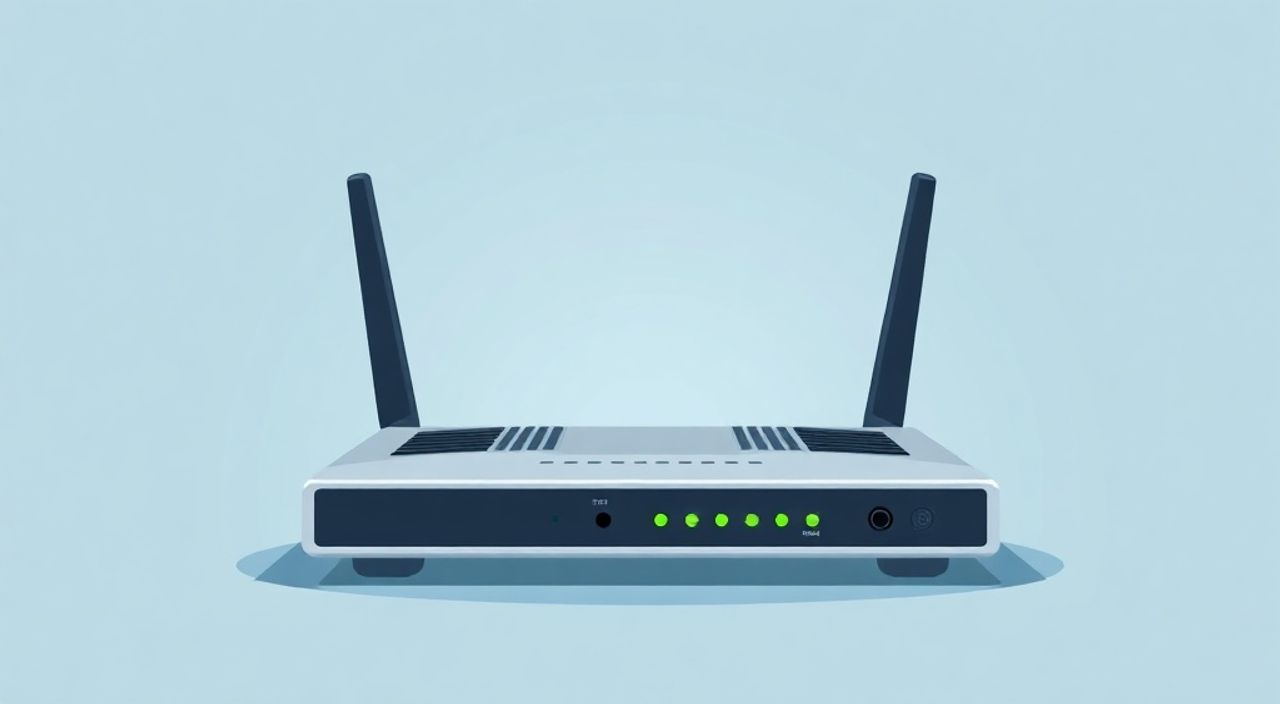
Настроить роутер в режиме моста (Bridge Mode) означает отключить функцию маршрутизации и NAT на основном роутере, чтобы он работал как простой сетевой мост, передавая интернет-соединение другому устройству — например, более мощному роутеру или медиа-приставке. Это позволяет избежать двойного NAT, улучшить стабильность соединения и получить полный контроль над сетью через второе устройство. Главная рекомендация: перед настройкой убедитесь, что ваш роутер поддерживает данный режим, и заранее определите IP-адрес нового основного маршрутизатора, чтобы избежать конфликтов.
Режим моста превращает роутер в пассивное сетевое устройство, передающее интернет без обработки трафика. Настройка требует отключения DHCP и NAT, а также назначения статического IP. Главное — не забыть про совместимость и порядок подключения.
Сегодня многие пользователи сталкиваются с необходимостью объединить несколько роутеров в одной сети: один получает интернет от провайдера, а второй обеспечивает более качественное Wi-Fi покрытие или продвинутые функции управления. Однако при стандартной настройке это приводит к проблемам: двойной NAT, потеря скорости, сложности с пробросом портов и невозможность корректной работы онлайн-игр или IP-камер. Решение — перевод первого роутера в режим моста. В этом случае он перестаёт выступать как самостоятельный маршрутизатор и становится «проводником» сигнала. Такой подход особенно актуален при использовании оборудования от провайдера (например, GPON-роутеров), которые часто нельзя заменить, но можно перевести в пассивный режим. Ниже мы детально разберём, как это сделать, какие шаги необходимо выполнить и какие ошибки стоит избегать.
Содержание статьи:
- Что такое режим моста и зачем он нужен
- Подготовка к настройке: что нужно знать и проверить
- Совместимость и ограничения
- Пошаговая настройка роутера в режиме моста
- Подключение основного роутера
- Распространённые ошибки и как их избежать
- Ошибка 1: Двойной DHCP-сервер
- Ошибка 2: Одинаковые IP-адреса
- Ошибка 3: Неправильный тип подключения WAN
- Ошибка 4: Подключение к LAN вместо WAN
- Практические кейсы использования режима моста
- Кейс 1: Замена роутера провайдера
- Кейс 2: Настройка IPTV
- Кейс 3: Создание сети с контроллером
- Экспертное мнение: советы от сетевого инженера
- Вопросы и ответы
- Заключение
Что такое режим моста и зачем он нужен
Режим моста (Bridge Mode) — это функция, при которой роутер перестаёт выполнять свои основные задачи: маршрутизацию трафика, раздачу IP-адресов через DHCP и трансляцию сетевых адресов (NAT). Вместо этого он работает как прозрачный канал передачи данных между интернетом и другим сетевым устройством. Фактически, роутер в этом режиме становится аналогом сетевого коммутатора или удлинителя кабеля.
Основная цель режима моста — устранение «двойного NAT». Когда два роутера работают последовательно, каждый из них создает свою локальную сеть. Это приводит к тому, что устройства находятся за двумя уровнями трансляции адресов, что затрудняет доступ к ним извне, снижает производительность и вызывает сбои в работе VoIP, торрентов, удалённого доступа и игровых сервисов.
Полезно знать: режим моста не отключает Wi-Fi автоматически. Если вы хотите использовать Wi-Fi второго роутера, его нужно включить вручную после настройки.
Такой режим особенно полезен в следующих ситуациях:
- Когда провайдер предоставляет модем или роутер, который нельзя заменить, но нужно использовать собственный роутер с лучшей антенной или поддержкой Wi-Fi 6.
- Для организации стабильного подключения IPTV или VoIP, где требуется прямой IP от провайдера.
- При построении сложных домашних сетей с несколькими точками доступа и централизованным управлением.
С технической точки зрения, в режиме моста роутер работает на канальном уровне модели OSI (уровень 2), просто пересылая кадры Ethernet между интерфейсами без анализа IP-пакетов. Это делает его максимально нейтральным в сети.
Подготовка к настройке: что нужно знать и проверить
Прежде чем приступать к настройке, важно убедиться в совместимости оборудования и понимать структуру будущей сети. Не все роутеры поддерживают режим моста, особенно бюджетные модели или оборудование от провайдеров с ограниченным интерфейсом.
Первое, что нужно проверить — наличие опции Bridge Mode в веб-интерфейсе роутера. Обычно она находится в разделах «WAN», «Интернет», «Режим работы» или «Operation Mode». Названия могут отличаться: «Режим моста», «Bridge», «Transparent Mode», «Modem Mode» или «AP Mode» (хотя AP Mode — это не совсем то же самое).
«Перед началом настройки обязательно сделайте резервную копию текущих параметров. Это позволит быстро вернуться к исходной конфигурации, если что-то пойдёт не так.» — Алексей Миронов, сетевой инженер, 12 лет опыта
Также важно определить, какой роутер будет основным. Обычно это тот, который будет управлять сетью: раздавать Wi-Fi, настраивать родительский контроль, пробрасывать порты и т.д. У него должен быть свой диапазон IP-адресов (например, 192.168.2.1), отличный от IP первого роутера, чтобы избежать конфликта.
Необходимые компоненты для настройки:
- Два роутера (один в режиме моста, второй — основной).
- Один или два Ethernet-кабеля (зависит от способа подключения).
- Доступ к веб-интерфейсу обоих устройств (обычно через браузер по адресу 192.168.1.1 или 192.168.0.1).
- Логин и пароль администратора (часто указаны на наклейке роутера).
Совместимость и ограничения
Некоторые провайдеры блокируют возможность изменения режима работы роутера, особенно если он находится под их управлением (например, арендованный). В таких случаях может потребоваться звонок в техподдержку или использование альтернативных решений, таких как подключение через LAN-порт.
Также стоит учитывать, что в режиме моста могут перестать работать некоторые функции:
- Родительский контроль на первом роутере.
- Фильтрация MAC-адресов.
- QoS и приоритизация трафика.
- Встроенные сервисы провайдера (например, облачное хранилище).
Параметр |
Роутер в обычном режиме |
Роутер в режиме моста |
|---|---|---|
Маршрутизация (NAT) |
Включена |
Отключена |
DHCP-сервер |
Активен |
Отключен |
Wi-Fi |
Работает |
Может быть отключен или работать как точка доступа |
Управление сетью |
Полное |
Только базовое (если поддерживается) |
Статус подключения |
PPPoE, DHCP, L2TP и др. |
Обычно PPPoE или DHCP (зависит от провайдера) |
Пошаговая настройка роутера в режиме моста
Процесс настройки может немного отличаться в зависимости от модели и производителя, но общая последовательность остаётся неизменной. Ниже приведена универсальная инструкция, применимая к большинству роутеров (TP-Link, D-Link, Zyxel, Huawei и др.).
- Подключитесь к роутеру: Подключите компьютер к LAN-порту роутера с помощью Ethernet-кабеля. Откройте браузер и введите IP-адрес роутера (чаще всего 192.168.1.1). Введите логин и пароль.
- Найдите режим работы: Перейдите в раздел «Системные инструменты», «Режим работы» или «Operation Mode». Иногда эта опция скрыта в «Расширенных настройках».
- Выберите режим моста: Выберите вариант «Bridge Mode», «Мост» или «Transparent Mode». Если такой опции нет, ищите «AP Mode» или «Repeater Mode» — но убедитесь, что это именно мост, а не повторитель.
- Настройте WAN-подключение: В разделе «WAN» установите тип подключения, соответствующий вашему провайдеру. Чаще всего это PPPoE. Укажите логин и пароль, предоставленные провайдером.
- Отключите DHCP-сервер: Перейдите в раздел «DHCP» и отключите сервер. Это критически важно, чтобы не было конфликта с основным роутером.
- Измените IP-адрес (опционально): Чтобы избежать коллизий, измените IP-адрес роутера на адрес вне диапазона основной сети. Например, если основной роутер использует 192.168.2.1, установите на мосте 192.168.1.1.
- Сохраните настройки и перезагрузите: После сохранения конфигурации роутер перезагрузится. Теперь он работает в режиме моста.
Подключение основного роутера
После настройки моста подключите основной роутер:
- Кабель от провайдера (или от первого роутера) вставьте в WAN-порт основного роутера.
- Настройте на нём интернет-подключение (PPPoE, DHCP и т.д.) — теперь он будет управлять всеми сетевыми функциями.
- Убедитесь, что Wi-Fi и DHCP работают корректно.
Полезно знать: если вы используете Wi-Fi на роутере в режиме моста, убедитесь, что каналы не пересекаются с основным роутером, чтобы избежать помех.
Распространённые ошибки и как их избежать
Даже опытные пользователи допускают ошибки при настройке режима моста. Ниже — самые частые проблемы и способы их решения.
Ошибка 1: Двойной DHCP-сервер
Если оба роутера раздают IP-адреса, устройства могут получать конфликтующие настройки. Результат — отсутствие интернета или нестабильное соединение.
Решение: всегда отключайте DHCP на роутере, который переходит в режим моста. Оставьте DHCP только на основном маршрутизаторе.
Ошибка 2: Одинаковые IP-адреса
Если оба роутера имеют IP 192.168.1.1, возникает конфликт. Даже если один из них в режиме моста, доступ к нему может быть потерян.
Решение: измените IP одного из устройств на уникальный адрес. Например, 192.168.1.2 или 10.0.0.1.
Ошибка 3: Неправильный тип подключения WAN
Если в режиме моста выбран неверный тип подключения (например, DHCP вместо PPPoE), интернет не будет работать.
Решение: уточните у провайдера тип подключения и настройте его точно так же, как на основном роутере.
Ошибка 4: Подключение к LAN вместо WAN
Иногда пользователи подключают кабель от моста к LAN-порту основного роутера, ожидая, что интернет появится. Но тогда сигнал не доходит до WAN-интерфейса.
Решение: всегда подключайте кабель к WAN-порту основного роутера.
«Проверяйте физическое подключение дважды. Большинство проблем решается банальной переподстановкой кабеля.» — Елена Ковалёва, технический специалист ISPnet, 8 лет в сфере связи
Практические кейсы использования режима моста
Режим моста — не просто теория. Он активно применяется в реальных сценариях. Рассмотрим три распространённых случая.
Кейс 1: Замена роутера провайдера
Пользователь получил от провайдера роутер с плохим Wi-Fi и ограниченными настройками. Он хочет использовать свой TP-Link Archer AX50 с Wi-Fi 6.
Решение: Перевести роутер провайдера в режим моста, подключить к нему TP-Link через WAN-порт. Теперь TP-Link управляет всей сетью, а старый роутер лишь передаёт интернет.
Кейс 2: Настройка IPTV
Некоторые провайдеры IPTV требуют, чтобы приставка получала IP напрямую от провайдера. При наличии двух роутеров это невозможно без режима моста.
Решение: Первый роутер переводится в мост, IPTV-приставка подключается к основному роутеру. Сигнал проходит прозрачно, и приставка получает правильный IP.
Кейс 3: Создание сети с контроллером
Пользователь устанавливает систему Mesh Wi-Fi или контроллер UniFi. Для корректной работы все точки доступа должны находиться в одной подсети, а интернет должен управляться централизованно.
Решение: Роутер провайдера переводится в режим моста, а контроллер или основной роутер берёт на себя маршрутизацию.
Полезно знать: в сетях с Mesh-системами (например, Xiaomi, TP-Link Deco) режим моста обязателен, если вы хотите использовать свои точки доступа, а не оборудование провайдера.
Экспертное мнение: советы от сетевого инженера
«Режим моста — это простое, но мощное решение для оптимизации домашней сети. Я рекомендую его почти всем клиентам, у которых есть роутер провайдера. Главное — не бояться экспериментировать. Современные устройства легко возвращаются к заводским настройкам. Также советую использовать VLAN, если провайдер поддерживает несколько сервисов (интернет + IPTV) — это позволяет разделять трафик даже в режиме моста.» — Дмитрий Петров, старший сетевой инженер, компания NetSolutions, 15 лет опыта
По словам эксперта, одна из самых недооценённых возможностей — использование режима моста для повышения безопасности. Поскольку первый роутер больше не обрабатывает трафик, он становится менее уязвимым к атакам. А вся защита (брандмауэр, фильтрация, шифрование) сосредоточена на одном, хорошо настроенном устройстве.
Также Дмитрий отмечает, что в 2025 году всё больше провайдеров начинают предлагать «чистые» модемы или ONT-устройства, которые изначально работают в режиме моста. Это тренд, направленный на гибкость и контроль со стороны пользователя.
Вопросы и ответы
Можно ли включить Wi-Fi на роутере в режиме моста?
Да, можно. Однако Wi-Fi будет работать как точка доступа (AP), а не как полноценный роутер. Убедитесь, что DHCP отключен, и используйте тот же SSID и пароль, что и на основном роутере, для создания единой сети.
Почему после настройки нет интернета?
Проверьте: правильно ли указан тип подключения (PPPoE/DHCP), отключен ли DHCP на мосте, подключён ли кабель к WAN-порту основного роутера. Также убедитесь, что логин и пароль от провайдера введены верно.
Нужно ли отключать фаервол на роутере в режиме моста?
Обычно это не требуется, так как в режиме моста большинство функций безопасности отключаются автоматически. Однако если возникают проблемы с подключением, попробуйте временно отключить фаервол для диагностики.
Можно ли использовать режим моста с Wi-Fi без кабеля?
Технически да, но это будет уже не Bridge Mode, а Repeater Mode или WDS. Эти режимы менее стабильны и снижают скорость. Для максимальной производительности используйте Ethernet-подключение.
Как вернуть роутер в обычный режим?
Зайдите в веб-интерфейс, найдите раздел «Режим работы» и выберите «Router Mode» или «Gateway Mode». Включите DHCP и NAT. При необходимости выполните сброс до заводских настроек.
Заключение
Настройка роутера в режиме моста — это эффективный способ оптимизации домашней сети, особенно когда вы используете оборудование от провайдера вместе со своим роутером. Этот режим устраняет двойной NAT, повышает стабильность соединения и даёт полный контроль над сетью. Главное — чётко следовать инструкции, отключить DHCP на мосте и правильно подключить устройства.
Режим моста — не сложная технология, а практичное решение, доступное каждому. С его помощью можно превратить ограничивающее оборудование в прозрачный канал и построить сеть, которая работает так, как хотите именно вы.
- Режим моста отключает NAT и DHCP, превращая роутер в пассивное устройство.
- Всегда отключайте DHCP на роутере, который переходит в мост.
- Используйте разные IP-адреса для избежания конфликтов.
- Подключайте кабель от моста к WAN-порту основного роутера.
- Режим моста особенно полезен при использовании Mesh-сетей, IPTV и продвинутых роутеров.
⚠️ Дисклеймер — нажмите, чтобы развернуть
Материалы, опубликованные в разделе «Блог» на сайте RU DESIGN SHOP (rudesignshop.ru), носят исключительно информационный и ознакомительный характер и не являются руководством к действию, финансовой рекомендацией, медицинской услугой, ветеринарным назначением либо рекламой товаров и услуг, включая азартные игры. Публикации не содержат призывов к участию в азартных играх и не направлены на продвижение соответствующих операторов.
Безопасность применения товаров и веществ: при использовании строительных материалов, бытовой химии, пестицидов и агрохимикатов необходимо строго следовать инструкциям производителя и действующему законодательству Российской Федерации, включая Федеральный закон РФ от 19.07.1997 № 109-ФЗ «О безопасном обращении с пестицидами и агрохимикатами».
Упоминание товарных знаков, брендов и организаций носит исключительно информационный характер и не означает наличие партнёрских отношений или одобрения со стороны правообладателей.
Материалы, содержащие сведения о медицинских, ветеринарных или косметических средствах, представлены в справочных целях и не являются медицинской консультацией или назначением. Перед применением рекомендуется обратиться к врачу, ветеринарному специалисту или иному сертифицированному профессионалу.
Возрастные ограничения: материалы, содержащие сведения о продукции категории 18+, включая алкоголь или азартные игры, предназначены исключительно для совершеннолетней аудитории и публикуются в информационных целях.
Правовая ответственность: решения, принятые на основе опубликованной информации, пользователь принимает самостоятельно и на свой риск; редакция и авторы несут ответственность в пределах, установленных законодательством Российской Федерации.
Редакция не допускает публикаций, содержащих пропаганду экстремизма, терроризма, наркотических средств или суицида; подобные материалы подлежат немедленному удалению.
Упоминание организаций с ограниченным статусом: компания Meta Platforms Inc. (социальные сети Facebook и Instagram) признана экстремистской организацией решением суда РФ, её деятельность запрещена на территории Российской Федерации; любые упоминания приводятся исключительно в информационных целях.
Авторские права и источники: информация собирается из открытых источников; её актуальность указывается на дату публикации и может изменяться.
Изображения и иллюстрации используются на условиях, разрешённых правообладателями. При возникновении претензий редакция готова оперативно рассмотреть обращение и внести необходимые изменения.
Персональные данные и cookies: сайт использует cookies и обрабатывает персональные данные пользователей в соответствии с Федеральным законом № 152-ФЗ «О персональных данных» и Политикой конфиденциальности RU DESIGN SHOP.
Мнения авторов могут не совпадать с позицией государственных органов или коммерческих организаций, упомянутых в материалах.
Читайте также

РЕКОМЕНДУЕМ
Товары от российских производителей