Скидка 5% на первый заказ — RDS5




Как настроить вай фай роутер дома
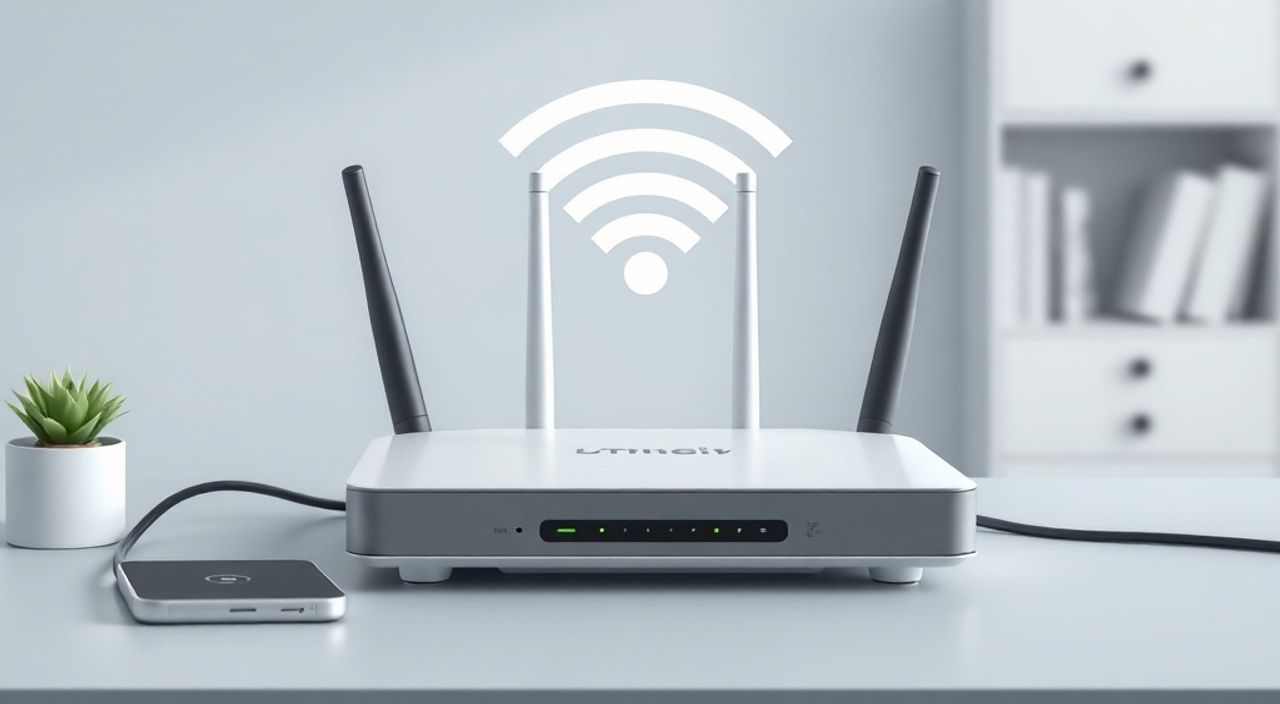
Подключение домашнего Wi-Fi роутера — задача, с которой сталкивается каждый пользователь интернета. Правильная настройка обеспечивает стабильное соединение, высокую скорость и безопасность сети. Процесс включает подбор места для устройства, физическое подключение, вход в интерфейс управления, настройку параметров Wi-Fi и защиту от несанкционированного доступа. Ошибки на любом этапе могут привести к слабому сигналу, перебоям или уязвимости сети.
Чтобы настроить Wi-Fi роутер дома, подключите его к интернет-кабелю, зайдите через браузер в панель управления по адресу 192.168.0.1 или 192.168.1.1, задайте имя сети (SSID) и надёжный пароль. Главное — обновить прошивку и использовать шифрование WPA2 или WPA3.
Содержание статьи:
- Выбор места для роутера: как максимизировать покрытие
- Факторы, влияющие на уровень сигнала
- Подключение оборудования: первый шаг к стабильности
- Проверка подключения к интернету
- Доступ к интерфейсу управления: вход в настройки роутера
- Типичные проблемы при входе
- Основные параметры Wi-Fi сети: SSID, канал, шифрование
- Режим совместимости
- Настройка интернета и DHCP: автоматизация без ошибок
- Проброс портов и NAT
- Безопасность домашней сети: защита от взлома и утечек
- Гостевая сеть
- Расширение покрытия сети: репитеры, меш-системы и точки доступа
- Экспертное мнение
- Вопросы и ответы
- Заключение
Выбор места для роутера: как максимизировать покрытие
Расположение роутера напрямую влияет на качество сигнала. Многие пользователи устанавливают устройство в углу квартиры или за телевизором, что значительно снижает радиус действия. Wi-Fi сигнал распространяется по принципу «луча», который ослабляется при прохождении сквозь стены, особенно бетонные или кирпичные. Деревянные перегородки и гипсокартон почти не мешают, но металлические предметы, зеркала и крупная бытовая техника создают помехи.
Оптимальное место — центр жилого пространства, на возвышении (например, на полке), вдали от микроволновок, холодильников и радиотелефонов. Избегайте размещения в шкафах или под столами. Чем выше роутер, тем равномернее распределение сигнала по этажам.
Если дом двухэтажный, лучше установить устройство на верхнем этаже, так как сигнал хуже распространяется вниз, чем вверх. Антенны должны быть направлены вертикально — это обеспечивает горизонтальное распространение сигнала, наиболее эффективное для большинства помещений.
Полезно знать: Каждая стена из бетона может снижать мощность сигнала на 25–40%. Для больших домов одного роутера недостаточно.
Факторы, влияющие на уровень сигнала
- Материал стен: бетон и кирпич сильно ослабляют сигнал, дерево и гипсокартон — умеренно.
- Помехи от техники: микроволновые печи работают на частоте 2.4 ГГц, конкурируя с Wi-Fi.
- Количество подключённых устройств: чем больше гаджетов, тем выше нагрузка на роутер.
- Длина кабеля: используйте качественный Ethernet-кабель категории не ниже Cat 5e.
Подключение оборудования: первый шаг к стабильности
Перед настройкой необходимо правильно подключить роутер к интернету. Вам понадобится: сам роутер, блок питания, Ethernet-кабель (часто идёт в комплекте) и активный интернет-порт (от провайдера).
Подключите роутер следующим образом:
- Вставьте один конец Ethernet-кабеля в порт WAN (часто выделен цветом — жёлтым или синим).
- Другой конец подключите к LAN-порту модема или непосредственно к интернет-розетке (если используется технология FTTH).
- Подайте питание через блок питания и включите устройство.
- Дождитесь полной загрузки: индикаторы на панели должны показывать стабильное соединение (обычно светятся зелёным).
После включения роутер начинает раздавать Wi-Fi с заводскими настройками. Имя сети (SSID) и пароль указаны на наклейке снизу устройства. Подключитесь к этой сети с телефона или ноутбука, чтобы перейти к настройке.
«Не используйте длинные или повреждённые кабели. Они могут вызывать потери сигнала и нестабильное соединение.» — Алексей Смирнов, сетевой инженер, 12 лет опыта
Проверка подключения к интернету
Откройте любой сайт (например, yandex.ru). Если страница загружается — интернет есть. Если нет, проверьте:
- Правильно ли подключён кабель (WAN-порт).
- Активен ли интернет у провайдера (можно уточнить по телефону).
- Не требуется ли дополнительная авторизация (PPPoE, MAC-адрес).
Доступ к интерфейсу управления: вход в настройки роутера
Управление роутером осуществляется через веб-интерфейс. Чтобы в него попасть, откройте браузер и введите IP-адрес роутера в адресной строке. Наиболее распространённые адреса: 192.168.0.1, 192.168.1.1 или tplinklogin.net. Адрес указан на корпусе устройства или в инструкции.
Вам будет предложено ввести логин и пароль. Стандартные данные — admin / admin или admin / password. Если они не подходят, воспользуйтесь функцией «Забыли пароль?» или сбросьте роутер до заводских настроек кнопкой Reset (удерживайте 10 секунд).
После входа вы попадёте в панель управления. Интерфейс зависит от производителя (TP-Link, ASUS, D-Link, Keenetic и др.), но основные разделы схожи: настройка Wi-Fi, интернета, безопасности, системные параметры.
Полезно знать: После первого входа сразу измените пароль администратора. Это защитит ваш роутер от взлома.
Типичные проблемы при входе
- Страница не открывается: проверьте, подключены ли вы к сети роутера, а не к соседской.
- Неверный пароль: выполните hard reset устройства.
- Интерфейс на иностранном языке: найдите значок глобуса или пункт Language и выберите русский.
Основные параметры Wi-Fi сети: SSID, канал, шифрование
В настройках Wi-Fi нужно задать ключевые параметры: имя сети (SSID), пароль и режим работы. Эти настройки находятся в разделах Wireless, Беспроводной режим или Wi-Fi.
Имя сети (SSID) должно быть уникальным и понятным. Избегайте использования личных данных (имени, адреса). Например, вместо «Иван_Петров» лучше указать «Home_Network_2G» и «Home_Network_5G».
Wi-Fi работает на двух частотах:
- 2.4 ГГц: широкое покрытие, но медленнее и более загружено (конкуренция с другими сетями).
- 5 ГГц: высокая скорость, меньше помех, но меньший радиус действия.
Если роутер двухдиапазонный, настройте оба канала отдельно. Для 2.4 ГГц выберите канал 1, 6 или 11 — они не пересекаются. В условиях плотной застройки используйте анализатор Wi-Fi (например, приложение Wi-Fi Analyzer) для выбора наименее загруженного канала.
Параметр |
Рекомендация |
Примечание |
|---|---|---|
Шифрование |
WPA2-PSK (AES) или WPA3 |
Никогда не используйте WEP — он уязвим |
Пароль |
не менее 12 символов, с цифрами и спецсимволами |
Пример: MyHomeNet@2025# |
Ширина канала (2.4 ГГц) |
20 МГц |
40 МГц может вызвать помехи |
Ширина канала (5 ГГц) |
80 МГц |
Максимизирует скорость |
Режим совместимости
Выберите режим смешанный (Mixed) или 802.11n/ac/ax, чтобы поддерживать все современные устройства. Отключите устаревшие стандарты (802.11b), если у вас нет старых гаджетов — это повысит безопасность и производительность.
«Смена канала каждые несколько дней — не требуется. Выберите свободный раз и навсегда, особенно если используете 5 ГГц.» — Елена Козлова, специалист по корпоративным сетям
Настройка интернета и DHCP: автоматизация без ошибок
В разделе Internet или WAN настройте тип подключения. У большинства провайдеров используется DHCP (динамический IP). В этом случае роутер автоматически получает адрес от провайдера.
Если интернет не появляется, уточните у провайдера тип подключения:
- DHCP — автоматически.
- PPPoE — требует ввода логина и пароля (часто используется в региональных сетях).
- Статический IP — редко, для бизнеса.
DHCP-сервер роутера назначает IP-адреса всем устройствам в сети. Обычно он включён по умолчанию. Рекомендуется оставить диапазон адресов, например, с 192.168.0.100 по 192.168.0.199, чтобы оставить место для ручных настроек.
Проброс портов и NAT
Если вы запускаете сервер, камеру или играете онлайн, может потребоваться проброс портов. Это настройка, которая направляет внешний трафик на конкретное устройство в сети. Укажите IP-адрес устройства и номер порта (например, 80 для веб-сервера). Используйте только при необходимости — это потенциальная уязвимость.
Безопасность домашней сети: защита от взлома и утечек
Многие пользователи считают, что пароль на Wi-Fi — это достаточная защита. На самом деле, роутер — это шлюз в вашу сеть, и его нужно защищать комплексно.
Обязательные меры:
- Измените пароль администратора интерфейса.
- Включите шифрование WPA2 или WPA3.
- Отключите удалённый доступ к управлению (Remote Management).
- Обновите прошивку до последней версии.
- Отключите WPS — у него известные уязвимости.
Регулярно проверяйте список подключённых устройств в интерфейсе роутера. Если видите незнакомые MAC-адреса — смените пароль и включите фильтрацию по MAC (хотя она не является абсолютной защитой).
Полезно знать: Роутеры, как и компьютеры, нуждаются в обновлениях. Производители выпускают исправления уязвимостей, которые могут использоваться для взлома.
Гостевая сеть
Активируйте гостевую сеть (Guest Network), если у вас часто бывают посетители. Она изолирует гостей от вашей основной сети, защищая ваши файлы и устройства. Можно ограничить скорость и время доступа.
Расширение покрытия сети: репитеры, меш-системы и точки доступа
Если в части дома Wi-Fi слабый, рассмотрите варианты усиления сигнала. Самый простой способ — использовать Wi-Fi репитер (повторитель). Он принимает сигнал роутера и передаёт его дальше. Минус — снижение скорости вдвое.
Более эффективные решения:
- Mesh-системы: набор точек доступа, работающих как единая сеть. Автоматически выбирают лучший путь передачи данных. Примеры: TP-Link Deco, Xiaomi Mi Mesh.
- Точки доступа (Access Point): подключаются по кабелю к роутеру и обеспечивают мощный сигнал в дальней комнате.
Mesh-системы идеальны для больших домов и многоэтажек. Они поддерживают roaming — плавное переключение между точками без разрыва соединения.
«Для дома площадью более 100 м² одиночного роутера недостаточно. Лучше сразу установить mesh-систему из 2–3 точек.» — Дмитрий Фролов, эксперт по умному дому
Экспертное мнение
Мы поговорили с Анастасией Волковой, руководителем отдела сетевых решений компании «СмартЛайн», с опытом более 10 лет в области домашних и корпоративных сетей.
«Сегодня многие роутеры имеют функции родительского контроля, QoS (приоритезация трафика) и мониторинга. Например, можно ограничить доступ детям в интернет после 22:00 или выделить приоритет для видеозвонков. Эти функции мало кто использует, а зря — они делают сеть удобнее и продуктивнее. Также настоятельно рекомендую отказаться от роутеров, выпущенных до 2018 года. Они не поддерживают WPA3 и уязвимы ко множеству атак.» — Анастасия Волкова, руководитель отдела сетевых решений
Вопросы и ответы
Что делать, если Wi-Fi периодически пропадает?
Проверьте перегрев роутера — отодвиньте от стен и других устройств. Обновите прошивку. Если проблема остаётся, смените канал Wi-Fi или перезагрузите роутер раз в сутки через расписание.
Как узнать, сколько устройств подключено к моей сети?
Зайдите в интерфейс роутера, найдите раздел «Подключённые устройства» или «Статус». Там отображаются все активные клиенты с их IP и MAC-адресами.
Можно ли использовать два роутера в одной квартире?
Да. Один работает как основной, второй — как точка доступа. Отключите DHCP на втором и подключите его по кабелю к первому через LAN-порт.
Нужно ли выключать роутер на ночь?
Не обязательно. Современные устройства рассчитаны на круглосуточную работу. Однако периодическая перезагрузка (раз в неделю) помогает поддерживать стабильность.
Почему скорость Wi-Fi ниже заявленной?
Заявленная скорость — теоретическая. Реальная зависит от расстояния, препятствий, количества устройств и загруженности канала. Проведите тест на устройстве рядом с роутером — так вы узнаете реальный максимум.
Заключение
Настройка домашнего Wi-Fi роутера — процесс, требующий внимания к деталям, но вполне посильный даже новичку. Ключевые этапы: правильное размещение, подключение к интернету, вход в интерфейс, настройка имени и пароля сети, выбор частоты и канала, а также обеспечение безопасности. Не забывайте обновлять прошивку и контролировать подключённые устройства.
Современный Wi-Fi — это не просто интернет в телефоне, а основа «умного дома». Правильно настроенная сеть обеспечивает стабильность, безопасность и комфорт для всех пользователей.
- Размещайте роутер в центре дома и на возвышении.
- Используйте шифрование WPA2/WPA3 и сложный пароль.
- Обновляйте прошивку и меняйте пароль администратора.
- Для больших помещений выбирайте mesh-системы вместо репитеров.
- Контролируйте подключённые устройства и настраивайте гостевую сеть.
⚠️ Дисклеймер — нажмите, чтобы развернуть
Материалы, опубликованные в разделе «Блог» на сайте RU DESIGN SHOP (rudesignshop.ru), носят исключительно информационный и ознакомительный характер и не являются руководством к действию, финансовой рекомендацией, медицинской услугой, ветеринарным назначением либо рекламой товаров и услуг, включая азартные игры. Публикации не содержат призывов к участию в азартных играх и не направлены на продвижение соответствующих операторов.
Безопасность применения товаров и веществ: при использовании строительных материалов, бытовой химии, пестицидов и агрохимикатов необходимо строго следовать инструкциям производителя и действующему законодательству Российской Федерации, включая Федеральный закон РФ от 19.07.1997 № 109-ФЗ «О безопасном обращении с пестицидами и агрохимикатами».
Упоминание товарных знаков, брендов и организаций носит исключительно информационный характер и не означает наличие партнёрских отношений или одобрения со стороны правообладателей.
Материалы, содержащие сведения о медицинских, ветеринарных или косметических средствах, представлены в справочных целях и не являются медицинской консультацией или назначением. Перед применением рекомендуется обратиться к врачу, ветеринарному специалисту или иному сертифицированному профессионалу.
Возрастные ограничения: материалы, содержащие сведения о продукции категории 18+, включая алкоголь или азартные игры, предназначены исключительно для совершеннолетней аудитории и публикуются в информационных целях.
Правовая ответственность: решения, принятые на основе опубликованной информации, пользователь принимает самостоятельно и на свой риск; редакция и авторы несут ответственность в пределах, установленных законодательством Российской Федерации.
Редакция не допускает публикаций, содержащих пропаганду экстремизма, терроризма, наркотических средств или суицида; подобные материалы подлежат немедленному удалению.
Упоминание организаций с ограниченным статусом: компания Meta Platforms Inc. (социальные сети Facebook и Instagram) признана экстремистской организацией решением суда РФ, её деятельность запрещена на территории Российской Федерации; любые упоминания приводятся исключительно в информационных целях.
Авторские права и источники: информация собирается из открытых источников; её актуальность указывается на дату публикации и может изменяться.
Изображения и иллюстрации используются на условиях, разрешённых правообладателями. При возникновении претензий редакция готова оперативно рассмотреть обращение и внести необходимые изменения.
Персональные данные и cookies: сайт использует cookies и обрабатывает персональные данные пользователей в соответствии с Федеральным законом № 152-ФЗ «О персональных данных» и Политикой конфиденциальности RU DESIGN SHOP.
Мнения авторов могут не совпадать с позицией государственных органов или коммерческих организаций, упомянутых в материалах.
Читайте также

РЕКОМЕНДУЕМ
Товары от российских производителей