Скидка 5% на первый заказ — RDS5




Как настроить роутер gpon
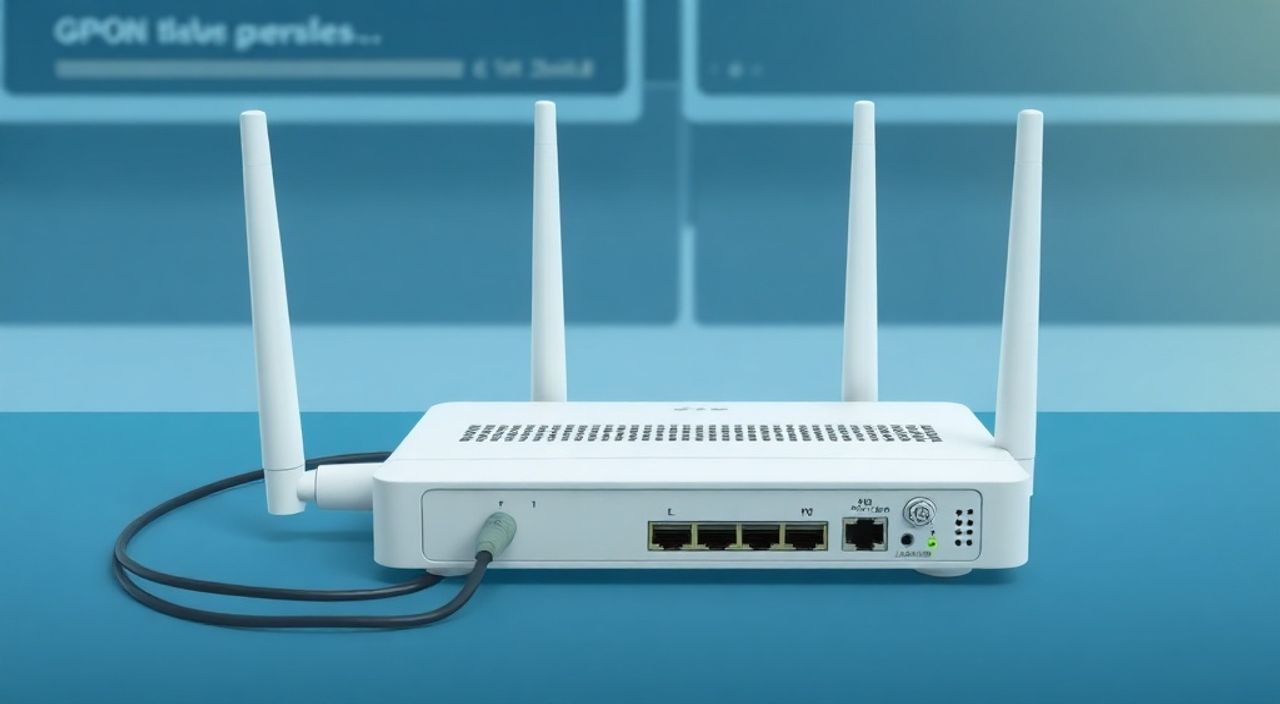
Настроить роутер GPON можно через веб-интерфейс, подключившись к его локальной сети и введя IP-адрес шлюза (обычно 192.168.1.1) в браузере. Для корректной настройки потребуется авторизоваться с заводскими логином и паролем, затем ввести параметры от интернет-провайдера — VLAN, PPPoE или DHCP, а также данные для Wi-Fi. Ключевая рекомендация: всегда уточняйте у провайдера актуальные настройки WAN и используйте последнюю версию прошивки.
Для настройки GPON-роутера подключитесь по кабелю, откройте интерфейс на 192.168.1.1, введите данные из договора с провайдером и настройте Wi-Fi. Сохраните резервную копию конфигурации.
Содержание статьи:
- Что такое GPON и как работает технология
- Подготовка к настройке GPON-роутера
- Как войти в интерфейс роутера: шаг за шагом
- Подключение к локальной сети
- Открытие веб-интерфейса
- Авторизация
- Настройка WAN: PPPoE, DHCP, VLAN
- PPPoE (Point-to-Point Protocol over Ethernet)
- DHCP (Dynamic Host Configuration Protocol)
- Static IP
- Настройка VLAN
- Wi-Fi и LAN: безопасность и стабильность
- Настройка Wi-Fi
- LAN-настройки
- Дополнительные функции
- Распространённые ошибки и как их исправить
- Нет доступа к 192.168.1.1
- PPPoE: ошибка 691 или 678
- Интернет есть, но медленный
- Пропадает соединение
- Экспертное мнение: советы от сетевого инженера
- Вопросы и ответы
- Заключение
Что такое GPON и как работает технология
GPON (Gigabit Passive Optical Network) — это технология передачи данных по оптоволоконному кабелю, обеспечивающая высокую скорость интернета до 2.5 Гбит/с на приём и 1.25 Гбит/с на передачу. В отличие от традиционных DSL или коаксиальных линий, GPON использует пассивные оптические компоненты, что снижает затраты на обслуживание и повышает надёжность соединения. Сигнал передаётся от центрального офиса провайдера (OLT) к абонентским терминалам (ONT), которые часто встроены в роутеры.
Технология GPON эффективна для многоквартирных домов и удалённых районов, так как один оптический волоконный кабель может обслуживать до 32–64 пользователей одновременно. Данные мультиплексируются во времени, что исключает пересечение трафика между пользователями. Это делает GPON не только быстрым, но и безопасным решением для широкополосного доступа.
Устройства с маркировкой GPON обычно выглядят как стандартные роутеры, но имеют порт SFP (или встроенный оптический модуль) для подключения к оптоволокну. Однако большинство потребительских моделей — это ONT+Router, объединяющие функции терминала и маршрутизатора. Именно такие устройства чаще всего требуют настройки после установки провайдером.
Полезно знать: Если ваш роутер помечен как «GPON», он уже работает с оптическим сигналом — дополнительный терминал не нужен.
Подготовка к настройке GPON-роутера
Перед началом настройки важно выполнить несколько подготовительных шагов, чтобы избежать сбоев и потери доступа к интернету. Во-первых, убедитесь, что роутер правильно подключён: питание включено, оптический кабель аккуратно вставлен в порт (не гните его под углом более 90°), а Ethernet-кабель соединяет компьютер с LAN-портом устройства.
Во-вторых, проверьте заводские параметры доступа. Обычно они указаны на наклейке снизу роутера: IP-адрес (чаще всего 192.168.1.1), логин и пароль (например, admin/admin или user/user). Если устройство уже использовалось, может потребоваться сброс до заводских настроек с помощью кнопки Reset (удерживайте 10 секунд).
В-третьих, соберите данные от вашего интернет-провайдера. Вам понадобятся:
- Тип подключения (PPPoE, DHCP, Static IP)
- Логин и пароль для PPPoE (если требуется)
- VLAN ID (часто 835, 400, 1001 — зависит от региона и провайдера)
- Настройки DNS (иногда автоматически)
Если эти данные отсутствуют, свяжитесь со службой поддержки провайдера. Некоторые компании используют автоматическую настройку через TR-069, но в этом случае ручная корректировка всё равно может понадобиться.
«Никогда не приступайте к настройке без полного набора параметров от провайдера. Ошибка в VLAN или типе подключения — главная причина отсутствия интернета после настройки.» — Алексей Морозов, сетевой инженер, 12 лет опыта
Как войти в интерфейс роутера: шаг за шагом
Подключение к локальной сети
Подключите компьютер к роутеру с помощью Ethernet-кабеля. Это обеспечит стабильное соединение даже при сбоях в настройке. Альтернативно можно использовать Wi-Fi, если сеть активна и вы знаете пароль.
Открытие веб-интерфейса
Откройте любой браузер (Chrome, Firefox, Edge) и в адресной строке введите IP-адрес роутера. Самые распространённые:
- 192.168.1.1
- 192.168.0.1
- 192.168.100.1 (у некоторых ZTE, Huawei)
Если страница не загружается, проверьте подключение, отключите VPN и антивирус на время настройки.
Авторизация
Введите логин и пароль. Если это первый вход — используйте заводские данные. Распространённые комбинации:
| Производитель | Логин | Пароль | |
|---|---|---|---|
| TP-Link, D-Link | admin | admin | |
| ZTE | admin | admin | (или случайный пароль на наклейке) |
| Huawei | telecomadmin | admintelecom | |
| MikroTik | admin | — (без пароля) |
Если доступ заблокирован, выполните hard reset.
Полезно знать: После первого входа обязательно измените пароль администратора — это базовая мера безопасности.
Настройка WAN: PPPoE, DHCP, VLAN
Основная задача — настроить подключение к интернету (WAN). Разберём три основных режима.
PPPoE (Point-to-Point Protocol over Ethernet)
Часто используется провайдерами (например, Ростелеком, Дом.ру). Перейдите в раздел «Интернет» → «WAN» → «Добавить соединение». Укажите:
- Тип: PPPoE
- Логин и пароль (из договора)
- VLAN ID (например, 835)
- MTU: 1492 (стандарт для PPPoE)
Сохраните и дождитесь подключения. Статус должен показать «Connected».
DHCP (Dynamic Host Configuration Protocol)
Используется, когда провайдер выдаёт IP автоматически. Выберите тип соединения DHCP, включите VLAN (если требуется), сохраните. Роутер получит IP от сервера провайдера.
Static IP
Менее распространён для домашних пользователей. Требует ручного ввода IP-адреса, маски подсети, шлюза и DNS. Данные предоставляет провайдер.
Настройка VLAN
VLAN (Virtual Local Area Network) разделяет трафик внутри одной физической линии. В GPON часто используется для отделения интернета от IPTV. Убедитесь, что VLAN ID указан точно. На некоторых роутерах нужно включить «Tagged VLAN» и указать порт (обычно LAN 1 или все порты).
«Если интернет не работает, но светится PON-индикатор — проверьте VLAN. Ошибка на 1 цифру может полностью обесточить соединение.» — Ирина Петрова, технический специалист провайдера
Wi-Fi и LAN: безопасность и стабильность
После настройки интернета необходимо сконфигурировать беспроводную сеть.
Настройка Wi-Fi
Перейдите в «Беспроводная сеть» → «Настройки Wi-Fi». Задайте:
- Имя сети (SSID) — например, HomeNet_2G
- Пароль (не менее 12 символов, с цифрами и буквами)
- Режим шифрования: WPA2-PSK (AES) или WPA3, если поддерживается
- Канал: Auto или 1, 6, 11 для 2.4 ГГц; 36–165 для 5 ГГц
Разделите 2.4 ГГц и 5 ГГц на разные SSID, если хотите контролировать подключение устройств.
LAN-настройки
В разделе «Сеть» → «LAN» можно:
- Изменить IP роутера (например, на 192.168.10.1, чтобы избежать конфликтов)
- Настроить DHCP-сервер (диапазон IP: 192.168.10.100–192.168.10.200)
- Задать время аренды IP (по умолчанию 24 часа)
Дополнительные функции
- Родительский контроль — ограничьте доступ детям по времени.
- Гостевая сеть — создайте отдельную сеть для посетителей.
- QoS — приоритезируйте трафик (например, для видеозвонков).
Полезно знать: Отключите WPS — он уязвим для взлома. Используйте только WPA2/WPA3 с надёжным паролем.
Распространённые ошибки и как их исправить
Нет доступа к 192.168.1.1
- Проверьте IP-адрес роутера (через командную строку: ipconfig /all)
- Убедитесь, что компьютер получает IP по DHCP
- Очистите кэш браузера или попробуйте приватный режим
PPPoE: ошибка 691 или 678
- Ошибка 691 — неверный логин/пароль. Проверьте регистр и опечатки.
- Ошибка 678 — нет ответа от сервера. Проверьте VLAN, кабель, состояние PON-индикатора.
Интернет есть, но медленный
- Проверьте, не перегружен ли роутер (перезагрузите)
- Обновите прошивку
- Выберите свободный Wi-Fi канал (через анализ Wi-Fi-сетей)
- Отключите торренты или стриминг на других устройствах
Пропадает соединение
Возможные причины:
- Нестабильная оптика (проверьте уровень сигнала в интерфейсе роутера)
- Перегрев устройства
- Устаревшая прошивка
- Конфликт IP-адресов
«Если PON-сигнал ниже -27 dBm — это критично. Свяжитесь с провайдером: возможно, проблема с линией.» — Дмитрий Ковалёв, мастер по обслуживанию GPON
Экспертное мнение: советы от сетевого инженера
Андрей Лебедев, старший сетевой инженер, более 15 лет в телекоме:
«GPON — одна из самых стабильных технологий, но 80% проблем у пользователей связаны с неправильной настройкой роутера. Первое, что я проверяю — VLAN и тип подключения. Второе — прошивка. Многие роутеры работают на устаревшем ПО, где есть баги с PPPoE-авторизацией.»
«Советую сразу после настройки сделать резервную копию конфигурации. Это сэкономит часы, если устройство «слетит». Также регулярно перезагружайте роутер — это помогает избежать утечек памяти и зависаний.» — Андрей Лебедев, сетевой инженер
Вопросы и ответы
Можно ли использовать свой роутер вместо GPON-терминала?
Да, если провайдер разрешает. Нужен роутер с поддержкой GPON или отдельный ONT. Но чаще всего провайдер предоставляет комплексное устройство, которое нельзя заменить без согласования.
Почему горит красный PON-индикатор?
Красный цвет означает отсутствие оптического сигнала. Возможные причины: обрыв волокна, неправильное подключение, неисправность ONT или OLT. Проверьте кабель и свяжитесь с провайдером.
Как обновить прошивку на GPON-роутере?
Зайдите в раздел «Системные инструменты» → «Обновление прошивки». Скачайте актуальную версию с сайта производителя (по модели и серийному номеру), загрузите файл и начните процесс. Не выключайте роутер во время обновления!
Что делать, если забыл пароль от админки?
Выполните сброс до заводских настроек через кнопку Reset. Удерживайте 10 секунд. После этого все настройки будут удалены, и вы сможете зайти с заводскими данными.
Можно ли настроить IPTV на GPON-роутере?
Да. Для этого потребуется второй VLAN (например, 836), который направляется на определённый LAN-порт. Настройка зависит от модели. Уточните параметры у провайдера.
Заключение
Настройка GPON-роутера — процесс, требующий внимания к деталям, но вполне выполнимый самостоятельно. Главное — иметь точные данные от провайдера, действовать пошагово и не пропускать важные этапы, такие как настройка VLAN и выбор правильного типа подключения. Современные устройства предлагают широкие возможности для управления сетью, включая QoS, родительский контроль и гостевые сети.
Помните: стабильный интернет начинается с правильно настроенного роутера. Регулярное обновление прошивки, смена паролей и резервное копирование конфигурации — ключ к долгой и бесперебойной работе.
- Всегда уточняйте параметры подключения у провайдера — особенно VLAN и тип WAN.
- Используйте проводное подключение при первоначальной настройке.
- Меняйте заводские пароли и отключайте уязвимые функции (WPS).
- Регулярно перезагружайте роутер и следите за уровнем оптического сигнала.
- Создавайте резервные копии настроек — это спасёт при сбоях.
⚠️ Дисклеймер — нажмите, чтобы развернуть
Материалы, опубликованные в разделе «Блог» на сайте RU DESIGN SHOP (rudesignshop.ru), носят исключительно информационный и ознакомительный характер и не являются руководством к действию, финансовой рекомендацией, медицинской услугой, ветеринарным назначением либо рекламой товаров и услуг, включая азартные игры. Публикации не содержат призывов к участию в азартных играх и не направлены на продвижение соответствующих операторов.
Безопасность применения товаров и веществ: при использовании строительных материалов, бытовой химии, пестицидов и агрохимикатов необходимо строго следовать инструкциям производителя и действующему законодательству Российской Федерации, включая Федеральный закон РФ от 19.07.1997 № 109-ФЗ «О безопасном обращении с пестицидами и агрохимикатами».
Упоминание товарных знаков, брендов и организаций носит исключительно информационный характер и не означает наличие партнёрских отношений или одобрения со стороны правообладателей.
Материалы, содержащие сведения о медицинских, ветеринарных или косметических средствах, представлены в справочных целях и не являются медицинской консультацией или назначением. Перед применением рекомендуется обратиться к врачу, ветеринарному специалисту или иному сертифицированному профессионалу.
Возрастные ограничения: материалы, содержащие сведения о продукции категории 18+, включая алкоголь или азартные игры, предназначены исключительно для совершеннолетней аудитории и публикуются в информационных целях.
Правовая ответственность: решения, принятые на основе опубликованной информации, пользователь принимает самостоятельно и на свой риск; редакция и авторы несут ответственность в пределах, установленных законодательством Российской Федерации.
Редакция не допускает публикаций, содержащих пропаганду экстремизма, терроризма, наркотических средств или суицида; подобные материалы подлежат немедленному удалению.
Упоминание организаций с ограниченным статусом: компания Meta Platforms Inc. (социальные сети Facebook и Instagram) признана экстремистской организацией решением суда РФ, её деятельность запрещена на территории Российской Федерации; любые упоминания приводятся исключительно в информационных целях.
Авторские права и источники: информация собирается из открытых источников; её актуальность указывается на дату публикации и может изменяться.
Изображения и иллюстрации используются на условиях, разрешённых правообладателями. При возникновении претензий редакция готова оперативно рассмотреть обращение и внести необходимые изменения.
Персональные данные и cookies: сайт использует cookies и обрабатывает персональные данные пользователей в соответствии с Федеральным законом № 152-ФЗ «О персональных данных» и Политикой конфиденциальности RU DESIGN SHOP.
Мнения авторов могут не совпадать с позицией государственных органов или коммерческих организаций, упомянутых в материалах.
Читайте также

РЕКОМЕНДУЕМ
Товары от российских производителей

Светильник TREND Forstlight
Диапазон цен: 34390 руб. – 59310 руб.
-5%
Светильник из войлока KR006.01
Первоначальная цена составляла 50814 руб..48270 руб.Текущая цена: 48270 руб..