Скидка 5% на первый заказ — RDS5




Как настроить вай фай роутер на телевизоре
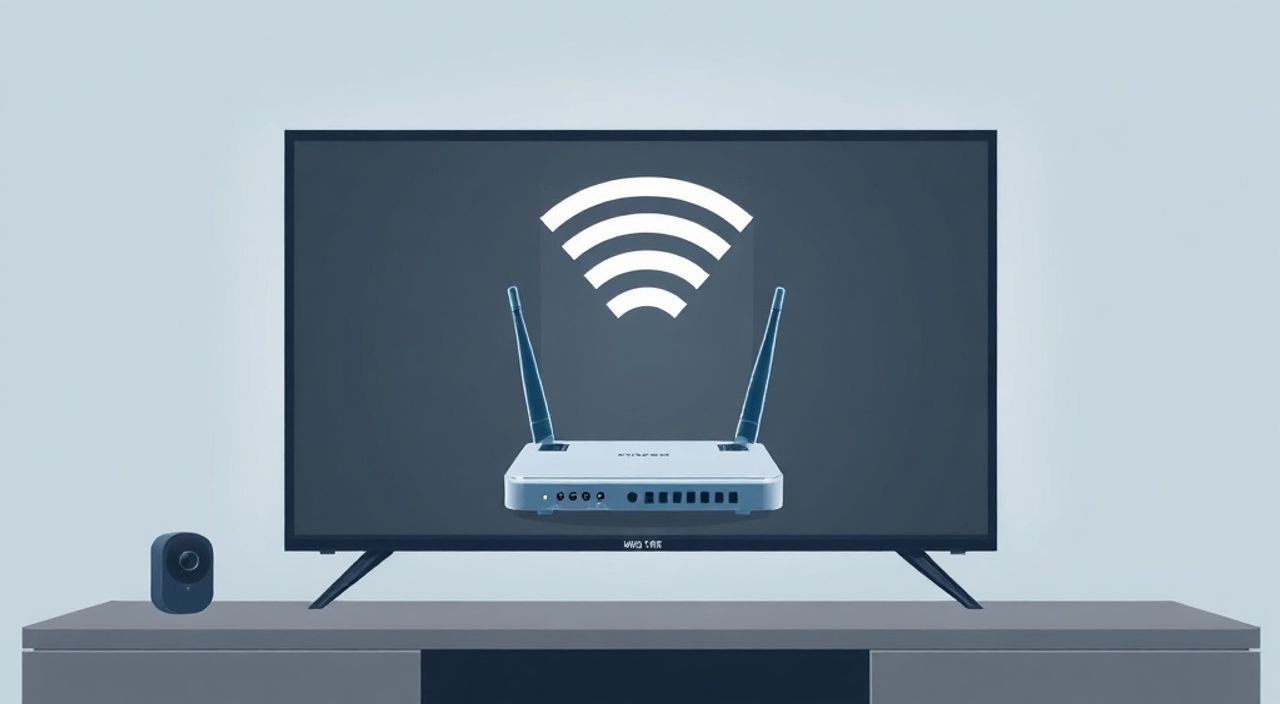
Подключение телевизора к Wi-Fi — важный шаг для доступа к онлайн-контенту, стриминговым сервисам и умным функциям. Это позволяет смотреть фильмы, слушать музыку и использовать приложения без проводов. Процесс зависит от модели ТВ, но в целом стандартен для большинства устройств.
Чтобы подключить телевизор к Wi-Fi, зайдите в настройки сети через меню устройства, выберите беспроводное соединение, найдите свою сеть и введите пароль. Убедитесь, что роутер работает стабильно и сигнал достаточно сильный.
Содержание статьи:
- Подготовка: что нужно знать перед настройкой
- Проверка модели телевизора и его возможностей
- Требования к роутеру и интернету
- Пошаговое подключение телевизора к Wi-Fi
- Особенности настройки по брендам
- Использование мобильного приложения
- Типичные ошибки и как их исправить
- Телевизор не видит Wi-Fi сеть
- Подключение не устанавливается или обрывается
- Требуется обновление программного обеспечения
- Расширенные настройки и улучшение сигнала
- Настройка DNS вручную
- Приоритет трафика (QoS)
- Усиление сигнала
- Экспертное мнение
- Вопросы и ответы
- Заключение
Подготовка: что нужно знать перед настройкой
Перед тем как начать настройку Wi-Fi на телевизоре, важно понимать, какие условия необходимы для успешного подключения. Первое — ваш телевизор должен поддерживать Wi-Fi. Большинство современных моделей Smart TV имеют встроенный адаптер, но если это старый или базовый вариант, возможно, потребуется внешний USB-адаптер. Проверьте характеристики устройства в инструкции или на сайте производителя.
Также необходимо иметь активную точку доступа — домашний роутер, который раздаёт интернет. Убедитесь, что он включён, работает стабильно и к нему уже подключены другие устройства (например, смартфон). Это поможет исключить проблемы с сетью ещё до начала настройки на телевизоре.
Пароль от Wi-Fi должен быть под рукой. Если вы его не помните, его можно найти на наклейке роутера или посмотреть в настройках маршрутизатора через браузер. Современные роутеры часто используют WPA2 или WPA3 шифрование, которое совместимо с большинством Smart TV.
Полезно знать: Некоторые телевизоры поддерживают только сеть 2.4 ГГц, а не 5 ГГц. Если подключение не удаётся, проверьте, включена ли на роутере сеть 2.4 ГГц.
Проверка модели телевизора и его возможностей
Разные бренды — Samsung, LG, Sony, Philips, Xiaomi — имеют свои интерфейсы и пути к настройкам. Например, у Samsung это обычно раздел «Настройки сети», а у LG — «Сеть» в меню «Настройки». Универсальный способ найти нужный пункт — воспользоваться кнопкой «Меню» на пульте и искать слова «Сеть», «Интернет», «Wi-Fi» или «Настройки подключения».
Если у вас телевизор без Smart TV, но вы хотите получить доступ к YouTube или Netflix, рассмотрите использование внешних устройств: медиаприставки (например, Apple TV, Roku, Mi Box) или HDMI-адаптера с Android. Они подключаются к телевизору через порт HDMI и обеспечивают полноценный выход в интернет.
Требования к роутеру и интернету
Для комфортного просмотра контента рекомендуется скорость интернета не менее 15 Мбит/с для Full HD и 25 Мбит/с для 4K. Слабый сигнал или перегруженная сеть могут привести к буферизации и задержкам. Убедитесь, что роутер расположен в пределах прямой видимости от телевизора, без толстых стен или металлических предметов между ними.
Если телевизор находится далеко от роутера, стоит рассмотреть использование Wi-Fi репитера, Mesh-системы или подключение по кабелю Ethernet. Последний вариант обеспечивает самую стабильную связь, особенно для потокового видео высокого качества.
«Перед настройкой Wi-Fi всегда обновляйте прошивку телевизора. Иногда проблема с подключением решается просто установкой последнего обновления.» — Алексей Ковалёв, системный инженер, 12 лет в IT-инфраструктуре
Пошаговое подключение телевизора к Wi-Fi
Процесс подключения может немного отличаться в зависимости от производителя, но общая логика одинакова для всех Smart TV. Ниже приведён универсальный алгоритм, который подойдёт для большинства моделей.
- Включите телевизор и возьмите пульт дистанционного управления.
- Нажмите кнопку «Меню», «Home» или «Настройки» (иконка шестерёнки).
- Перейдите в раздел «Сеть» или «Сеть и Интернет».
- Выберите «Настройка сети» или «Подключение к интернету».
- Укажите тип подключения — «Беспроводное (Wi-Fi)».
- Телевизор начнёт поиск доступных сетей.
- Из списка выберите свою сеть (SSID), указанную на роутере.
- Введите пароль с помощью экранной клавиатуры. Будьте внимательны к регистру и символам.
- Подтвердите подключение и дождитесь завершения теста сети.
- После успешного подключения телевизор сообщит, что он подключён к интернету.
Особенности настройки по брендам
Несмотря на схожесть процесса, есть небольшие различия:
- Samsung: Зайдите в «Настройки» → «Общие» → «Сеть» → «Открыть руководство по настройке сети». Выберите Wi-Fi и сеть.
- LG: Меню → «Настройки» → «Сеть» → «Подключение к сети» → «Беспроводное» → выберите сеть.
- Sony: Домой → «Настройки» → «Сеть» → «Настройка сети» → «Лёгкая настройка» или «Стандартная».
- Xiaomi: Нажмите «Настройки» → «Wi-Fi» → включите и выберите сеть.
Если пароль вводится, но подключение не устанавливается, проверьте, не достигнуто ли максимальное количество подключённых устройств на роутере. Также возможна блокировка по MAC-адресу — функция, которая ограничивает доступ только определённым устройствам.
Использование мобильного приложения
Некоторые производители предлагают удобные способы подключения через смартфон. Например, приложение Samsung SmartThings позволяет быстро передать данные Wi-Fi на телевизор по Bluetooth или QR-коду. Аналогично работает LG ThinQ и приложения для Android TV.
Полезно знать: На многих новых телевизорах есть функция Wi-Fi Direct или Quick Connection, позволяющая подключаться к телефону напрямую для быстрой настройки.
Бренд |
Путь к настройке Wi-Fi |
Особенности |
|---|---|---|
Samsung |
Настройки → Общие → Сеть → Настройка сети |
Поддержка SmartThings, автоматическое обновление |
LG |
Настройки → Сеть → Подключение к сети → Беспроводное |
WebOS, простое меню, голосовой помощник |
Sony |
Настройки → Сеть → Настройка сети |
Android TV, Google Assistant, Play Market |
Xiaomi |
Настройки → Wi-Fi |
MIUI TV, интеграция с экосистемой Xiaomi |
Типичные ошибки и как их исправить
Даже при правильных действиях могут возникнуть трудности. Ниже — самые частые проблемы и решения.
Телевизор не видит Wi-Fi сеть
Если сеть не отображается в списке, проверьте:
- Включён ли Wi-Fi на роутере.
- Не скрыта ли сеть (SSID Hidden). В этом случае её нужно добавить вручную.
- Поддерживает ли телевизор диапазон 5 ГГц, если сеть только на этом диапазоне.
Чтобы добавить сеть вручную, выберите в меню «Добавить сеть» или «Подключиться вручную», введите SSID и выберите тип безопасности (обычно WPA2-PSK).
Подключение не устанавливается или обрывается
Причины могут быть следующие:
- Слабый сигнал — переместите роутер ближе или используйте репитер.
- Перегрузка канала — смените канал Wi-Fi в настройках роутера на менее загруженный (например, 1, 6 или 11 для 2.4 ГГц).
- Конфликт IP-адресов — перезагрузите роутер и телевизор.
- Ошибка DNS — попробуйте установить DNS вручную (например, 8.8.8.8 от Google).
Требуется обновление программного обеспечения
Старая версия прошивки может вызывать сбои в работе Wi-Fi. Зайдите в «Настройки» → «Поддержка» → «Обновление ПО» и проверьте наличие обновлений. Лучше делать это по кабелю, если Wi-Fi не работает.
«Если телевизор подключается, но не открывает сайты, проблема, скорее всего, в DNS. Установите публичные DNS-серверы — это почти всегда помогает.» — Марина Петрова, сетевой администратор, опыт 9 лет
Расширенные настройки и улучшение сигнала
После базового подключения можно оптимизировать работу сети для лучшего качества видео и стабильности.
Настройка DNS вручную
Автоматические DNS иногда работают медленно. Вручную можно указать:
- Google: 8.8.8.8 и 8.8.4.4
- Cloudflare: 1.1.1.1 и 1.0.0.1
- Яндекс.DNS: 77.88.8.8 и 77.88.8.1
Это ускоряет загрузку страниц и улучшает работу приложений. Настройка делается в разделе «Расширенные параметры сети» после подключения.
Приоритет трафика (QoS)
В настройках роутера можно включить QoS (Quality of Service) и назначить телевизору высокий приоритет. Это особенно полезно, если одновременно используются несколько устройств — торренты, игры, видеозвонки. Роутер будет выделять больше полосы пропускания для телевизора при стриминге.
Усиление сигнала
Если телевизор находится в другой комнате, рассмотрите:
- Wi-Fi репитер — повторитель сигнала.
- Mesh-система — набор из нескольких роутеров, создающих единую сеть.
- Powerline-адаптеры — передача интернета через электросеть.
- Кабель Ethernet — самый надёжный способ.
Полезно знать: Для 4K-видео лучше использовать проводное подключение. Wi-Fi может не справиться с нагрузкой даже при хорошем сигнале.
Экспертное мнение
«Сегодня многие пользователи сталкиваются с проблемой «подключено, но нет интернета». Чаще всего это связано с настройками DHCP или IPv6. Я рекомендую временно отключить IPv6 в настройках роутера и телевизора — это решает 70% таких случаев. Также важно проверить, не включён ли родительский контроль или фильтрация контента на роутере.» — Дмитрий Смирнов, главный инженер провайдера «СвязьТех», 15 лет опыта
По его словам, около 40% обращений в техподдержку связаны с неправильным вводом пароля — особенно когда используются кириллические символы или спецсимволы. Он советует при настройке создавать временную сеть с простым паролем (например, 12345678), подключить телевизор, а затем вернуться к защищённой конфигурации.
Вопросы и ответы
Можно ли подключить телевизор к Wi-Fi без пароля?
Только к открытым сетям, но это небезопасно. Рекомендуется всегда использовать зашифрованное соединение. Некоторые роутеры поддерживают WPS — подключение по кнопке, без ввода пароля.
Почему телевизор отключается от Wi-Fi сам по себе?
Возможно, включён режим энергосбережения. Отключите «Автоматическое отключение Wi-Fi» в настройках. Также проверьте стабильность роутера — перегрев или сбой прошивки могут вызывать разрывы.
Как подключить старый телевизор к интернету?
Через внешнюю приставку: Amazon Fire Stick, Chromecast, Roku или любой Android TV Box. Подключите устройство к HDMI-порту и настройте Wi-Fi на нём.
Можно ли использовать гостевую сеть для телевизора?
Технически — да, но гостевые сети часто ограничивают доступ к локальным устройствам и могут иметь сниженную скорость. Для стриминга лучше использовать основную сеть.
Что делать, если Wi-Fi есть, но Netflix не работает?
Проверьте, не блокирует ли провайдер доступ к сервисам. Попробуйте сменить DNS. Также убедитесь, что приложение обновлено и аккаунт активен.
Заключение
Подключение телевизора к Wi-Fi — простой, но важный процесс, открывающий доступ к современному цифровому контенту. Главное — следовать пошаговой инструкции, учитывать особенности своей модели и состояния домашней сети. В большинстве случаев настройка занимает не более 5–10 минут.
Если подключение не удалось с первого раза — не спешите сдавать телевизор в ремонт. Проблема чаще всего в мелочах: неправильный пароль, скрытая сеть или устаревшая прошивка. Перезагрузка роутера и телевизора решает половину всех случаев.
- Убедитесь, что телевизор поддерживает Wi-Fi и находится в зоне покрытия.
- Используйте правильный пароль и выбирайте сеть 2.4 ГГц при необходимости.
- Обновляйте прошивку телевизора и роутера для стабильной работы.
- Для 4K и онлайн-игр предпочтительнее проводное подключение.
- При ошибках проверяйте DNS, настройки роутера и уровень сигнала.
⚠️ Дисклеймер — нажмите, чтобы развернуть
Материалы, опубликованные в разделе «Блог» на сайте RU DESIGN SHOP (rudesignshop.ru), носят исключительно информационный и ознакомительный характер и не являются руководством к действию, финансовой рекомендацией, медицинской услугой, ветеринарным назначением либо рекламой товаров и услуг, включая азартные игры. Публикации не содержат призывов к участию в азартных играх и не направлены на продвижение соответствующих операторов.
Безопасность применения товаров и веществ: при использовании строительных материалов, бытовой химии, пестицидов и агрохимикатов необходимо строго следовать инструкциям производителя и действующему законодательству Российской Федерации, включая Федеральный закон РФ от 19.07.1997 № 109-ФЗ «О безопасном обращении с пестицидами и агрохимикатами».
Упоминание товарных знаков, брендов и организаций носит исключительно информационный характер и не означает наличие партнёрских отношений или одобрения со стороны правообладателей.
Материалы, содержащие сведения о медицинских, ветеринарных или косметических средствах, представлены в справочных целях и не являются медицинской консультацией или назначением. Перед применением рекомендуется обратиться к врачу, ветеринарному специалисту или иному сертифицированному профессионалу.
Возрастные ограничения: материалы, содержащие сведения о продукции категории 18+, включая алкоголь или азартные игры, предназначены исключительно для совершеннолетней аудитории и публикуются в информационных целях.
Правовая ответственность: решения, принятые на основе опубликованной информации, пользователь принимает самостоятельно и на свой риск; редакция и авторы несут ответственность в пределах, установленных законодательством Российской Федерации.
Редакция не допускает публикаций, содержащих пропаганду экстремизма, терроризма, наркотических средств или суицида; подобные материалы подлежат немедленному удалению.
Упоминание организаций с ограниченным статусом: компания Meta Platforms Inc. (социальные сети Facebook и Instagram) признана экстремистской организацией решением суда РФ, её деятельность запрещена на территории Российской Федерации; любые упоминания приводятся исключительно в информационных целях.
Авторские права и источники: информация собирается из открытых источников; её актуальность указывается на дату публикации и может изменяться.
Изображения и иллюстрации используются на условиях, разрешённых правообладателями. При возникновении претензий редакция готова оперативно рассмотреть обращение и внести необходимые изменения.
Персональные данные и cookies: сайт использует cookies и обрабатывает персональные данные пользователей в соответствии с Федеральным законом № 152-ФЗ «О персональных данных» и Политикой конфиденциальности RU DESIGN SHOP.
Мнения авторов могут не совпадать с позицией государственных органов или коммерческих организаций, упомянутых в материалах.
Читайте также

РЕКОМЕНДУЕМ
Товары от российских производителей
-20%
Настенный светильник ForkWall GLODE
Диапазон цен: 26100 руб. – 55500 руб.