Скидка 5% на первый заказ — RDS5




Как настроить компьютер к интернету через кабель к роутеру
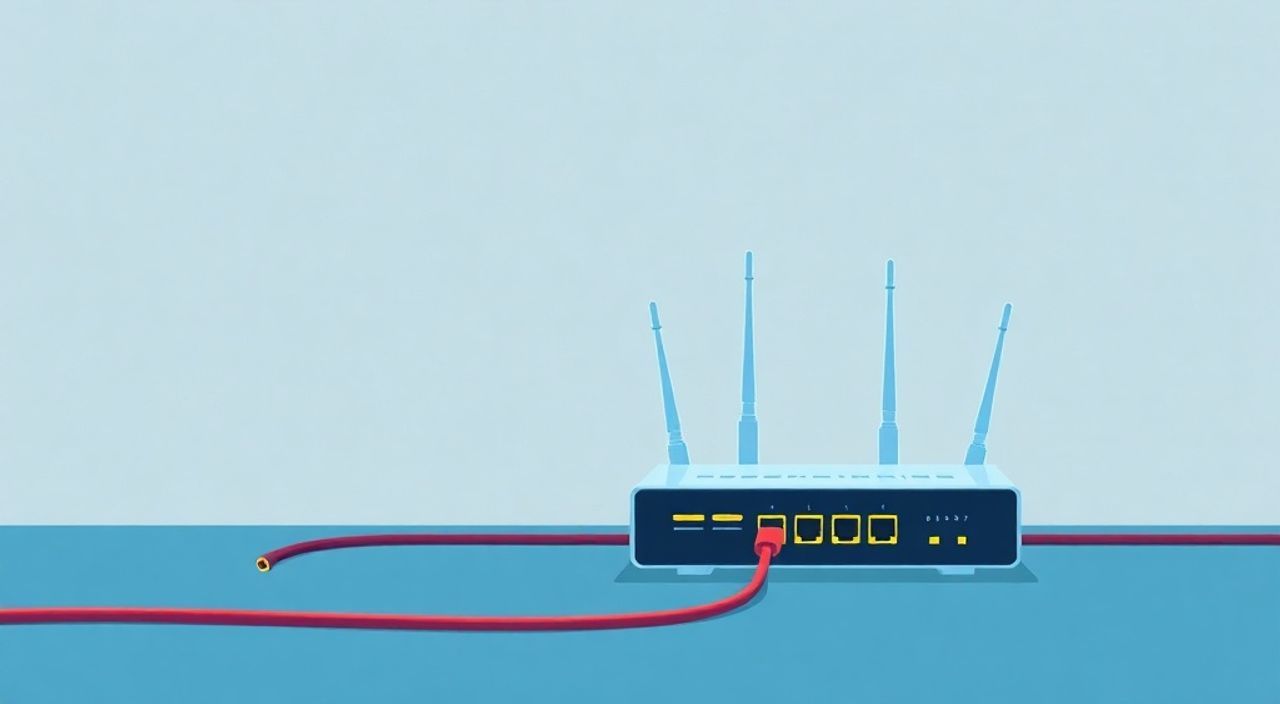
Подключение компьютера к интернету через кабель к роутеру — один из самых стабильных и быстрых способов получения доступа в сеть. В отличие от Wi-Fi, проводное соединение обеспечивает минимальные задержки, высокую пропускную способность и устойчивость к помехам. Процесс настройки прост: достаточно подключить сетевой кабель от компьютера к LAN-порту роутера, после чего система автоматически получит IP-адрес и настроится на работу через DHCP. Однако при возникновении проблем важно знать, как проверить физическое подключение, настроить сетевые параметры вручную и диагностировать неисправности.
Для подключения компьютера к интернету через кабель достаточно использовать патч-корд, подключив его от сетевой карты ПК к LAN-порту роутера. В большинстве случаев интернет заработает автоматически благодаря DHCP. Если соединение не устанавливается — проверьте кабель, перезагрузите роутер и убедитесь, что сетевое подключение активировано в системе.
Содержание статьи:
- Основные преимущества проводного подключения
- Когда стоит выбирать кабель вместо Wi-Fi
- Подготовка оборудования и кабеля
- Как проверить работоспособность кабеля
- Физическое подключение компьютера к роутеру
- Подключение для разных типов устройств
- Проверка сетевого подключения в операционной системе
- Типичные проблемы и их решение
- Компьютер не видит кабельное подключение
- Есть подключение, но нет интернета
- Низкая скорость подключения
- Расширенная настройка для профессионалов
- Настройка статического IP-адреса
- Оптимизация производительности
- Экспертное мнение
- Вопросы и ответы
- Заключение
Основные преимущества проводного подключения
Проводное соединение между компьютером и роутером остаётся золотым стандартом для стабильного и производительного выхода в интернет. Оно особенно актуально для задач, требующих низкой задержки и высокой скорости передачи данных. Игры в реальном времени, видеоконференции, стриминг 4K-видео и работа с облачными сервисами выигрывают от использования кабеля.
Сетевой кабель (патч-корд) передаёт данные по медным жилам с использованием стандарта Ethernet. Современные домашние роутеры поддерживают скорость до 1000 Мбит/с (Gigabit Ethernet), что значительно превышает возможности многих Wi-Fi-сетей, особенно в условиях помех или удалённого расположения устройства. Кроме того, проводное соединение не подвержено радиопомехам от микроволновок, Bluetooth-устройств или соседских роутеров.
Полезно знать: Проводное подключение снижает нагрузку на Wi-Fi-сеть, освобождая канал для мобильных устройств и гаджетов, которым необходима мобильность.
Ethernet также обеспечивает более высокий уровень безопасности. Перехват трафика в проводной сети технически сложнее, чем в беспроводной, где сигнал распространяется в воздухе и может быть перехвачен на расстоянии. Это делает кабельное подключение предпочтительным для работы с конфиденциальной информацией, например, в банковских приложениях или корпоративных системах.
Когда стоит выбирать кабель вместо Wi-Fi
- Высокие требования к скорости: загрузка больших файлов, резервное копирование, использование NAS.
- Низкая латентность: онлайн-игры, VoIP-звонки, удалённый рабочий стол.
- Стабильность сигнала: в помещениях с толстыми стенами или множеством помех.
- Безопасность: при работе с финансовыми или корпоративными данными.
«Если ваша сетевая карта, кабель и роутер поддерживают Gigabit Ethernet (1000BASE-T), вы сможете использовать полную скорость вашего интернет-тарифа, особенно если он превышает 100 Мбит/с.» — Алексей Козлов, сетевой инженер, 12 лет опыта
Подготовка оборудования и кабеля
Перед подключением необходимо убедиться, что всё оборудование исправно и совместимо. Вам понадобятся: компьютер с активной сетевой картой, роутер, патч-корд (сетевой кабель) и источник питания для роутера. Убедитесь, что роутер уже настроен на подключение к интернету провайдером — это критически важный этап.
Сетевые кабели бывают разных категорий: Cat5, Cat5e, Cat6, Cat6a и выше. Для домашнего использования рекомендуется использовать Cat5e или Cat6, так как они поддерживают скорость до 1 Гбит/с на расстоянии до 100 метров. Дешёвые или повреждённые кабели могут вызывать обрывы соединения, снижение скорости или полное отсутствие связи.
Категория кабеля |
Макс. скорость |
Частота |
Рекомендации |
|---|---|---|---|
Cat5 |
100 Мбит/с |
100 МГц |
Устарел, не рекомендуется |
Cat5e |
1 Гбит/с |
100 МГц |
Оптимально для большинства домов |
Cat6 |
1–10 Гбит/с |
250 МГц |
Для высокоскоростных сетей и будущего апгрейда |
Полезно знать: Даже если ваш интернет-тариф — 300 Мбит/с, использование кабеля категории ниже Cat5e может ограничить скорость до 100 Мбит/с из-за технических характеристик.
Проверьте, включён ли роутер и горят ли индикаторы на его передней панели. Светодиод WAN (часто обозначен синим цветом) должен показывать подключение к интернету. Если он не горит, возможно, роутер не настроен или провайдер не предоставляет сигнал. Также убедитесь, что компьютер включён и его сетевая карта не отключена в BIOS или диспетчере устройств.
Как проверить работоспособность кабеля
- Подключите кабель к роутеру и компьютеру.
- Посмотрите на индикаторы: на роутере должен загореться зелёный или жёлтый свет в LAN-порту.
- На компьютере в трее (рядом с часами) должен появиться значок «Подключено».
- Если индикаторы не горят — попробуйте другой кабель или порт.
Физическое подключение компьютера к роутеру
Процесс подключения прост и занимает всего несколько секунд. Возьмите патч-корд и вставьте один конец в LAN-порт роутера (обычно жёлтые разъёмы, подписаны LAN1, LAN2 и т.д.). Другой конец подключите в сетевой разъём на компьютере, который выглядит как прямоугольный порт с защёлкой.
Убедитесь, что кабель плотно вошёл в разъём и защёлка щёлкнула. Слишком слабое соединение может привести к периодическим обрывам. После подключения на роутере должен загореться индикатор активности на соответствующем LAN-порте. На ноутбуке или ПК также появится системное уведомление о подключении к сети.
Полезно знать: Роутер должен быть уже подключён к интернету через WAN-порт (обычно серый или чёрный). Если WAN не настроен, компьютер не сможет выйти в интернет, даже при правильном подключении.
Не имеет значения, в какой именно LAN-порт вы подключаетесь — все они функционально одинаковы. Однако, если вы используете управляемый коммутатор или VLAN, номер порта может иметь значение. В типичной домашней сети это не играет роли.
Подключение для разных типов устройств
- Настольный ПК: сетевой порт находится на задней панели системного блока.
- Ноутбук: обычно расположен сбоку; если отсутствует — используется USB-to-Ethernet адаптер.
- Игровая консоль или Smart TV: аналогично — LAN-порт на задней панели.
После физического подключения операционная система автоматически запрашивает IP-адрес у роутера через протокол DHCP. В 95% случаев этот процесс проходит без участия пользователя.
Проверка сетевого подключения в операционной системе
После подключения кабеля Windows, macOS или Linux должны автоматически распознать сеть. В Windows 10/11 откройте «Центр управления сетями» → «Изменение параметров адаптера». Найдите «Подключение по локальной сети» — его статус должен быть «Подключено».
Если статус «Не подключено», проверьте:
- Активирован ли сетевой адаптер (правой кнопкой → «Включить»).
- Не заблокирован ли он групповой политикой или антивирусом.
- Правильно ли работает драйвер (обновите через «Диспетчер устройств»).
Для диагностики используйте командную строку:
- Нажмите Win + R, введите
cmd. - Введите
ipconfigи найдите раздел «Ethernet-адаптер Подключение по локальной сети». - Убедитесь, что есть IP-адрес вида 192.168.x.x, а не 169.254.x.x (последний означает отсутствие DHCP).
«Если IP начинается с 169.254 — это APIPA-адрес. Он указывает, что компьютер не смог получить адрес от роутера. Проверьте, включён ли DHCP на роутере и работает ли служба «DHCP-клиент» в Windows.» — Елена Миронова, системный администратор, 9 лет опыта
Для тестирования интернета выполните:
ping 8.8.8.8— проверка связи с Google.ping ya.ru— проверка DNS-разрешения.
Если первый ping проходит, а второй — нет, проблема в настройках DNS.
Типичные проблемы и их решение
Даже при правильном подключении могут возникнуть трудности. Ниже — частые ошибки и способы их устранения.
Компьютер не видит кабельное подключение
- Перезагрузите роутер и компьютер.
- Попробуйте другой LAN-порт на роутере.
- Замените кабель на заведомо рабочий.
- Проверьте, не отключён ли сетевой адаптер в BIOS или диспетчере устройств.
Есть подключение, но нет интернета
- Убедитесь, что роутер подключён к интернету (проверьте WAN-индикатор).
- Перезагрузите роутер.
- Проверьте настройки PPPoE, если они требуются провайдером.
- Сбросьте TCP/IP: в командной строке
netsh int ip resetиnetsh winsock reset.
Низкая скорость подключения
- Проверьте, на какой скорости работает сетевой адаптер (в диспетчере устройств → свойства адаптера → состояние).
- Убедитесь, что кабель не повреждён и поддерживает нужную категорию.
- Отключите энергосбережение: в свойствах адаптера → вкладка «Управление» → снимите галочку «Разрешить отключение этого устройства для экономии энергии».
Полезно знать: Некоторые старые роутеры автоматически понижают скорость до 100 Мбит/с при использовании некачественного кабеля или несовместимых устройств.
Расширенная настройка для профессионалов
Для пользователей, которым требуется больше контроля, можно вручную назначить IP-адрес, DNS или настроить приоритет трафика.
Настройка статического IP-адреса
Подходит для серверов, принтеров или устройств, к которым часто обращаются по сети.
- Откройте «Свойства» сетевого подключения.
- Выберите «IP версии 4 (TCP/IPv4)» → «Свойства».
- Укажите IP (например, 192.168.1.100), маску (255.255.255.0), шлюз (IP роутера, обычно 192.168.1.1), DNS (можно 8.8.8.8 и 1.1.1.1).
Оптимизация производительности
- Обновите драйверы сетевой карты с сайта производителя.
- Включите Jumbo Frames (если поддерживается) для увеличения размера пакетов.
- Настройте QoS на роутере, чтобы приоритизировать трафик (например, для игр или видеозвонков).
«При настройке статического IP убедитесь, что адрес не попадает в диапазон DHCP роутера, иначе возможны конфликты.» — Дмитрий Романов, DevOps-инженер, 10 лет опыта
Экспертное мнение
«Многие пользователи считают Wi-Fi более современным решением, но в реальности проводное подключение — это основа стабильной домашней сети. Особенно важно использовать кабель для игровых ПК, рабочих станций и медиасерверов. Я рекомендую прокладывать Ethernet-кабели на этапе ремонта, даже если сейчас используете Wi-Fi. Это инвестиция в будущее.» — Анна Петрова, IT-консультант, специалист по домашним сетям
Вопросы и ответы
Можно ли подключить два компьютера к одному роутеру по кабелю?
Да, роутер имеет несколько LAN-портов и может обслуживать до 254 устройств одновременно через NAT.
Нужно ли настраивать роутер каждый раз при подключении ПК?
Нет, если DHCP включён, подключение происходит автоматически.
Что делать, если на ноутбуке нет сетевого порта?
Используйте USB-to-Ethernet адаптер. Современные модели поддерживают Gigabit Ethernet.
Почему скорость по кабелю ниже заявленной?
Причины: плохой кабель, устаревший сетевой адаптер, перегруженный роутер или ограничения провайдера.
Можно ли использовать длинный кабель (50+ метров)?
Да, кабели Cat5e/Cat6 работают до 100 метров без потерь. Для больших расстояний используйте коммутаторы.
Заключение
Подключение компьютера к интернету через кабель к роутеру — простой, надёжный и высокопроизводительный способ выхода в сеть. В большинстве случаев достаточно подключить патч-корд, и система автоматически настроится через DHCP. Однако знание основных принципов и методов диагностики позволяет быстро устранять любые неполадки.
Проводное соединение остаётся лучшим выбором для стабильной и безопасной работы в интернете. Инвестируйте в качественный кабель и регулярно проверяйте состояние оборудования — это обеспечит бесперебойный доступ к сети.
- Используйте кабель категории Cat5e или выше для скорости до 1 Гбит/с.
- Автоматическая настройка работает через DHCP — не требует вмешательства пользователя.
- При проблемах проверяйте физическое подключение, индикаторы и настройки IP.
- Статический IP и ручная настройка DNS полезны для продвинутых сценариев.
- Проводное подключение предпочтительнее Wi-Fi для игр, работы и стриминга.
⚠️ Дисклеймер — нажмите, чтобы развернуть
Материалы, опубликованные в разделе «Блог» на сайте RU DESIGN SHOP (rudesignshop.ru), носят исключительно информационный и ознакомительный характер и не являются руководством к действию, финансовой рекомендацией, медицинской услугой, ветеринарным назначением либо рекламой товаров и услуг, включая азартные игры. Публикации не содержат призывов к участию в азартных играх и не направлены на продвижение соответствующих операторов.
Безопасность применения товаров и веществ: при использовании строительных материалов, бытовой химии, пестицидов и агрохимикатов необходимо строго следовать инструкциям производителя и действующему законодательству Российской Федерации, включая Федеральный закон РФ от 19.07.1997 № 109-ФЗ «О безопасном обращении с пестицидами и агрохимикатами».
Упоминание товарных знаков, брендов и организаций носит исключительно информационный характер и не означает наличие партнёрских отношений или одобрения со стороны правообладателей.
Материалы, содержащие сведения о медицинских, ветеринарных или косметических средствах, представлены в справочных целях и не являются медицинской консультацией или назначением. Перед применением рекомендуется обратиться к врачу, ветеринарному специалисту или иному сертифицированному профессионалу.
Возрастные ограничения: материалы, содержащие сведения о продукции категории 18+, включая алкоголь или азартные игры, предназначены исключительно для совершеннолетней аудитории и публикуются в информационных целях.
Правовая ответственность: решения, принятые на основе опубликованной информации, пользователь принимает самостоятельно и на свой риск; редакция и авторы несут ответственность в пределах, установленных законодательством Российской Федерации.
Редакция не допускает публикаций, содержащих пропаганду экстремизма, терроризма, наркотических средств или суицида; подобные материалы подлежат немедленному удалению.
Упоминание организаций с ограниченным статусом: компания Meta Platforms Inc. (социальные сети Facebook и Instagram) признана экстремистской организацией решением суда РФ, её деятельность запрещена на территории Российской Федерации; любые упоминания приводятся исключительно в информационных целях.
Авторские права и источники: информация собирается из открытых источников; её актуальность указывается на дату публикации и может изменяться.
Изображения и иллюстрации используются на условиях, разрешённых правообладателями. При возникновении претензий редакция готова оперативно рассмотреть обращение и внести необходимые изменения.
Персональные данные и cookies: сайт использует cookies и обрабатывает персональные данные пользователей в соответствии с Федеральным законом № 152-ФЗ «О персональных данных» и Политикой конфиденциальности RU DESIGN SHOP.
Мнения авторов могут не совпадать с позицией государственных органов или коммерческих организаций, упомянутых в материалах.
Читайте также

РЕКОМЕНДУЕМ
Товары от российских производителей
Светильник потолочный комета белый ARCHPOLE
21313 руб.
