Скидка 5% на первый заказ — RDS5




Как настроить вай фай роутер с сим картой
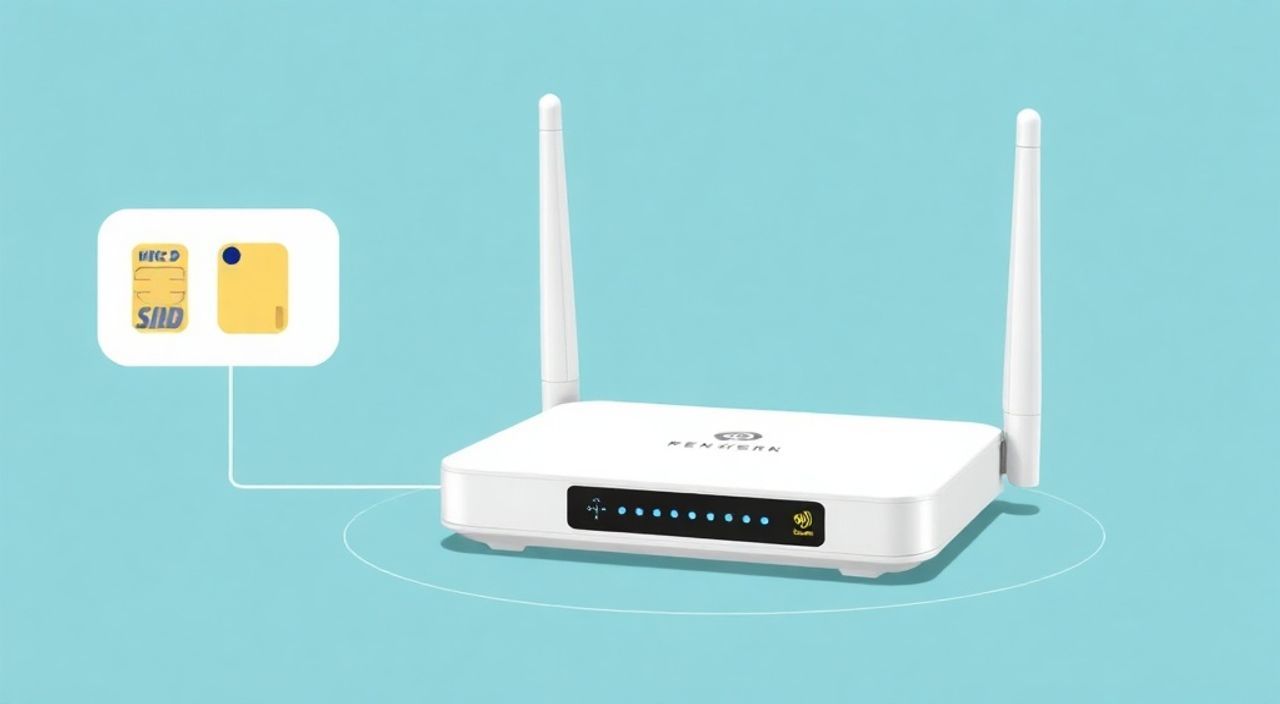
Подключение роутера с SIM-картой — это эффективное решение для получения стабильного интернета в местах, где проводной доступ ограничен или отсутствует. Такие устройства, называемые мобильными LTE/5G-роутерами, работают на базе сотовых сетей и раздают Wi-Fi на несколько устройств одновременно. Настройка обычно проста: достаточно вставить SIM-карту, подключиться к интерфейсу роутера и задать параметры сети.
Чтобы настроить Wi-Fi роутер с SIM-картой, вставьте активную SIM-карту, включите устройство и зайдите в его веб-интерфейс через браузер. Настройте точку доступа (APN), при необходимости измените имя сети и пароль Wi-Fi. Убедитесь, что сигнал сотовой сети достаточен для стабильной работы.
Содержание статьи:
- Выбор подходящего оборудования
- Подготовка к настройке роутера с SIM-картой
- Доступ к веб-интерфейсу роутера
- Пошаговый доступ к интерфейсу
- Основная настройка: APN, режимы и безопасность
- Настройка Wi-Fi сети
- Дополнительные параметры
- Распространённые проблемы и способы их устранения
- Нет интернета, но Wi-Fi работает
- Слабый сигнал сотовой сети
- Роутер не видит SIM-карту
- Эксплуатация и оптимизация производительности
- Мониторинг трафика
- Экспертное мнение
- Вопросы и ответы
- Заключение
Выбор подходящего оборудования
Перед тем как приступить к настройке, важно правильно выбрать роутер с поддержкой SIM-карты. Такие устройства бывают разных типов: карманные модемы, домашние 4G/5G-роутеры и гибридные модели с возможностью подключения к проводному интернету. Ключевые критерии выбора — поддержка актуальных стандартов связи (LTE, 5G), количество одновременно подключаемых устройств и качество антенн.
Ориентируйтесь на оператора связи, чью SIM-карту планируете использовать. Некоторые роутеры прошиты под конкретных провайдеров и могут не работать с другими. Также проверьте частотные диапазоны: например, если ваш оператор использует LTE Band 20 (800 МГц), убедитесь, что роутер его поддерживает. Современные устройства от брендов Huawei, ZTE, TP-Link, D-Link и Xiaomi обычно совместимы с большинством российских операторов.
Обратите внимание на наличие внешних антенных разъёмов. В условиях слабого сигнала (загородный дом, подвал) они позволяют подключить выносную антенну и значительно улучшить приём. Также полезны порты LAN для подключения компьютера или телевизора по кабелю.
Полезно знать: Роутеры с поддержкой 5G обеспечивают скорость до 1 Гбит/с, но только при наличии покрытия. В удалённых районах LTE остаётся более надёжным решением.
Подготовка к настройке роутера с SIM-картой
Первый шаг — физическая подготовка устройства. Выключите роутер, найдите лоток для SIM-карты (обычно на боковой или нижней панели) и аккуратно извлеките его с помощью штифта. Вставьте SIM-карту контактной стороной вниз, верните лоток на место и включите питание.
Убедитесь, что SIM-карта активна и поддерживает мобильный интернет. Проверьте баланс и наличие тарифного плана с безлимитным или объёмным интернетом. Если карта новая, может потребоваться активация у оператора. Также уточните параметры точки доступа (APN), которые понадобятся на этапе настройки.
Дождитесь полной загрузки роутера. Обычно это занимает 1–2 минуты. Сигнал сотовой сети отображается на дисплее (если он есть) или через индикаторы: уровень сигнала (1–5 полос), статус регистрации в сети (например, «4G» или «LTE»). Если индикатор мигает красным или не светится — возможны проблемы с SIM-картой или покрытием.
«Перед покупкой роутера запросите у оператора список рекомендованных APN и поддерживаемых диапазонов. Это сэкономит время при настройке.» — Алексей Миронов, инженер-связист, 12 лет опыта
Доступ к веб-интерфейсу роутера
После включения роутер создаст собственную Wi-Fi сеть. Её имя (SSID) и пароль указаны на наклейке корпуса или в инструкции. Подключитесь к этой сети с телефона, ноутбука или планшета. Как правило, после подключения браузер автоматически перенаправляет на страницу настройки. Если этого не произошло — введите IP-адрес управления вручную.
Стандартные адреса:
- 192.168.0.1
- 192.168.1.1
- 192.168.8.1
- m.home
- tplinklogin.net
Также на корпусе указывается логин и пароль для входа (часто admin/admin или admin/пароль). Если вы меняли данные ранее и забыли их — потребуется сброс до заводских настроек кнопкой Reset (удерживать 10 секунд).
После авторизации вы попадёте в панель управления. Интерфейс может быть на английском, но большинство современных моделей поддерживают русский язык. Его можно выбрать в разделе «System» или «Настройки». Перезагрузка после смены языка не требуется.
Полезно знать: Некоторые роутеры предлагают мобильное приложение (например, TP-Link Tether или Huawei HiLink). Через него можно настроить устройство без браузера — удобно для пользователей смартфонов.
Пошаговый доступ к интерфейсу
- Включите роутер с установленной SIM-картой.
- Найдите Wi-Fi сеть по названию на корпусе устройства.
- Подключитесь к сети с помощью указанного пароля.
- Откройте браузер и введите IP-адрес (например, 192.168.0.1).
- Введите логин и пароль из наклейки.
- При необходимости смените язык интерфейса на русский.
Основная настройка: APN, режимы и безопасность
После входа в интерфейс первым делом проверьте статус подключения. Раздел «Состояние» или «Network» должен показывать, что SIM-карта распознана, зарегистрирована в сети и получает сигнал. Если статус «Нет подключения» — вернитесь к проверке SIM-карты и покрытия.
Ключевой этап — настройка точки доступа (APN). Это параметры, по которым роутер подключается к интернету через оператора. APN зависит от провайдера. Ниже — таблица популярных операторов России:
Оператор |
APN |
Логин |
Пароль |
|---|---|---|---|
МТС |
internet.mts.ru |
mts |
mts |
Билайн |
internet.beeline.ru |
beeline |
beeline |
МегаФон |
internet |
— |
— |
Tele2 |
internet.tele2.ru |
tele2 |
tele2 |
Yota |
internet |
yota |
yota |
Если автоматическое определение не сработало, выберите «Ручная настройка» и введите данные вручную. После сохранения роутер переподключится к интернету. Успешное соединение отобразится в статусе как «Подключено».
Настройка Wi-Fi сети
Перейдите в раздел «Беспроводная сеть» (Wi-Fi Settings). Здесь нужно задать:
- Имя сети (SSID) — выберите уникальное, но запоминающееся название.
- Пароль — минимум 8 символов, лучше 12+, включая цифры и спецсимволы.
- Режим безопасности — WPA2-PSK (AES) или WPA3, если поддерживается.
Избегайте использования WEP — он устарел и легко взламывается. Также можно настроить гостевую сеть, чтобы раздавать интернет гостям без доступа к основной.
Дополнительные параметры
- Режим сети: выберите LTE/4G, если хотите максимальную скорость, или 3G, если сигнал слабый — в некоторых случаях 3G стабильнее.
- Режим энергосбережения: полезен для роутеров с аккумулятором, но может снижать производительность.
- Автоподключение: включите, чтобы роутер сам восстанавливал связь после обрывов.
- Фильтрация MAC-адресов: ограничивает подключение только доверенным устройствам.
«После настройки Wi-Fi смените стандартный пароль на сложный. Простые пароли вроде „12345678“ или „admin“ — главная причина взлома домашних сетей.» — Ольга Петрова, специалист по кибербезопасности, Центр IT-безопасности Ростелекома
Распространённые проблемы и способы их устранения
Даже при правильной настройке могут возникнуть сбои. Ниже — частые ошибки и решения.
Нет интернета, но Wi-Fi работает
- Проверьте APN — ошибка в одной букве нарушает подключение.
- Убедитесь, что на SIM-карте есть интернет-трафик и она не заблокирована.
- Перезагрузите роутер — иногда помогает при временных сбоях сети.
- Попробуйте вставить SIM-карту в телефон — так можно быстро проверить её работоспособность.
Слабый сигнал сотовой сети
- Разместите роутер ближе к окну, желательно на возвышении.
- Используйте внешнюю антенну, подключённую через разъём SMA.
- В настройках выберите ручной выбор сети вместо автоматического.
- Проверьте карту покрытия оператора — возможно, стоит сменить провайдера.
Роутер не видит SIM-карту
- Извлеките и вставьте SIM-карту заново — контакт мог быть нарушен.
- Попробуйте другую SIM-карту — возможно, проблема в карте или её формате (nano/micro).
- Убедитесь, что карта не защищена PIN-кодом. Если да — отключите его на телефоне.
- Обновите прошивку роутера — старые версии могут некорректно работать с новыми SIM.
Полезно знать: Некоторые роутеры блокируются при вводе неправильного PIN-кода 3–5 раз. В этом случае нужна PUK-разблокировка, код которой выдаёт оператор.
Эксплуатация и оптимизация производительности
После успешной настройки важно обеспечить стабильную работу роутера. Раз в месяц проверяйте уровень сигнала и скорость интернета. Используйте сервисы вроде speedtest.net или приложения от операторов.
Для увеличения скорости:
- Ограничьте число подключённых устройств — чем больше клиентов, тем ниже скорость на каждого.
- Включите QoS (управление качеством трафика), чтобы приоритизировать важные задачи (видеоконференции, игры).
- Обновляйте прошивку — производители выпускают патчи для улучшения стабильности и безопасности.
- Используйте двухдиапазонный режим (2.4 ГГц и 5 ГГц), если роутер его поддерживает. 5 ГГц быстрее, но хуже проходит сквозь стены.
Если роутер используется как основной источник интернета, рассмотрите возможность подключения UPS (источника бесперебойного питания). При отключении электричества это сохранит связь хотя бы на несколько часов.
Мониторинг трафика
Большинство роутеров позволяют отслеживать объём исходящего и входящего трафика. Это особенно важно при использовании тарифов с ограничением по данным. В интерфейсе найдите раздел «Статистика» или «Использование данных». Настройте уведомления о превышении лимита, если такая функция доступна.
«Если заметили резкое падение скорости — проверьте, не включился ли режим экономии трафика. Некоторые роутеры автоматически переходят на 3G при достижении лимита.» — Дмитрий Козлов, технический консультант DNS
Экспертное мнение
«За последние три года наблюдается рост спроса на 5G-роутеры, особенно в пригородах. Однако реальная польза от 5G пока ограничена покрытием. Для большинства пользователей оптимальный выбор — LTE-роутер с поддержкой MIMO и внешних антенн. Также обращайте внимание на резервное питание: модели с аккумулятором 5000–10000 мА·ч могут работать до 8 часов автономно.» — Сергей Нестеров, руководитель лаборатории сетевых технологий, НИУ ВШЭ
Вопросы и ответы
Можно ли использовать роутер с SIM-картой как основной интернет?
Да, особенно в сельской местности или при частых отключениях проводного интернета. Главное — выбрать тариф с большим объёмом трафика или безлимитом и обеспечить хороший сигнал сети.
Как часто нужно перезагружать роутер?
Рекомендуется делать это раз в 1–2 недели для предотвращения зависаний. Некоторые модели поддерживают автоматическую перезагрузку по расписанию.
Что делать, если роутер перегревается?
Убедитесь, что вентиляционные отверстия не закрыты. Не размещайте устройство в закрытых шкафах или рядом с обогревателями. При постоянном перегреве рассмотрите установку в более прохладном месте или использование активного охлаждения.
Можно ли подключить два SIM-карты?
Да, существуют dual-SIM роутеры. Они позволяют настроить резервирование: при падении связи на первой карте устройство автоматически переключается на вторую.
Нужно ли менять настройки при смене оператора?
Да, обязательно. Помимо замены SIM-карты, потребуется обновить APN и, возможно, перезагрузить роутер.
Заключение
Настройка Wi-Fi роутера с SIM-картой — процесс, который под силу даже начинающему пользователю. Достаточно следовать инструкции: вставить SIM-карту, подключиться к интерфейсу, настроить APN и параметры Wi-Fi. Главное — учитывать особенности своего оператора и условий эксплуатации.
Современные LTE и 5G-роутеры стали надёжной альтернативой проводному интернету, особенно в регионах с плохой инфраструктурой. При грамотной настройке и эксплуатации они обеспечивают стабильное соединение для работы, учёбы и развлечений.
- Правильно выбирайте роутер с учётом поддержки диапазонов и стандарта связи.
- Всегда проверяйте APN — это ключевой параметр подключения к интернету.
- Используйте сложные пароли и WPA2/WPA3 для защиты Wi-Fi сети.
- Оптимизируйте размещение устройства и применяйте внешние антенны при слабом сигнале.
- Регулярно обновляйте прошивку и контролируйте использование трафика.
⚠️ Дисклеймер — нажмите, чтобы развернуть
Материалы, опубликованные в разделе «Блог» на сайте RU DESIGN SHOP (rudesignshop.ru), носят исключительно информационный и ознакомительный характер и не являются руководством к действию, финансовой рекомендацией, медицинской услугой, ветеринарным назначением либо рекламой товаров и услуг, включая азартные игры. Публикации не содержат призывов к участию в азартных играх и не направлены на продвижение соответствующих операторов.
Безопасность применения товаров и веществ: при использовании строительных материалов, бытовой химии, пестицидов и агрохимикатов необходимо строго следовать инструкциям производителя и действующему законодательству Российской Федерации, включая Федеральный закон РФ от 19.07.1997 № 109-ФЗ «О безопасном обращении с пестицидами и агрохимикатами».
Упоминание товарных знаков, брендов и организаций носит исключительно информационный характер и не означает наличие партнёрских отношений или одобрения со стороны правообладателей.
Материалы, содержащие сведения о медицинских, ветеринарных или косметических средствах, представлены в справочных целях и не являются медицинской консультацией или назначением. Перед применением рекомендуется обратиться к врачу, ветеринарному специалисту или иному сертифицированному профессионалу.
Возрастные ограничения: материалы, содержащие сведения о продукции категории 18+, включая алкоголь или азартные игры, предназначены исключительно для совершеннолетней аудитории и публикуются в информационных целях.
Правовая ответственность: решения, принятые на основе опубликованной информации, пользователь принимает самостоятельно и на свой риск; редакция и авторы несут ответственность в пределах, установленных законодательством Российской Федерации.
Редакция не допускает публикаций, содержащих пропаганду экстремизма, терроризма, наркотических средств или суицида; подобные материалы подлежат немедленному удалению.
Упоминание организаций с ограниченным статусом: компания Meta Platforms Inc. (социальные сети Facebook и Instagram) признана экстремистской организацией решением суда РФ, её деятельность запрещена на территории Российской Федерации; любые упоминания приводятся исключительно в информационных целях.
Авторские права и источники: информация собирается из открытых источников; её актуальность указывается на дату публикации и может изменяться.
Изображения и иллюстрации используются на условиях, разрешённых правообладателями. При возникновении претензий редакция готова оперативно рассмотреть обращение и внести необходимые изменения.
Персональные данные и cookies: сайт использует cookies и обрабатывает персональные данные пользователей в соответствии с Федеральным законом № 152-ФЗ «О персональных данных» и Политикой конфиденциальности RU DESIGN SHOP.
Мнения авторов могут не совпадать с позицией государственных органов или коммерческих организаций, упомянутых в материалах.
Читайте также

РЕКОМЕНДУЕМ
Товары от российских производителей