Скидка 5% на первый заказ — RDS5




Как настроить вай фай роутер xiaomi
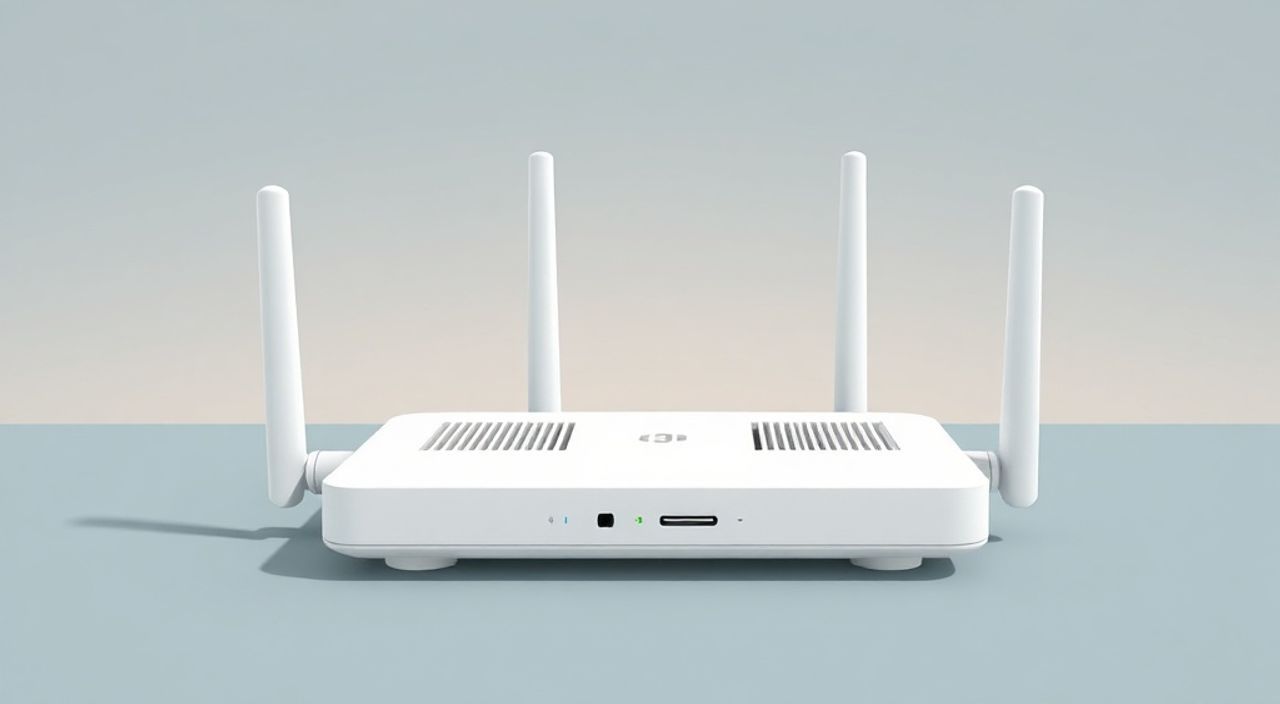
Настроить Wi-Fi роутер Xiaomi можно как через веб-интерфейс, так и с помощью фирменного приложения Mi Wi-Fi. Основные шаги включают подключение устройства к сети, вход в настройки, выбор режима работы (обычный или повторитель), настройку имени и пароля сети, а также обновление прошивки для повышения стабильности и безопасности. Главное — использовать актуальную версию ПО и надёжный пароль.
Для быстрой настройки роутера Xiaomi подключите его к интернету, зайдите в приложение Mi Wi-Fi и следуйте инструкциям. Убедитесь, что используете последнюю версию прошивки и задали сложный пароль Wi-Fi.
Содержание статьи:
- Подготовка к настройке: что нужно знать
- Подключение роутера: пошаговая инструкция
- Вход в веб-интерфейс роутера Xiaomi
- Настройка через приложение Mi Wi-Fi
- Основные настройки Wi-Fi сети
- Расширенные функции: родительский контроль, гостевая сеть, QoS
- Родительский контроль
- Гостевая сеть
- QoS (Quality of Service)
- Проброс портов и DMZ
- Обновление прошивки роутера Xiaomi
- Типичные ошибки и как их избежать
- Экспертное мнение
- Вопросы и ответы
- Заключение
Подготовка к настройке: что нужно знать
Перед началом настройки важно понимать, что роутеры Xiaomi сочетают простоту интерфейса с продвинутыми возможностями. Они поддерживают стандарты Wi-Fi 5 и Wi-Fi 6, работают в диапазонах 2.4 ГГц и 5 ГГц, а также совместимы с умным домом Xiaomi. Это делает их популярным выбором для пользователей, которые хотят не только стабильный интернет, но и интеграцию с другими устройствами.
Производитель предлагает два основных способа настройки: через веб-интерфейс (в браузере) и через мобильное приложение Mi Wi-Fi. Второй вариант предпочтительнее для новичков, так как он более наглядный и автоматизированный. Однако веб-панель даёт доступ ко всем скрытым параметрам, включая проброс портов, настройку DNS и работу в режиме точки доступа.
Для корректной настройки вам потребуется:
- Стабильное питание и качественный Ethernet-кабель;
- Доступ к интернету от провайдера;
- Учётная запись Mi Account (рекомендуется);
- Смартфон или компьютер с браузером.
Полезно знать: Роутеры Xiaomi по умолчанию могут быть привязаны к китайскому серверу. При первом запуске выберите регион «Международный» или установите международную прошивку, чтобы избежать проблем с доступом к обновлениям и облачным сервисам.
Подключение роутера: пошаговая инструкция
Правильное физическое подключение — залог успешной настройки. Начните с распаковки устройства и проверки комплектации: роутер, блок питания, Ethernet-кабель (часто входит в комплект).
- Подключите блок питания к роутеру и вставьте в розетку. Дождитесь полной загрузки — индикатор питания должен гореть стабильно (обычно зелёным).
- Подключите один конец Ethernet-кабеля к WAN-порту роутера (обычно выделен жёлтым цветом), а другой — к LAN-порту вашего модема или кабельного разъёма от провайдера.
- Если используется PPPoE-подключение (например, у Ростелекома или МТС), уточните логин и пароль у провайдера — они понадобятся позже.
- Включите компьютер или подключитесь к Wi-Fi сети роутера. Имя и пароль указаны на наклейке снизу устройства (например, Xiaomi_XXXX).
После подключения к сети роутер получит IP-адрес и будет готов к настройке. На этом этапе важно убедиться, что индикатор интернета (WAN) горит зелёным — это означает, что связь с провайдером установлена.
«Проверяйте состояние индикаторов перед началом настройки. Если WAN не светится — возможно, проблема в кабеле, настройках провайдера или неправильном подключении.» — Алексей Котов, сетевой инженер, 12 лет опыта
Вход в веб-интерфейс роутера Xiaomi
Для доступа к веб-панели управления откройте любой браузер (Chrome, Firefox, Edge) и введите в адресной строке один из стандартных IP-адресов: 192.168.31.1 или miwifi.com. Это универсальные адреса для всех роутеров Xiaomi.
После перехода вы попадёте на страницу авторизации. По умолчанию пароль может отсутствовать, либо установлен как «admin». Если ранее роутер уже настраивался, используйте сохранённые данные. В случае утери — выполните сброс до заводских настроек кнопкой Reset на задней панели (удерживать 10 секунд).
После входа вы увидите панель управления с разделами:
- Статус подключения;
- Настройки Wi-Fi;
- Список подключённых устройств;
- Обновление прошивки;
- Расширенные настройки (DHCP, DNS, NAT).
Важно: если страница не загружается, проверьте подключение к сети роутера, перезагрузите устройство и убедитесь, что используете правильный IP-адрес.
Полезно знать: Веб-интерфейс Xiaomi доступен только при подключении к локальной сети роутера. Вы не сможете зайти в него через интернет без активации удалённого доступа (что требует дополнительной настройки).
Настройка через приложение Mi Wi-Fi
Мобильное приложение Mi Wi-Fi — самый удобный способ настройки для большинства пользователей. Оно доступно для Android и iOS, имеет русский интерфейс и интуитивную навигацию.
Чтобы начать:
- Скачайте приложение Mi Wi-Fi из Google Play или App Store.
- Запустите его и выберите «Добавить устройство».
- Подключитесь к Wi-Fi сети роутера (имя указано на корпусе).
- Приложение само обнаружит роутер и предложит начать настройку.
Далее следуйте мастеру установки:
- Введите логин и пароль от провайдера (если требуется PPPoE).
- Задайте имя и пароль для своей Wi-Fi сети.
- Создайте учётную запись Mi Account или войдите в существующую.
- Завершите настройку и дождитесь перезагрузки.
После завершения вы сможете управлять роутером удалённо, просматривать подключённые устройства, ограничивать скорость и включать гостевую сеть.
Функция |
Доступна в приложении |
Доступна в веб-интерфейсе |
|---|---|---|
Смена пароля Wi-Fi |
Да |
Да |
Просмотр подключённых устройств |
Да |
Да |
Проброс портов |
Нет |
Да |
Родительский контроль |
Да |
Да |
Настройка DNS |
Нет |
Да |
«Приложение Mi Wi-Fi отлично подходит для повседневного управления, но для тонкой настройки сети лучше использовать веб-интерфейс. Особенно если вы работаете с IPTV, серверами или VoIP.» — Екатерина Морозова, системный администратор
Основные настройки Wi-Fi сети
После базовой настройки важно правильно сконфигурировать саму беспроводную сеть. От этого зависит скорость, стабильность и безопасность подключения.
Перейдите в раздел «Wi-Fi» и настройте следующие параметры:
- Имя сети (SSID): выберите понятное название, например «Home_WiFi_5G». Избегайте использования личных данных.
- Пароль: используйте комбинацию из 12+ символов: заглавные/строчные буквы, цифры, спецсимволы. Например:
P@ssw0rd_Home_2025!. - Режим шифрования: всегда выбирайте WPA3, если устройство его поддерживает. Если нет — WPA2-PSK (AES).
- Канал и ширина канала: для 2.4 ГГц выберите канал 1, 6 или 11 (меньше помех). Для 5 ГГц — авто. Ширина: 20/40 МГц для 2.4 ГГц, 80 МГц для 5 ГГц.
Рекомендуется включить оба диапазона отдельно, чтобы старые устройства подключались к 2.4 ГГц, а современные — к более быстрому 5 ГГц.
Полезно знать: Если у вас много устройств, включите функцию «Управление нагрузкой», которая автоматически распределяет клиентов между диапазонами для снижения перегрузки.
Расширенные функции: родительский контроль, гостевая сеть, QoS
Современные роутеры Xiaomi предлагают множество функций для комфортного и безопасного использования.
Родительский контроль
Позволяет ограничить доступ детей к интернету по времени или по сайтам. В приложении Mi Wi-Fi добавьте устройство ребёнка, задайте расписание (например, 1 час в день после школы) и заблокируйте нежелательные ресурсы.
Гостевая сеть
Отдельная Wi-Fi сеть с ограниченным доступом. Гости смогут пользоваться интернетом, но не получат доступ к вашим файлам, принтеру или умным устройствам. Пароль можно менять раз в неделю.
QoS (Quality of Service)
Приоритизация трафика. Полезно, если кто-то смотрит 4K-видео, а другой играет онлайн. Можно выделить приоритет для конкретного устройства (например, игрового ПК) или по типу трафика (видео, голос).
Проброс портов и DMZ
Необходим для работы серверов, торрент-клиентов или IP-камер. Настройка доступна только в веб-интерфейсе. Укажите внутренний IP устройства и нужные порты (например, 8080 для камеры).
«Гостевая сеть — не просто удобство, а мера безопасности. Она защищает вашу основную сеть от случайного заражения через чужое устройство.» — Дмитрий Петров, специалист по кибербезопасности
Обновление прошивки роутера Xiaomi
Регулярное обновление прошивки — ключ к стабильности, скорости и защите от уязвимостей. Производитель выпускает обновления каждые 1–2 месяца.
Чтобы проверить наличие обновления:
- Откройте приложение Mi Wi-Fi или веб-интерфейс.
- Перейдите в раздел «Настройки» → «О системе».
- Нажмите «Проверить обновления».
- Если доступна новая версия — скачайте и установите её.
Во время обновления не выключайте роутер и не отключайте интернет. Процесс занимает 3–5 минут.
Полезно знать: Если ваш роутер привязан к китайскому аккаунту, обновления могут приходить с задержкой. Смените регион в настройках или установите международную прошивку через официальный форум.
Типичные ошибки и как их избежать
Даже при точном следовании инструкциям могут возникнуть проблемы. Вот самые частые:
- Не открываются miwifi.com или 192.168.31.1: убедитесь, что подключены к Wi-Fi роутера, а не к другому. Перезагрузите роутер и попробуйте ввести IP вручную.
- Нет интернета после настройки: проверьте логин/пароль провайдера, тип подключения (PPPoE, DHCP), целостность кабеля.
- Слабый сигнал Wi-Fi: переместите роутер в центр квартиры,远离 металлических предметов и микроволновок. Обновите антенны (если есть внешние).
- Устройства отключаются от сети: возможно, включен энергосберегающий режим. Отключите его в настройках Wi-Fi или на самом устройстве.
Если ничего не помогает — выполните сброс и начните настройку заново.
Экспертное мнение
«Роутеры Xiaomi — одни из самых сбалансированных на рынке: хорошая производительность, стильный дизайн и глубокая интеграция с экосистемой. Но многие пользователи недооценивают важность обновления прошивки и настройки безопасности. Простой пароль или устаревшая прошивка могут превратить ваш роутер в шлюз для атак. Всегда используйте WPA3, меняйте пароли и включайте двухфакторную аутентификацию в Mi Account.» — Анна Сергеева, эксперт по сетевым технологиям, 15 лет в Huawei и TP-Link
Вопросы и ответы
Можно ли использовать роутер Xiaomi без приложения?
Да, весь функционал доступен через веб-интерфейс. Приложение — это удобный интерфейс, но не обязательный элемент.
Как сменить регион с Китая на международный?
Через веб-интерфейс: перейдите в «Настройки» → «Система» → «Регион». Если опции нет — установите международную прошивку вручную.
Почему роутер не видит кабельное подключение?
Уточните у провайдера тип подключения (DHCP, PPPoE, L2TP). Иногда требуется клонирование MAC-адреса вашего компьютера.
Можно ли использовать Xiaomi роутер как повторитель?
Да, в настройках есть режим «Режим моста» или «Повторитель». Подключите роутер к основной сети и выберите этот режим.
Как защитить роутер от взлома?
Используйте сложный пароль администратора, отключите удалённый доступ, регулярно обновляйте прошивку и включите шифрование WPA3.
Заключение
Настроить роутер Xiaomi — задача, под силу даже новичку. Благодаря интуитивному приложению Mi Wi-Fi и подробному веб-интерфейсу вы можете быстро получить стабильный и безопасный Wi-Fi. Главное — не ограничиваться базовыми настройками, а использовать все возможности устройства: гостевую сеть, родительский контроль, QoS и регулярные обновления.
Правильно настроенный роутер — основа комфортной цифровой жизни. Он обеспечивает скорость, безопасность и управляемость вашей домашней сети.
- Всегда используйте последнюю версию прошивки.
- Задавайте сложный пароль Wi-Fi и включайте WPA3.
- Настройте гостевую сеть и родительский контроль для безопасности.
- При проблемах проверяйте подключение и используйте сброс до заводских настроек.
- Для тонкой настройки используйте веб-интерфейс, а для повседневного контроля — приложение.
⚠️ Дисклеймер — нажмите, чтобы развернуть
Материалы, опубликованные в разделе «Блог» на сайте RU DESIGN SHOP (rudesignshop.ru), носят исключительно информационный и ознакомительный характер и не являются руководством к действию, финансовой рекомендацией, медицинской услугой, ветеринарным назначением либо рекламой товаров и услуг, включая азартные игры. Публикации не содержат призывов к участию в азартных играх и не направлены на продвижение соответствующих операторов.
Безопасность применения товаров и веществ: при использовании строительных материалов, бытовой химии, пестицидов и агрохимикатов необходимо строго следовать инструкциям производителя и действующему законодательству Российской Федерации, включая Федеральный закон РФ от 19.07.1997 № 109-ФЗ «О безопасном обращении с пестицидами и агрохимикатами».
Упоминание товарных знаков, брендов и организаций носит исключительно информационный характер и не означает наличие партнёрских отношений или одобрения со стороны правообладателей.
Материалы, содержащие сведения о медицинских, ветеринарных или косметических средствах, представлены в справочных целях и не являются медицинской консультацией или назначением. Перед применением рекомендуется обратиться к врачу, ветеринарному специалисту или иному сертифицированному профессионалу.
Возрастные ограничения: материалы, содержащие сведения о продукции категории 18+, включая алкоголь или азартные игры, предназначены исключительно для совершеннолетней аудитории и публикуются в информационных целях.
Правовая ответственность: решения, принятые на основе опубликованной информации, пользователь принимает самостоятельно и на свой риск; редакция и авторы несут ответственность в пределах, установленных законодательством Российской Федерации.
Редакция не допускает публикаций, содержащих пропаганду экстремизма, терроризма, наркотических средств или суицида; подобные материалы подлежат немедленному удалению.
Упоминание организаций с ограниченным статусом: компания Meta Platforms Inc. (социальные сети Facebook и Instagram) признана экстремистской организацией решением суда РФ, её деятельность запрещена на территории Российской Федерации; любые упоминания приводятся исключительно в информационных целях.
Авторские права и источники: информация собирается из открытых источников; её актуальность указывается на дату публикации и может изменяться.
Изображения и иллюстрации используются на условиях, разрешённых правообладателями. При возникновении претензий редакция готова оперативно рассмотреть обращение и внести необходимые изменения.
Персональные данные и cookies: сайт использует cookies и обрабатывает персональные данные пользователей в соответствии с Федеральным законом № 152-ФЗ «О персональных данных» и Политикой конфиденциальности RU DESIGN SHOP.
Мнения авторов могут не совпадать с позицией государственных органов или коммерческих организаций, упомянутых в материалах.
Читайте также

РЕКОМЕНДУЕМ
Товары от российских производителей