Скидка 5% на первый заказ — RDS5




Как настроить новый роутер вместо старого tp link
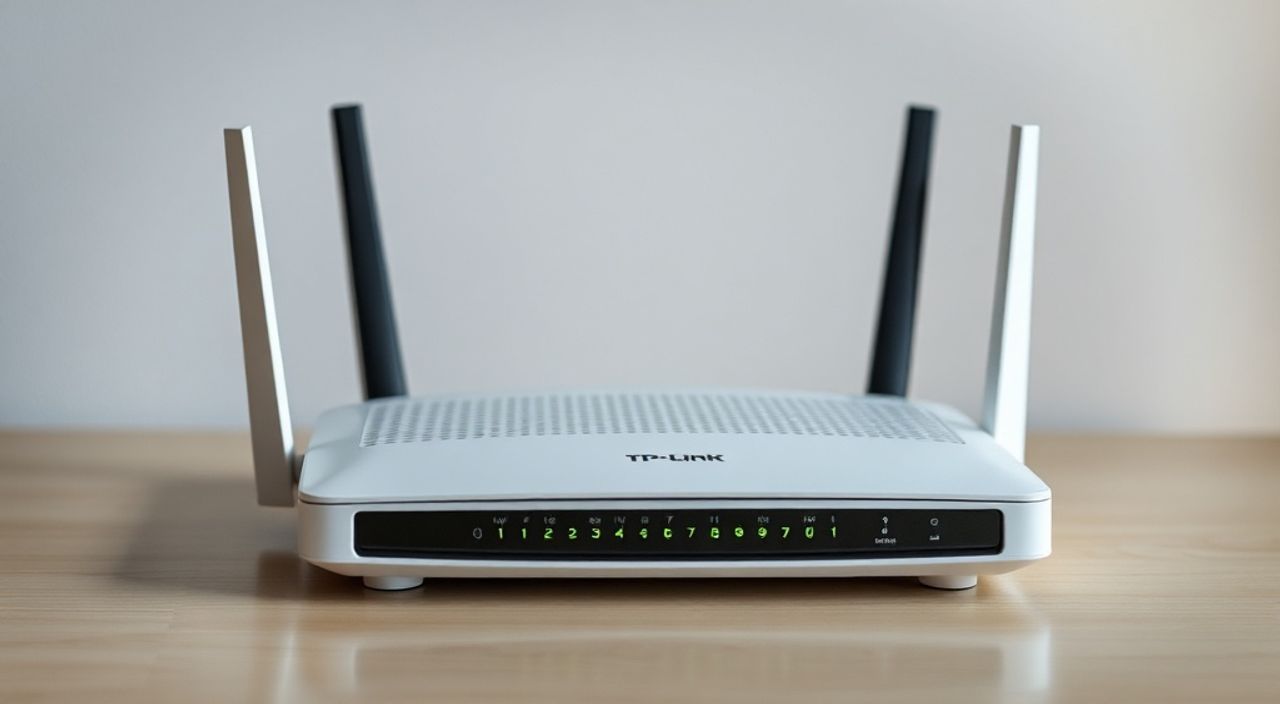
Замена старого роутера на новый — необходимая процедура, особенно если ваше текущее устройство устарело, работает нестабильно или не справляется с современными требованиями к скорости и безопасности. Особенно часто пользователи сталкиваются с заменой одного устройства TP-Link на другое, будь то более мощная модель того же бренда или совершенно новое оборудование. Главное при этом — правильно перенести настройки интернета и Wi-Fi, сохранив удобство использования и избежав потери доступа в сеть. Процесс может показаться сложным, но при пошаговом подходе он становится понятным даже для новичков.
Чтобы настроить новый роутер вместо старого TP-Link, подключите его к компьютеру, зайдите в веб-интерфейс через 192.168.0.1 или 192.168.1.1, выберите тип подключения (обычно PPPoE или DHCP), введите данные от провайдера и настройте Wi-Fi. Сохраните параметры и проверьте соединение.
Содержание статьи:
- Подготовка к замене роутера
- Подключение нового роутера TP-Link
- Авторизация в интерфейсе
- Настройка нового роутера через веб-интерфейс
- Выбор типа подключения (WAN)
- Настройка Wi-Fi сети
- Смена пароля администратора
- Обновление прошивки
- Перенос настроек с старого роутера
- Экспорт настроек старого роутера
- Импорт на новый роутер
- Типичные ошибки и как их избежать
- Подключение по Wi-Fi при настройке
- Неправильный тип подключения
- Конфликт IP-адресов
- MAC-адрес привязки
- Незащищённая сеть
- Экспертное мнение
- Антон Лебедев, системный администратор, 15 лет в IT
- Вопросы и ответы
- Заключение
Подготовка к замене роутера
Перед тем как начать настройку нового роутера, важно подготовиться. Это поможет избежать простоев в работе, потери доступа к интернету и необходимости перезагружать процесс несколько раз. Первым делом определите, почему вы меняете роутер. Устарел ли он морально, потерял сигнал, часто перезагружается или просто не хватает портов? Понимание причины поможет выбрать правильную модель для замены.
Если вы остаётесь в рамках экосистемы TP-Link, переход будет максимально простым. Большинство моделей этого бренда используют одинаковый интерфейс управления — Tether или web-панель с адресами 192.168.0.1 / 192.168.1.1. Однако даже при смене бренда основные принципы настройки остаются схожими: нужно указать тип подключения, логин и пароль от провайдера, а также настроить сеть Wi-Fi.
Обязательно запишите ключевые параметры с вашего старого роутера. К ним относятся:
- Тип подключения к интернету (PPPoE, DHCP, Static IP, L2TP и др.);
- Логин и пароль от интернет-провайдера (если используется PPPoE);
- SSID и пароль от Wi-Fi сети;
- Режим работы (мост, роутер, повторитель);
- Настройки DNS (если изменялись).
Полезно знать: Некоторые провайдеры привязывают интернет к MAC-адресу роутера. Если после замены интернет не заработал, возможно, потребуется клонирование MAC-адреса или звонок в техподдержку.
Также подготовьте всё необходимое:
- Новый роутер TP-Link (или другой бренд);
- Компьютер или ноутбук с Ethernet-портом (желательно);
- LAN-кабель (обычно идёт в комплекте);
- Данные от провайдера (если не помните — проверьте договор или свяжитесь с поддержкой);
- Смартфон (для проверки Wi-Fi подключения).
Не забудьте обесточить старый роутер перед началом работ. Это исключит конфликты IP-адресов и упростит подключение нового оборудования.
Подключение нового роутера TP-Link
Правильное физическое подключение — первый шаг к успешной настройке. Подключите роутер следующим образом:
- Подайте питание на устройство с помощью блока питания из комплекта;
- Подключите LAN-кабель от компьютера к одному из жёлтых портов (LAN) на роутере;
- Подключите WAN-порт (синий или серый, обычно обозначен как «Internet») к кабелю от провайдера (от стены или от старого роутера, если тот использовался как модем).
После подключения дождитесь полной загрузки индикаторов. Обычно это занимает 30–60 секунд. Светодиоды должны показывать:
- Сеть (WAN) — горит или мигает;
- LAN-порт — активен;
- Wi-Fi — включён (может быть отдельный светодиод).
Теперь откройте любой браузер (Chrome, Firefox, Edge) и введите в адресной строке один из стандартных IP-адресов TP-Link:
- 192.168.0.1
- 192.168.1.1
Если страница не загружается, проверьте:
- Подключение по кабелю (не используйте Wi-Fi на этапе настройки);
- IP-адрес роутера (может отличаться — см. наклейку на корпусе);
- Настройки сети на компьютере (должен быть выбран автоматический получение IP и DNS).
Авторизация в интерфейсе
После перехода по адресу откроется окно входа. Введите логин и пароль. Для новых роутеров TP-Link это:
- Логин: admin
- Пароль: admin
Иногда пароль указан на наклейке снизу устройства. Если интерфейс просит создать новый пароль — сделайте это и сохраните в надёжном месте.
«Никогда не оставляйте стандартные логин и пароль. Это серьёзная уязвимость. Придумайте сложный пароль с цифрами, буквами и символами.» — Алексей Миронов, сетевой инженер, 12 лет опыта
Настройка нового роутера через веб-интерфейс
После входа в панель управления вы попадёте на мастер быстрой настройки (Quick Setup). Его можно использовать, но лучше выполнить настройку вручную — так вы получите полный контроль.
Выбор типа подключения (WAN)
Перейдите в раздел «Сеть» → «WAN» или «Интернет». Здесь нужно указать тип подключения. Наиболее распространённые варианты:
- DHCP — автоматическое получение IP (часто используется в квартирах без логина/пароля);
- PPPoE — требуется ввод логина и пароля от провайдера (например, Ростелеком, Дом.ру);
- Статический IP — редко, для корпоративных сетей.
Если вы не знаете тип подключения, проверьте настройки старого роутера или позвоните в поддержку провайдера.
Настройка Wi-Fi сети
Перейдите в раздел «Беспроводная сеть» (Wireless). Здесь задайте:
- Имя сети (SSID) — например, «Home_WiFi»;
- Пароль — минимум 8 символов, желательно 12+, с цифрами и буквами;
- Режим шифрования — выберите WPA2-PSK или WPA3, если поддерживается;
- Частоту — 2.4 ГГц (дальше, медленнее) и/или 5 ГГц (быстрее, меньше радиус).
Полезно знать: Используйте разные имена для 2.4 ГГц и 5 ГГц, чтобы легче было управлять подключением устройств (например, Home_2G и Home_5G).
Смена пароля администратора
Перейдите в «Системные инструменты» → «Пароль». Замените стандартный пароль на сложный. Это защитит роутер от взлома.
Обновление прошивки
В разделе «Системные инструменты» → «Обновление прошивки» проверьте наличие обновлений. Актуальная версия повышает стабильность и безопасность.
Параметр |
Рекомендуемое значение |
Примечание |
|---|---|---|
Шифрование Wi-Fi |
WPA2-PSK [AES] |
Самый безопасный вариант для большинства устройств |
Канал 2.4 ГГц |
1, 6 или 11 |
Минимум пересечений с соседними сетями |
Ширина канала 5 ГГц |
80 МГц |
Высокая скорость при хорошем сигнале |
Режим работы |
Роутер (Router) |
Не путать с режимом точки доступа |
Перенос настроек с старого роутера
Если у вас уже был роутер TP-Link, можно упростить процесс. Некоторые модели позволяют экспортировать и импортировать конфигурацию.
Экспорт настроек старого роутера
Зайдите в веб-интерфейс старого устройства:
- Перейдите в «Системные инструменты» → «Резервная копия и восстановление»;
- Нажмите «Создать резервную копию» и сохраните файл на компьютер.
Импорт на новый роутер
На новом устройстве:
- Перейдите в тот же раздел;
- Загрузите файл резервной копии;
- Подтвердите перезагрузку.
Полезно знать: Импорт возможен только между совместимыми моделями. Например, с Archer C7 на Archer C8 — да, а с TL-WR841N на Archer AX50 — нет.
Если импорт невозможен, перенесите настройки вручную:
- SSID и пароль Wi-Fi — сделайте такими же, чтобы устройства подключались автоматически;
- Тип WAN-подключения и данные от провайдера;
- Открытые порты (если использовались для торрентов, камер и т.д.);
- Расписание Wi-Fi (если отключали сеть ночью).
Типичные ошибки и как их избежать
Даже опытные пользователи допускают ошибки при замене роутера. Вот самые частые:
Подключение по Wi-Fi при настройке
Использование беспроводного соединения для доступа к панели управления может привести к потере связи при смене настроек. Всегда используйте Ethernet-кабель на этапе настройки.
Неправильный тип подключения
Если интернет не появляется, проверьте тип WAN. Часто выбирают DHCP, хотя нужен PPPoE. Уточните у провайдера.
Конфликт IP-адресов
Если два роутера работают одновременно в одном режиме, может возникнуть конфликт. Отключайте старый роутер до завершения настройки нового.
MAC-адрес привязки
Некоторые провайдеры (например, Ростелеком в некоторых регионах) привязывают интернет к MAC-адресу. Чтобы решить это:
- Зайдите в настройки нового роутера;
- Найдите «Клонирование MAC-адреса»;
- Выберите «Клонировать с ПК» или введите адрес вручную (сняв его со старого роутера).
Незащищённая сеть
Оставление стандартного пароля или отсутствие шифрования Wi-Fi делает сеть уязвимой. Всегда настраивайте WPA2 и сложный пароль.
«Один из самых частых вызовов в техподдержку — “Интернет пропал после замены роутера”. В 70% случаев проблема в MAC-привязке или неправильном типе подключения.” — Ольга Петрова, специалист технической поддержки провайдера “NetLine”
Экспертное мнение
Антон Лебедев, системный администратор, 15 лет в IT
«При замене роутера я всегда рекомендую делать “чистый лист”. Даже если есть резервная копия, лучше настроить всё заново. Старые конфигурации могут содержать устаревшие или небезопасные параметры. Также проверяйте, поддерживает ли новый роутер IPv6 и DoT (DNS over TLS) — это важно для безопасности и скорости.”
Он отмечает, что современные роутеры TP-Link (серии Archer AX) поддерживают Wi-Fi 6, что даёт прирост скорости и стабильности. Но важно, чтобы устройства пользователя тоже поддерживали этот стандарт.
Вопросы и ответы
Можно ли подключить новый роутер, не теряя интернет?
Да, если настроить его как точку доступа или использовать временный кабель. Однако проще отключить старый, настроить новый и только потом подключать устройства.
Что делать, если интернет не заработал после настройки?
Проверьте тип подключения, логин/пароль, кабель в WAN-порту. Перезагрузите роутер и позвоните провайдеру — возможно, нужна активация или смена MAC-адреса.
Нужно ли сбрасывать настройки нового роутера перед началом?
Нет, если он новый — сброс не требуется. Если б/у — обязательно выполните Hard Reset кнопкой на корпусе.
Как узнать, какой роутер лучше подойдёт для моего дома?
Для квартиры до 100 м² подойдёт TP-Link Archer C6 или C8. Для больших площадей — модели с Mesh-сетями (Deco series). Учитывайте количество устройств и потребность в высокой скорости (4K, VR, онлайн-игры).
Заключение
Замена старого роутера TP-Link на новый — простая задача, если действовать пошагово. Главное — подготовиться: записать настройки, проверить данные от провайдера и подключить оборудование правильно. Используйте проводное соединение на этапе настройки, выбирайте правильный тип подключения и обязательно меняйте пароли по умолчанию.
Настройка роутера — это не только про доступ в интернет, но и про безопасность, стабильность и производительность вашей домашней сети. Современные устройства TP-Link предлагают широкие возможности: от гостевых сетей до родительского контроля и приложений для управления. Инвестируя время в правильную настройку, вы получаете надёжную основу для всех своих устройств — от смартфонов до умного дома.
- Всегда подключайте роутер по кабелю при настройке.
- Уточняйте тип подключения и данные от провайдера заранее.
- Меняйте стандартные пароли и обновляйте прошивку.
- Используйте WPA2 и разные SSID для 2.4 и 5 ГГц.
- При проблемах проверяйте MAC-привязку и звоните в поддержку.
⚠️ Дисклеймер — нажмите, чтобы развернуть
Материалы, опубликованные в разделе «Блог» на сайте RU DESIGN SHOP (rudesignshop.ru), носят исключительно информационный и ознакомительный характер и не являются руководством к действию, финансовой рекомендацией, медицинской услугой, ветеринарным назначением либо рекламой товаров и услуг, включая азартные игры. Публикации не содержат призывов к участию в азартных играх и не направлены на продвижение соответствующих операторов.
Безопасность применения товаров и веществ: при использовании строительных материалов, бытовой химии, пестицидов и агрохимикатов необходимо строго следовать инструкциям производителя и действующему законодательству Российской Федерации, включая Федеральный закон РФ от 19.07.1997 № 109-ФЗ «О безопасном обращении с пестицидами и агрохимикатами».
Упоминание товарных знаков, брендов и организаций носит исключительно информационный характер и не означает наличие партнёрских отношений или одобрения со стороны правообладателей.
Материалы, содержащие сведения о медицинских, ветеринарных или косметических средствах, представлены в справочных целях и не являются медицинской консультацией или назначением. Перед применением рекомендуется обратиться к врачу, ветеринарному специалисту или иному сертифицированному профессионалу.
Возрастные ограничения: материалы, содержащие сведения о продукции категории 18+, включая алкоголь или азартные игры, предназначены исключительно для совершеннолетней аудитории и публикуются в информационных целях.
Правовая ответственность: решения, принятые на основе опубликованной информации, пользователь принимает самостоятельно и на свой риск; редакция и авторы несут ответственность в пределах, установленных законодательством Российской Федерации.
Редакция не допускает публикаций, содержащих пропаганду экстремизма, терроризма, наркотических средств или суицида; подобные материалы подлежат немедленному удалению.
Упоминание организаций с ограниченным статусом: компания Meta Platforms Inc. (социальные сети Facebook и Instagram) признана экстремистской организацией решением суда РФ, её деятельность запрещена на территории Российской Федерации; любые упоминания приводятся исключительно в информационных целях.
Авторские права и источники: информация собирается из открытых источников; её актуальность указывается на дату публикации и может изменяться.
Изображения и иллюстрации используются на условиях, разрешённых правообладателями. При возникновении претензий редакция готова оперативно рассмотреть обращение и внести необходимые изменения.
Персональные данные и cookies: сайт использует cookies и обрабатывает персональные данные пользователей в соответствии с Федеральным законом № 152-ФЗ «О персональных данных» и Политикой конфиденциальности RU DESIGN SHOP.
Мнения авторов могут не совпадать с позицией государственных органов или коммерческих организаций, упомянутых в материалах.
Читайте также

РЕКОМЕНДУЕМ
Товары от российских производителей

-3%