Скидка 5% на первый заказ — RDS5




Как настроить вай роутер
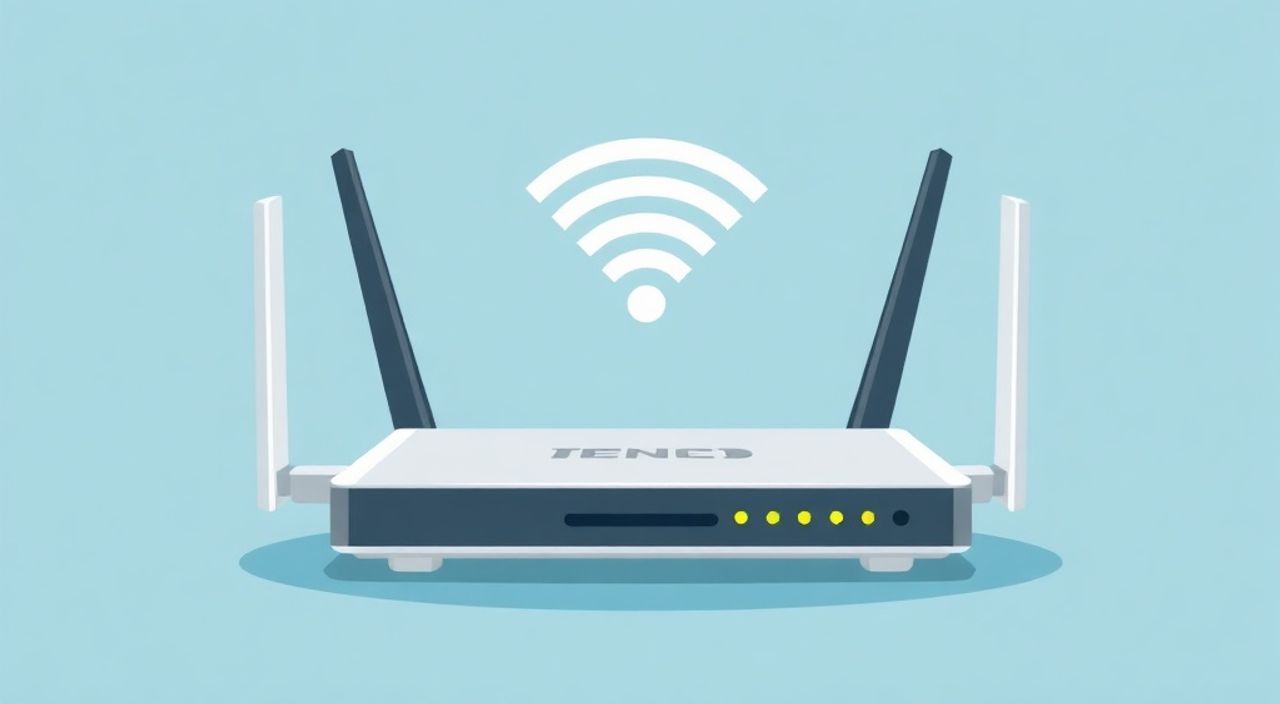
Настроить Wi-Fi роутер может каждый пользователь, даже без технического бэкграунда. Достаточно следовать пошаговой инструкции: подключить устройство к сети и интернету, зайти в веб-интерфейс через браузер, задать имя сети (SSID), выбрать безопасный тип шифрования (WPA2/WPA3) и установить надежный пароль. Важно также обновить прошивку и правильно разместить роутер для максимального покрытия сигнала.
Чтобы настроить Wi-Fi роутер, подключите его к питанию и модему, зайдите в интерфейс управления через браузер (обычно 192.168.0.1 или 192.168.1.1), настройте сеть и защиту. Главное — использовать WPA2-PSK с шифрованием AES и сложный пароль.
Содержание статьи:
- Подготовка к настройке
- Проверка подключения к сети
- Доступ к интерфейсу управления
- Что делать, если не заходит в интерфейс?
- Основные параметры Wi-Fi сети
- Пошаговая настройка SSID и пароля
- Безопасность и защита
- Как создать надежный пароль
- Расположение роутера и усиление сигнала
- Как усилить сигнал: решения
- Дополнительные функции и настройки
- Обновление прошивки
- Типичные ошибки и проблемы
- Что делать при потере доступа?
- Экспертное мнение
- Вопросы и ответы
- Заключение
Подготовка к настройке
Перед тем как начать настройку Wi-Fi роутера, важно правильно выполнить физическое подключение. Убедитесь, что у вас есть все необходимые компоненты: сам роутер, блок питания, LAN-кабель (часто идет в комплекте) и активное подключение к интернету от провайдера. Роутер можно подключать напрямую к оптоволоконному терминалу, DSL-модему или коаксиальному кабелю, в зависимости от типа вашего интернета.
Поместите роутер в центральной части помещения, желательно на возвышении, подальше от металлических предметов, микроволновок и толстых стен. Это обеспечит более равномерное распространение сигнала. Подключите питание и дождитесь полной загрузки устройства — индикаторы статуса должны перестать мигать и зафиксироваться в стабильном состоянии.
Подключите компьютер или ноутбук к роутеру с помощью LAN-кабеля. Это временная мера для первоначальной настройки. Хотя многие роутеры поддерживают настройку через мобильное приложение или Wi-Fi, проводное соединение гарантирует стабильность и избавляет от возможных сбоев.
Полезно знать: Если вы заменяете старый роутер, отключите его перед подключением нового, чтобы избежать конфликтов IP-адресов.
Проверка подключения к сети
Убедитесь, что ваш компьютер получил IP-адрес от роутера. Обычно это происходит автоматически через DHCP. На Windows откройте командную строку и введите ipconfig. Ищите строку «IPv4-адрес» — он должен начинаться с 192.168.x.x или 10.0.x.x. На macOS используйте «Системные настройки → Сеть», чтобы проверить параметры подключения.
Если адрес не получен, перезагрузите роутер и попробуйте снова. Также проверьте, не поврежден ли сетевой кабель и плотно ли вставлены разъёмы.
Доступ к интерфейсу управления
Интерфейс управления роутером — это веб-страница, доступная через обычный браузер. Чтобы попасть туда, нужно знать IP-адрес шлюза. Самые распространённые адреса: 192.168.0.1, 192.168.1.1 и 192.168.10.1. Точный адрес указан на наклейке самого роутера — обычно на нижней панели вместе с логином и паролем для входа.
Откройте браузер (Chrome, Firefox, Edge) и введите IP-адрес в адресную строку. Нажмите Enter. Если всё сделано верно, откроется страница входа. Введите логин и пароль. По умолчанию это часто admin/admin или admin/пароль. Если вы уже меняли данные и забыли их — потребуется сброс до заводских настроек кнопкой Reset на корпусе.
«Никогда не оставляйте стандартные логин и пароль. Это первое, что проверяют злоумышленники.» — Алексей Ковалёв, сетевой инженер, 12 лет опыта
Что делать, если не заходит в интерфейс?
Если браузер не открывает страницу управления, проверьте следующее:
- Убедитесь, что компьютер подключен к роутеру (проводом или по Wi-Fi).
- Проверьте IP-адрес шлюза через
ipconfig(Windows) илиifconfig(macOS/Linux). - Попробуйте другой браузер или очистите кэш.
- Отключите VPN и антивирус на время настройки — они могут блокировать доступ.
- Перезагрузите роутер и повторите попытку.
Основные параметры Wi-Fi сети
После входа в интерфейс найдите раздел, связанный с беспроводной сетью — обычно он называется «Wireless», «Wi-Fi» или «Беспроводной режим». Здесь вы сможете настроить ключевые параметры:
- Имя сети (SSID) — это название, которое будет отображаться в списке доступных сетей. Выберите понятное и уникальное имя, например, «Home_Network_2G» и «Home_Network_5G» для разных диапазонов.
- Частотный диапазон — современные роутеры работают на двух частотах: 2.4 ГГц и 5 ГГц. Первый имеет большую дальность, но ниже скорость и больше помех. Второй — быстрее, но хуже проходит через стены.
- Канал — в диапазоне 2.4 ГГц рекомендуется выбирать каналы 1, 6 или 11, так как они не пересекаются. Для 5 ГГц можно оставить автонастройку.
- Ширина канала — для 2.4 ГГц лучше 20 МГц, для 5 ГГц — 40 или 80 МГц для максимальной скорости.
Полезно знать: Если рядом много соседских Wi-Fi сетей, используйте анализатор сигналов (например, приложение Wi-Fi Analyzer) для выбора наименее загруженного канала.
Пошаговая настройка SSID и пароля
- Перейдите в раздел «Wireless Settings».
- Введите новое имя сети (SSID) в поле «Network Name».
- Выберите режим работы: Mixed (для совместимости с разными устройствами).
- Установите ширину канала и частоту.
- Сохраните изменения.
- Перейдите в раздел «Security» или «Безопасность».
- Выберите тип шифрования (подробнее далее).
- Задайте надежный пароль (не менее 12 символов, с цифрами и символами).
- Нажмите «Save» или «Применить».
Безопасность и защита
Безопасность Wi-Fi сети — один из самых важных аспектов. Открытая сеть позволяет любому прохожему пользоваться вашим интернетом, а при слабом шифровании возможен доступ к вашим данным. Современные роутеры поддерживают несколько протоколов безопасности:
Тип шифрования |
Уровень защиты |
Совместимость |
Рекомендации |
|---|---|---|---|
WEP |
Низкий |
Старые устройства |
Не использовать |
WPA-PSK (TKIP) |
Средний |
Устаревшие гаджеты |
Не рекомендуется |
WPA2-PSK (AES) |
Высокий |
Практически все устройства |
Стандарт де-факто |
WPA3 |
Очень высокий |
Новые устройства (2018+) |
Лучший выбор при поддержке |
Как создать надежный пароль
Пароль от Wi-Fi должен быть сложным, но запоминающимся. Избегайте простых комбинаций вроде «12345678» или «password». Лучше использовать фразу из нескольких слов с числами и символами: например, MyHouse2025!Net.
«Представьте, что пароль — это замок на вашу квартиру. Вы бы поставили дешёвый висячий замок? Точно нет. То же самое с Wi-Fi.» — Елена Морозова, специалист по кибербезопасности
Также рекомендуется:
- Отключить WPS (Wi-Fi Protected Setup) — у него есть известные уязвимости.
- Включить скрытие SSID, если хотите, чтобы сеть не отображалась в списке (но это не повышает безопасность кардинально).
- Настроить MAC-фильтрацию, чтобы разрешать подключение только доверенным устройствам.
Расположение роутера и усиление сигнала
Даже самый мощный роутер будет работать плохо, если его поставить в подвале или за холодильником. Сигнал Wi-Fi ослабляется металлами, водой (в том числе в аквариумах и людях), бетонными стенами и другими источниками радиопомех.
Оптимальное место — центр жилого пространства, на высоте 1–1.5 метра, на открытой поверхности. Антенны (если есть) должны быть направлены вертикально. Для двухдиапазонных роутеров 5 ГГц лучше использовать в зоне прямой видимости, а 2.4 ГГц — для удалённых комнат.
Как усилить сигнал: решения
- Wi-Fi репитер (удлинитель) — повторяет сигнал основной сети. Прост в настройке, но снижает общую скорость.
- Mesh-система — набор точек доступа, создающих единую сеть. Лучшее решение для больших домов.
- Powerline-адаптеры — передают интернет через электросеть. Полезны, если нет возможности проложить кабель.
- Внешняя антенна — для некоторых моделей можно установить более мощную антенну.
Полезно знать: Перезагружайте роутер раз в неделю — это помогает поддерживать стабильную работу и освобождает оперативную память.
Дополнительные функции и настройки
Современные роутеры предлагают множество дополнительных возможностей, которые могут повысить удобство и безопасность:
- Родительский контроль — ограничивает доступ к сайтам и время онлайн для детей.
- Гостевая сеть — создаёт отдельную Wi-Fi сеть для посетителей с ограниченным доступом к вашим устройствам.
- QoS (Quality of Service) — приоритезирует трафик, например, для видеозвонков или игр.
- DDNS (динамический DNS) — полезно, если вы размещаете сервер дома.
- USB-порт — позволяет подключать принтеры или внешние диски для общего доступа.
Обновление прошивки
Производители регулярно выпускают обновления прошивки, которые исправляют уязвимости и улучшают производительность. Зайдите в раздел «System Tools» или «Administration» и проверьте наличие обновлений. Рекомендуется включить автоматическое обновление, если такая опция есть.
«Обновление прошивки — как вакцинация для роутера. Она защищает от новых угроз и улучшает работу.» — Дмитрий Петров, системный администратор, 15 лет в IT
Типичные ошибки и проблемы
Даже при следовании инструкциям могут возникнуть трудности. Вот самые частые ошибки:
- Оставлены стандартные логин и пароль — делает роутер легкой мишенью для взлома.
- Неправильный IP-адрес шлюза — проверьте, какой адрес выдал DHCP.
- Конфликт с другим роутером — особенно при использовании второго роутера в режиме точки доступа.
- Выбор неподходящего канала — приводит к помехам и снижению скорости.
- Отсутствие обновления прошивки — увеличивает риск эксплуатации уязвимостей.
Что делать при потере доступа?
Если вы не можете войти в роутер:
- Попробуйте сбросить настройки кнопкой Reset (удерживайте 10 секунд).
- Подключитесь проводом и проверьте IP-адрес.
- Используйте мобильное приложение от производителя (TP-Link Tether, ASUS Router и др.).
- Попробуйте подключиться с другого устройства.
Экспертное мнение
«Многие пользователи считают, что настройка роутера — это разовое действие. Но это ошибка. Сеть нужно периодически проверять: обновлять прошивку, менять пароли, анализировать подключённые устройства. Особенно если у вас умный дом — каждое устройство добавляет точку входа для хакеров.» — Сергей Нестеров, эксперт по сетевой безопасности, руководитель отдела ИБ в крупной телеком-компании
Сергей отмечает, что одной из самых недооценённых функций является журнал событий (log). Он позволяет увидеть, кто и когда подключался к сети, были ли попытки взлома и какие устройства используют много трафика.
Также он рекомендует использовать двухдиапазонные роутеры с поддержкой WPA3 и рассматривать переход на Mesh-системы при площади жилья более 80 м².
Вопросы и ответы
Можно ли настроить роутер только по Wi-Fi, без кабеля?
Да, большинство современных роутеров позволяют настроить сеть через Wi-Fi. Подключитесь к временной сети (имя и пароль указаны на корпусе), затем зайдите в интерфейс через браузер. Однако проводное подключение надёжнее и предотвращает сбои во время настройки.
Что делать, если интернет не работает после настройки?
Проверьте тип подключения (PPPoE, DHCP, L2TP) — он должен соответствовать требованиям вашего провайдера. Узнать параметры можно в договоре или на сайте провайдера. Также попробуйте перезагрузить роутер и модем.
Как узнать, поддерживает ли мой роутер WPA3?
Проверьте модель на сайте производителя. WPA3 поддерживается с 2018 года. Популярные модели с поддержкой: TP-Link Archer AX50, ASUS RT-AX86U, Xiaomi AX3600.
Нужно ли менять пароль от роутера (не от Wi-Fi)?
Обязательно. Пароль от веб-интерфейса защищает доступ к настройкам. Оставить admin/admin — всё равно что оставить ключ в замке.
Почему пропадает Wi-Fi через некоторое время?
Возможные причины: перегрев роутера, устаревшая прошивка, конфликт каналов, нестабильное питание. Попробуйте обновить прошивку, сменить канал и обеспечить вентиляцию.
Заключение
Настройка Wi-Fi роутера — процесс, который требует внимания к деталям, но не сложен при наличии чёткой инструкции. Главное — правильно подключить устройство, зайти в интерфейс, задать безопасное имя и пароль сети, выбрать подходящий диапазон и шифрование. Не забывайте о физическом расположении роутера и необходимости регулярного обслуживания.
Правильно настроенный роутер обеспечивает стабильный интернет, защиту от несанкционированного доступа и комфортное использование всех ваших устройств — от смартфонов до умной техники.
- Всегда меняйте стандартные логин и пароль от роутера.
- Используйте WPA2-PSK (AES) или WPA3 для шифрования.
- Размещайте роутер в центре помещения, подальше от помех.
- Регулярно обновляйте прошивку.
- Рассмотрите Mesh-систему для больших домов.
⚠️ Дисклеймер — нажмите, чтобы развернуть
Материалы, опубликованные в разделе «Блог» на сайте RU DESIGN SHOP (rudesignshop.ru), носят исключительно информационный и ознакомительный характер и не являются руководством к действию, финансовой рекомендацией, медицинской услугой, ветеринарным назначением либо рекламой товаров и услуг, включая азартные игры. Публикации не содержат призывов к участию в азартных играх и не направлены на продвижение соответствующих операторов.
Безопасность применения товаров и веществ: при использовании строительных материалов, бытовой химии, пестицидов и агрохимикатов необходимо строго следовать инструкциям производителя и действующему законодательству Российской Федерации, включая Федеральный закон РФ от 19.07.1997 № 109-ФЗ «О безопасном обращении с пестицидами и агрохимикатами».
Упоминание товарных знаков, брендов и организаций носит исключительно информационный характер и не означает наличие партнёрских отношений или одобрения со стороны правообладателей.
Материалы, содержащие сведения о медицинских, ветеринарных или косметических средствах, представлены в справочных целях и не являются медицинской консультацией или назначением. Перед применением рекомендуется обратиться к врачу, ветеринарному специалисту или иному сертифицированному профессионалу.
Возрастные ограничения: материалы, содержащие сведения о продукции категории 18+, включая алкоголь или азартные игры, предназначены исключительно для совершеннолетней аудитории и публикуются в информационных целях.
Правовая ответственность: решения, принятые на основе опубликованной информации, пользователь принимает самостоятельно и на свой риск; редакция и авторы несут ответственность в пределах, установленных законодательством Российской Федерации.
Редакция не допускает публикаций, содержащих пропаганду экстремизма, терроризма, наркотических средств или суицида; подобные материалы подлежат немедленному удалению.
Упоминание организаций с ограниченным статусом: компания Meta Platforms Inc. (социальные сети Facebook и Instagram) признана экстремистской организацией решением суда РФ, её деятельность запрещена на территории Российской Федерации; любые упоминания приводятся исключительно в информационных целях.
Авторские права и источники: информация собирается из открытых источников; её актуальность указывается на дату публикации и может изменяться.
Изображения и иллюстрации используются на условиях, разрешённых правообладателями. При возникновении претензий редакция готова оперативно рассмотреть обращение и внести необходимые изменения.
Персональные данные и cookies: сайт использует cookies и обрабатывает персональные данные пользователей в соответствии с Федеральным законом № 152-ФЗ «О персональных данных» и Политикой конфиденциальности RU DESIGN SHOP.
Мнения авторов могут не совпадать с позицией государственных органов или коммерческих организаций, упомянутых в материалах.
РЕКОМЕНДУЕМ
Товары от российских производителей


-20%
