Скидка 5% на первый заказ — RDS5




Роутер netgear как настроить
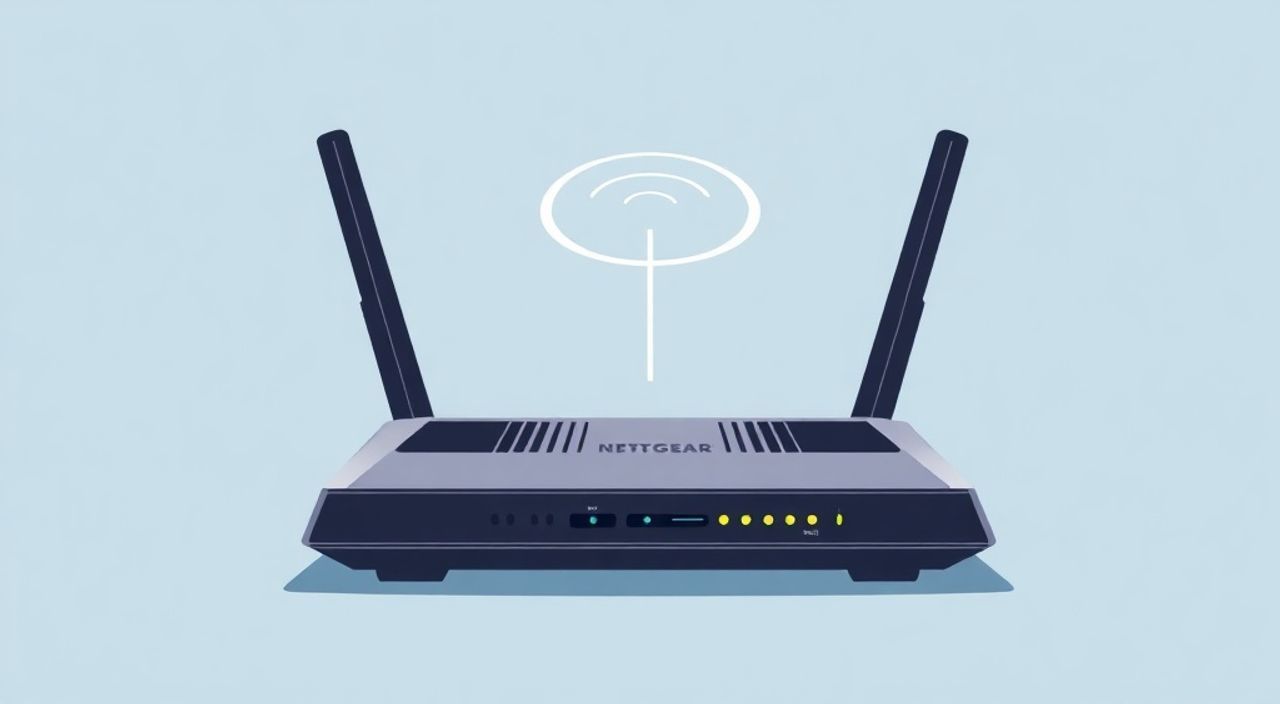
Настроить роутер Netgear можно через веб-интерфейс, подключившись к нему по Wi-Fi или Ethernet. Основные шаги: вход в панель управления по адресу routerlogin.net, авторизация с логином и паролем (по умолчанию admin/password), настройка интернет-подключения, изменение параметров Wi-Fi (имя сети и пароль) и обновление прошивки для безопасности. Важно сразу сменить стандартные данные доступа и использовать шифрование WPA2/WPA3.
Чтобы настроить роутер Netgear, подключитесь к его сети, откройте браузер и зайдите на routerlogin.net. Главное — изменить пароль администратора и задать надёжное имя и ключ Wi-Fi. Рекомендуется обновить прошивку сразу после настройки.
Содержание статьи:
- Подключение к роутеру: проводное и беспроводное
- Вход в панель управления: адрес, логин и пароль
- Настройка интернет-подключения (WAN)
- Изменение имени и пароля Wi-Fi сети
- Выбор канала и режима работы Wi-Fi
- Фильтрация MAC-адресов и родительский контроль
- Проброс портов и настройка DMZ
- Обновление прошивки роутера
- Нет доступа к routerlogin.net
- Забыли пароль от роутера
- Доступ к интерфейсу роутера Netgear
- Подключение к роутеру: проводное и беспроводное
- Вход в панель управления: адрес, логин и пароль
- Базовая настройка роутера Netgear
- Настройка интернет-подключения (WAN)
- Изменение имени и пароля Wi-Fi сети
- Выбор канала и режима работы Wi-Fi
- Расширенные настройки и безопасность
- Фильтрация MAC-адресов и родительский контроль
- Проброс портов и настройка DMZ
- Обновление прошивки роутера
- Типичные ошибки и их решение
- Нет доступа к routerlogin.net
- Забыли пароль от роутера
- Экспертное мнение
- Вопросы и ответы
- Заключение
Доступ к интерфейсу роутера Netgear
Первый этап настройки любого роутера — получение доступа к его веб-интерфейсу. Для устройств Netgear это делается через специальный адрес в браузере. Большинство моделей используют домен routerlogin.net, который автоматически перенаправляет на IP-адрес устройства в локальной сети — обычно 192.168.1.1. Этот адрес является стандартным шлюзом для всех подключённых устройств.
Подключение возможно двумя способами: по кабелю Ethernet или по Wi-Fi. Проводной способ считается наиболее стабильным и рекомендуется для первоначальной настройки. Он минимизирует риск потери соединения в процессе конфигурации. Беспроводное подключение удобно, если кабель недоступен, но требует знания заводского имени Wi-Fi сети и пароля, указанных на наклейке корпуса роутера.
После физического подключения откройте любой современный браузер — Chrome, Firefox, Edge или Safari. В адресной строке введите routerlogin.net и нажмите Enter. Если система не находит страницу, попробуйте ввести IP-адрес напрямую: 192.168.1.1. Убедитесь, что устройство действительно подключено к сети роутера, а не к другому источнику интернета.
Полезно знать: Некоторые антивирусы или расширения браузера могут блокировать доступ к внутренним IP-адресам. На время настройки временно отключите VPN, прокси или строгие режимы безопасности.
Подключение к роутеру: проводное и беспроводное
Проводное подключение предполагает использование сетевого кабеля Ethernet, один конец которого вставляется в LAN-порт роутера, а другой — в порт на компьютере или ноутбуке. Роутер должен быть включён в сеть. После подключения индикатор на порту загорится, сигнализируя о наличии связи. Это самый надёжный метод, особенно если вы планируете сбрасывать настройки или обновлять прошивку.
Беспроводное подключение требует, чтобы ваше устройство было в зоне действия Wi-Fi сигнала роутера. Заводское имя сети (SSID) и пароль указаны на этикетке снизу или на задней панели устройства. Обычно они имеют вид NETGEARxx и случайный 8-значный ключ. Подключитесь к этой сети как к обычной точке доступа. После установления соединения переходите к вводу адреса в браузере.
Метод подключения |
Преимущества |
Недостатки |
|---|---|---|
Проводной (Ethernet) |
Стабильность, высокая скорость, минимальные помехи |
Требуется кабель, ограниченная мобильность |
Беспроводной (Wi-Fi) |
Удобство, отсутствие проводов, гибкость размещения |
Возможны помехи, снижение скорости на расстоянии |
Вход в панель управления: адрес, логин и пароль
После подключения к сети роутера откройте браузер и введите routerlogin.net. Если сайт не загружается, проверьте:
- Правильно ли подключено устройство к роутеру;
- Не используете ли вы публичный Wi-Fi или корпоративную сеть;
- Не изменился ли IP-адрес шлюза (редко, но бывает при сбоях).
По умолчанию логин и пароль для всех роутеров Netgear — admin и password. Эти данные также указаны на наклейке устройства. Введите их в соответствующие поля. Если вы ранее уже настраивали роутер и не помните новые данные — потребуется сброс до заводских настроек.
«Никогда не оставляйте стандартные логин и пароль. Это основная уязвимость, через которую злоумышленники получают контроль над вашей сетью.» — Алексей Миронов, системный администратор, 12 лет опыта
Базовая настройка роутера Netgear
После успешного входа в интерфейс вы попадёте на главную страницу панели управления. Здесь отображается статус подключения, список подключённых устройств и базовые настройки. Первое, что нужно сделать — запустить мастер настройки, если он предложит это автоматически. Он проведёт вас по основным шагам конфигурации.
Если мастер не запустился, перейдите в раздел «Настройка» (Setup) или «Быстрая настройка» (Basic Settings). Здесь вы сможете задать параметры подключения к интернету, которые предоставил ваш провайдер. От правильности этих данных зависит, будет ли работать интернет.
Настройка интернет-подключения (WAN)
Тип подключения к интернету зависит от технологии, используемой провайдером. Наиболее распространённые варианты:
- Динамический IP (DHCP) — используется в большинстве квартирных сетей. Роутер автоматически получает IP от провайдера.
- Статический IP — редкий случай, когда провайдер выдаёт постоянный IP-адрес, маску подсети, шлюз и DNS.
- PPPoE — применяется у провайдеров, требующих логин и пароль (например, Ростелеком, Дом.ру).
- Мост (Bridge mode) — используется, если интернет уже раздаётся другим устройством.
Выберите нужный тип и введите данные. При PPPoE обязательно укажите логин и пароль от интернета. Их можно найти в договоре или в личном кабинете провайдера. После сохранения настройки роутер перезагрузится и попытается установить соединение.
Полезно знать: Если интернет не появился, проверьте правильность введённых данных и убедитесь, что кабель от провайдера вставлен в WAN-порт (обычно жёлтый или серый, отдельно от LAN).
Изменение имени и пароля Wi-Fi сети
Перейдите в раздел «Беспроводная сеть» (Wireless Settings). Здесь вы можете изменить имя сети (SSID) и пароль. Выберите понятное, но уникальное имя — избегайте использования ФИО, адресов или номеров телефонов. Пароль должен быть надёжным: не менее 12 символов, включая буквы верхнего и нижнего регистра, цифры и спецсимволы.
Рекомендуется настроить две сети — для 2.4 ГГц и 5 ГГц. Первая лучше проникает через стены, вторая обеспечивает высокую скорость на близком расстоянии. Можно задать разные имена или одинаковые — тогда устройства будут выбирать лучший канал автоматически.
Выбор канала и режима работы Wi-Fi
В настройках Wi-Fi также можно выбрать канал и режим передачи. Для 2.4 ГГц диапазона рекомендуется использовать каналы 1, 6 или 11 — они не пересекаются с соседними. В условиях плотной застройки включите опцию «Автоматический выбор канала» — роутер сам найдёт наименее загруженный.
Для 5 ГГц диапазона доступно больше каналов, и помех меньше. Выбирайте режим работы «802.11ac/n» или «802.11ax» (для новых моделей Wi-Fi 6). Это обеспечит совместимость с современными устройствами и максимальную производительность.
«Настройте ширину канала 40 МГц для 2.4 ГГц и 80 МГц для 5 ГГц. Это увеличит пропускную способность, но может повысить помехи в многоквартирных домах.» — Екатерина Лебедева, сетевой инженер, эксперт по беспроводным технологиям
Расширенные настройки и безопасность
После базовой конфигурации стоит обратить внимание на дополнительные функции, повышающие безопасность и удобство использования сети. Они находятся в разделах «Безопасность», «Родительский контроль», «Сервисы» и «Дополнительно».
Фильтрация MAC-адресов и родительский контроль
Фильтрация по MAC-адресам позволяет разрешать или блокировать подключение конкретных устройств. Это полезно, если вы хотите ограничить доступ гостям или детям. MAC-адрес каждого устройства можно найти в настройках сети самого устройства или в списке подключённых клиентов на роутере.
Родительский контроль позволяет ограничивать доступ к интернету по времени, блокировать сайты по категориям или задавать расписания. Например, можно запретить использование интернета ночью или в школьные часы. Эта функция особенно актуальна для семей с детьми.
Проброс портов и настройка DMZ
Проброс портов (Port Forwarding) нужен для онлайн-игр, видеонаблюдения или удалённого доступа к серверам. Он направляет внешний трафик на определённое устройство в локальной сети. Укажите протокол (TCP/UDP), номер порта и IP-адрес целевого устройства.
DMZ (Demilitarized Zone) — более радикальный способ. Он открывает все порты для одного устройства, что удобно, но крайне небезопасно. Используйте DMZ только временно и отключайте сразу после задачи.
Обновление прошивки роутера
Прошивка — это программное обеспечение роутера. Производитель регулярно выпускает обновления, исправляющие уязвимости и улучшающие работу. Перейдите в раздел «Администрирование» → «Обновление прошивки». Нажмите «Проверить обновления». Если доступна новая версия — скачайте и установите её.
Во время обновления нельзя отключать роутер от питания! Это может привести к «заливанию» устройства. Рекомендуется проводить обновление по кабелю и убедиться, что питание стабильно.
Полезно знать: Подпишитесь на email-уведомления от Netgear. Компания отправляет оповещения о новых прошивках и уязвимостях для зарегистрированных пользователей.
Типичные ошибки и их решение
Даже при следовании инструкциям могут возникнуть проблемы. Ниже — самые частые сценарии и способы их устранения.
Нет доступа к routerlogin.net
Если страница не открывается, проверьте:
- Подключены ли вы к сети именно этого роутера;
- Не введён ли адрес с ошибкой (например, routerlogin.com);
- Не блокируется ли доступ антивирусом или брандмауэром.
Попробуйте очистить кеш браузера или использовать режим инкогнито. Также можно сбросить настройки TCP/IP в командной строке: выполните команды ipconfig /release, ipconfig /renew.
Забыли пароль от роутера
Если вы меняли пароль и забыли его, поможет только сброс к заводским настройкам. Найдите на корпусе кнопку Reset (обычно маленькое отверстие). Удерживайте её 7–10 секунд шпилькой или скрепкой, пока индикаторы не начнут мигать. После перезагрузки роутер вернётся к стандартным данным: admin/password.
«Сброс — крайняя мера. Все настройки, включая Wi-Fi и проброс портов, будут потеряны. Сохраняйте резервные копии конфигурации через раздел «Резервное копирование» в панели управления.» — Дмитрий Ковалёв, IT-консультант, 15 лет в сфере сетей
Экспертное мнение
Мы поговорили с Ириной Петровой, инженером по сетевой безопасности, имеющей сертификаты Cisco и CompTIA Network+. Она отметила:
«Netgear — один из самых стабильных брендов в сегменте домашних роутеров. Но многие пользователи недооценивают важность своевременного обновления прошивки. В 2023 году была обнаружена уязвимость CVE-2023-37482, затронувшая десятки моделей. Те, кто не обновил прошивку, подвергались риску удалённого доступа.
Также хочу подчеркнуть: не используйте WPS. Эта функция удобна, но легко взламывается. Лучше вводить пароль вручную. И обязательно отключайте UPnP, если он не нужен — он открывает порты без вашего ведома.»
Вопросы и ответы
Как узнать модель своего роутера Netgear?
Посмотрите на наклейку на дне или задней панели. Там указано полное название, например, Nighthawk R7000 или Orbi RBK50. Также модель отображается в интерфейсе на главной странице.
Можно ли настроить роутер через приложение?
Да. Приложение Netgear Nighthawk (для смартфонов) позволяет настраивать Wi-Fi, контролировать устройства и обновлять прошивку. Однако для сложных операций (проброс портов, VLAN) лучше использовать веб-интерфейс.
Почему медленный Wi-Fi после настройки?
Проверьте расположение роутера: он должен быть в центре квартиры, вне шкафов и подальше от микроволновок. Также убедитесь, что используется правильный диапазон (5 ГГц для скорости, 2.4 ГГц для покрытия).
Как добавить гостевую сеть?
В разделе «Беспроводная сеть» включите опцию «Гостевая сеть». Вы можете создать отдельный SSID с ограничением по времени и скорости, не предоставляя доступ к локальным устройствам.
Заключение
Настройка роутера Netgear — процесс, который может показаться сложным, но при пошаговом подходе становится простым и понятным. Ключевые шаги — подключение к устройству, вход в интерфейс, настройка интернета и Wi-Fi, а также обновление прошивки. Не забывайте о безопасности: меняйте стандартные пароли, отключайте ненужные службы и регулярно проверяйте обновления.
Правильно настроенный роутер обеспечивает стабильный интернет, защиту от угроз и комфортное использование всех подключённых устройств. Уделите время настройке один раз — и на годы забудете о проблемах с сетью.
- Всегда начинайте с проводного подключения для стабильности.
- Сразу меняйте пароли администратора и Wi-Fi на надёжные.
- Выбирайте тип подключения (WAN) согласно данным провайдера.
- Регулярно обновляйте прошивку для безопасности и производительности.
- Используйте резервное копирование конфигурации перед кардинальными изменениями.
⚠️ Дисклеймер — нажмите, чтобы развернуть
Материалы, опубликованные в разделе «Блог» на сайте RU DESIGN SHOP (rudesignshop.ru), носят исключительно информационный и ознакомительный характер и не являются руководством к действию, финансовой рекомендацией, медицинской услугой, ветеринарным назначением либо рекламой товаров и услуг, включая азартные игры. Публикации не содержат призывов к участию в азартных играх и не направлены на продвижение соответствующих операторов.
Безопасность применения товаров и веществ: при использовании строительных материалов, бытовой химии, пестицидов и агрохимикатов необходимо строго следовать инструкциям производителя и действующему законодательству Российской Федерации, включая Федеральный закон РФ от 19.07.1997 № 109-ФЗ «О безопасном обращении с пестицидами и агрохимикатами».
Упоминание товарных знаков, брендов и организаций носит исключительно информационный характер и не означает наличие партнёрских отношений или одобрения со стороны правообладателей.
Материалы, содержащие сведения о медицинских, ветеринарных или косметических средствах, представлены в справочных целях и не являются медицинской консультацией или назначением. Перед применением рекомендуется обратиться к врачу, ветеринарному специалисту или иному сертифицированному профессионалу.
Возрастные ограничения: материалы, содержащие сведения о продукции категории 18+, включая алкоголь или азартные игры, предназначены исключительно для совершеннолетней аудитории и публикуются в информационных целях.
Правовая ответственность: решения, принятые на основе опубликованной информации, пользователь принимает самостоятельно и на свой риск; редакция и авторы несут ответственность в пределах, установленных законодательством Российской Федерации.
Редакция не допускает публикаций, содержащих пропаганду экстремизма, терроризма, наркотических средств или суицида; подобные материалы подлежат немедленному удалению.
Упоминание организаций с ограниченным статусом: компания Meta Platforms Inc. (социальные сети Facebook и Instagram) признана экстремистской организацией решением суда РФ, её деятельность запрещена на территории Российской Федерации; любые упоминания приводятся исключительно в информационных целях.
Авторские права и источники: информация собирается из открытых источников; её актуальность указывается на дату публикации и может изменяться.
Изображения и иллюстрации используются на условиях, разрешённых правообладателями. При возникновении претензий редакция готова оперативно рассмотреть обращение и внести необходимые изменения.
Персональные данные и cookies: сайт использует cookies и обрабатывает персональные данные пользователей в соответствии с Федеральным законом № 152-ФЗ «О персональных данных» и Политикой конфиденциальности RU DESIGN SHOP.
Мнения авторов могут не совпадать с позицией государственных органов или коммерческих организаций, упомянутых в материалах.
РЕКОМЕНДУЕМ
Товары от российских производителей