Скидка 5% на первый заказ — RDS5




Как настроить вентилятор на ноутбуке
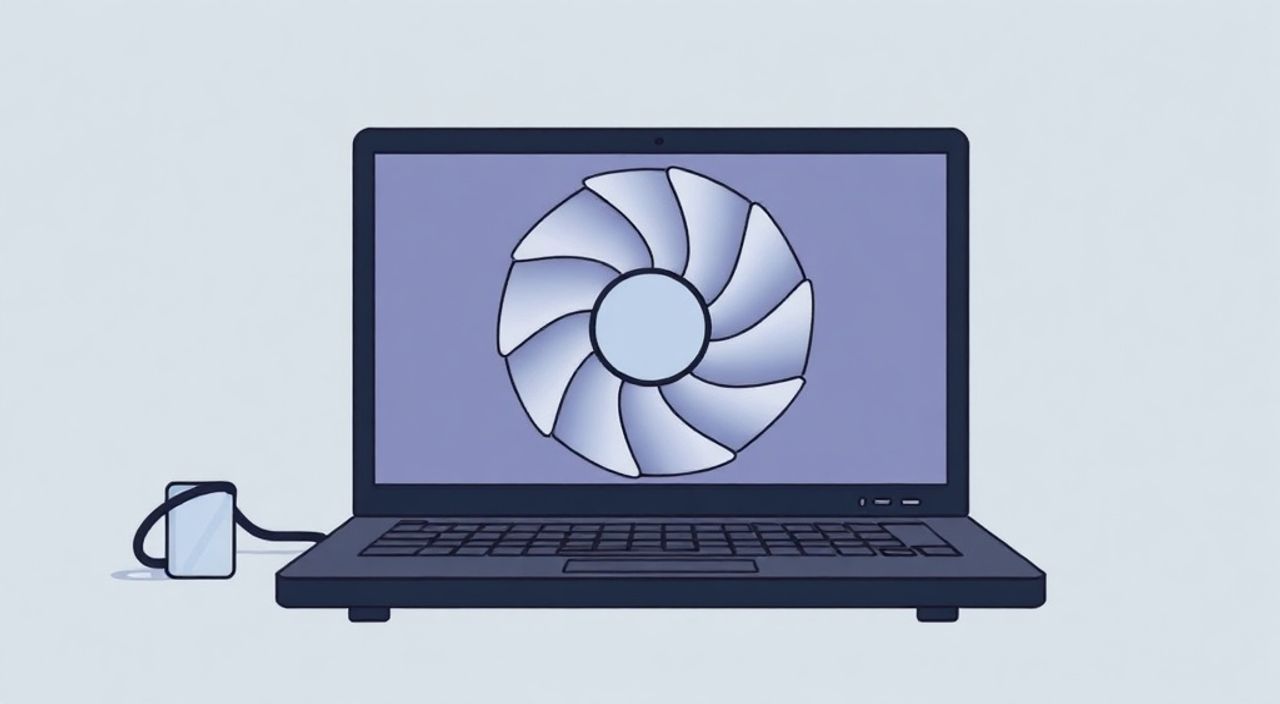
Перегрев ноутбука — одна из самых распространённых причин падения производительности, внезапных выключений и сокращения срока службы устройства. Вентилятор охлаждения играет ключевую роль в поддержании стабильной температуры компонентов, особенно при интенсивной нагрузке. Однако стандартные настройки системы не всегда оптимальны: вентилятор может шуметь слишком громко или, наоборот, не справляться с охлаждением. К счастью, большинство современных ноутбуков позволяют настроить работу вентилятора через BIOS/UEFI, специализированные утилиты от производителя или сторонние программы.
Чтобы настроить вентилятор на ноутбуке, используйте фирменное ПО (например, Lenovo Vantage, ASUS Armoury Crate) или сторонние приложения вроде SpeedFan, HWiNFO или Argus Monitor. Оптимальный баланс достигается путём калибровки скорости вращения в зависимости от температуры CPU и GPU.
Содержание статьи:
- Почему важно контролировать работу вентилятора
- Как работает система охлаждения ноутбука
- Типы систем охлаждения
- Способы управления вентилятором: обзор методов
- Настройка вентилятора через BIOS/UEFI
- Пошаговая инструкция
- Программы от производителей ноутбуков
- Сторонние приложения для контроля вентилятора
- SpeedFan
- HWiNFO + Custom Fan Control
- Argus Monitor
- Ручное управление скоростью вращения
- Как построить оптимальную кривую
- Распространённые ошибки и как их избежать
- Экспертное мнение
- Вопросы и ответы
- Заключение
Почему важно контролировать работу вентилятора
Нормальная температура процессора при нагрузке составляет 70–85 °C. Если она превышает 90 °C, начинается троттлинг — снижение частоты для защиты от перегрева. Это заметно замедляет работу системы. С другой стороны, постоянная высокая скорость вращения вентилятора создаёт дискомфорт из-за шума, особенно в тихих помещениях. Умение настроить вентилятор позволяет найти золотую середину: эффективное охлаждение без излишнего шума.
Многие пользователи сталкиваются с ситуацией, когда вентилятор включается на полную мощность даже при лёгкой нагрузке. Причина — агрессивный алгоритм термодатчиков или накопление пыли в системе охлаждения. Регулярная чистка решает часть проблемы, но точная настройка режимов вращения даёт более предсказуемый результат. Особенно это актуально для игровых и рабочих станций, где нагрузка сильно варьируется.
Полезно знать: Некоторые ноутбуки имеют «тихий режим» в энергосбережении, который искусственно ограничивает нагрев за счёт снижения производительности, но не даёт полного контроля над вентилятором.
Как работает система охлаждения ноутбука
Система охлаждения ноутбука состоит из тепловых трубок, радиатора и одного или двух вентиляторов. Тепло от процессора и видеочипа передаётся по тепловым трубкам к радиатору, который обдувается вентилятором. Эффективность этой системы зависит от качества термопасты, состояния каналов для воздуха и скорости вращения вентилятора.
Управление вентилятором осуществляется через ШИМ-сигнал (широтно-импульсная модуляция), который регулирует напряжение и, соответственно, обороты. Современные ноутбуки используют датчики температуры (на CPU, GPU, VRM), чтобы динамически изменять скорость вращения. Алгоритмы управления заложены в BIOS/UEFI и могут быть дополнены программным обеспечением от производителя.
Типы систем охлаждения
- Одноканальная — один вентилятор охлаждает CPU и GPU. Распространена в бюджетных и ультрабуках.
- Двухканальная — отдельные вентиляторы или радиаторы для процессора и видеокарты. Обеспечивает лучшее охлаждение при многозадачности.
- Жидкостное охлаждение — редко встречается, используется в топовых моделях (например, MSI GT77 Titan). Отводит тепло через водоблок и насос.
«Скорость вращения вентилятора должна коррелировать с температурой. Идеальный профиль — плавное увеличение оборотов от 30% при 50 °C до 100% при 85 °C.» — Алексей Морозов, инженер-термотехник, 12 лет в сфере разработки систем охлаждения
Способы управления вентилятором: обзор методов
Существует несколько подходов к настройке вентилятора, каждый со своими преимуществами и рисками. Выбор метода зависит от модели ноутбука, наличия официальной поддержки и технической подготовки пользователя.
Первый способ — использование встроенного ПО от производителя. Такие программы как Dell Power Manager, HP Command Center или ASUS MyASUS предоставляют доступ к режимам охлаждения: «Тихий», «Баланс», «Производительность». Они безопасны, но не всегда позволяют тонкую настройку.
Второй путь — настройка через BIOS/UEFI. Этот уровень ближе к «железу», что даёт больше контроля, но требует осторожности. Изменение параметров здесь может повлиять на стабильность системы.
Третий вариант — сторонние приложения. Программы вроде SpeedFan, Argus Monitor или HWiNFS позволяют создавать пользовательские профили оборотов. Однако не все ноутбуки поддерживают прямое управление вентилятором через эти утилиты.
Метод |
Контроль |
Риск |
Подходит для |
|---|---|---|---|
Официальные программы |
Средний |
Низкий |
Новичков и средних пользователей |
BIOS/UEFI |
Высокий |
Средний |
Опытных пользователей |
Сторонние утилиты |
Очень высокий |
Высокий |
Энтузиастов и IT-специалистов |
Полезно знать: На некоторых ноутбуках (особенно Apple MacBook) прямое управление вентилятором невозможно без модификации firmware, что аннулирует гарантию.
Настройка вентилятора через BIOS/UEFI
BIOS/UEFI — это самый нижний уровень конфигурации системы. Доступ к нему открывается при запуске ноутбука (обычно клавиши F2, Del, F10 или Esc, в зависимости от производителя).
После входа в BIOS найдите раздел, связанный с питанием, аппаратным мониторингом или системой охлаждения. Названия могут варьироваться: «Hardware Monitor», «PC Health», «Advanced > Fan Control». Не у всех моделей есть возможность ручной настройки — некоторые OEM-производители блокируют этот функционал.
Пошаговая инструкция
- Перезагрузите ноутбук и нажмите нужную клавишу для входа в BIOS.
- Перейдите в раздел с настройками вентилятора.
- Выберите режим: «Automatic», «Standard», «Silent» или «Cooling».
- Если доступно — установите пользовательский профиль (Custom Fan Curve).
- Сохраните изменения (F10) и выйдите.
«Перед изменением настроек в BIOS запишите текущие значения. Это поможет быстро восстановить систему, если возникнут проблемы.» — Екатерина Лебедева, системный администратор, 8 лет опыта
Программы от производителей ноутбуков
Большинство брендов предлагают собственные утилиты для управления системой охлаждения. Эти программы интегрированы с «железом» и работают стабильно.
- Lenovo Vantage — позволяет выбирать режимы: «Обычный», «Тихий», «Производительность». Также показывает температуру и состояние батареи.
- ASUS Armoury Crate — даёт три режима охлаждения, включая ручной контроль в некоторых моделях.
- Dell Power Manager — включает опцию «Cooling Mode» с выбором между максимальной производительностью и минимальным шумом.
- HP Command Center — предоставляет переключение между режимами «Cool», «Balanced», «Performance».
- Acer PredatorSense — полноценный контроль вентиляторов на игровых ноутбуках серии Predator.
Полезно знать: Эти приложения часто предустановлены, но могут быть скачаны с официального сайта производителя, если удалены случайно.
Сторонние приложения для контроля вентилятора
Когда встроенные средства недостаточны, на помощь приходят сторонние утилиты. Они позволяют глубоко анализировать состояние системы и настраивать профили вращения вручную.
SpeedFan
Одна из старейших программ. Поддерживает чтение датчиков температуры и управление вентиляторами через ШИМ. Интерфейс устаревший, но функционал мощный. Работает не на всех ноутбуках — зависит от микроконтроллера (EC).
HWiNFO + Custom Fan Control
HWiNFO — профессиональный инструмент для мониторинга. Сам по себе не управляет вентиляторами, но может интегрироваться с Custom Fan Control (CFC), который строит графики и задаёт кривые оборотов на основе данных HWiNFO.
Argus Monitor
Платное, но очень удобное решение. Поддерживает автоматическое определение датчиков, резервное копирование профилей и работу в фоне. Есть пробная версия на 30 дней.
«Argus Monitor — мой выбор для клиентов. Он стабилен, имеет понятный интерфейс и не вызывает конфликтов с драйверами.» — Дмитрий Ковалёв, IT-консультант, TechSupportPro
Ручное управление скоростью вращения
Создание пользовательской кривой оборотов (fan curve) — наиболее гибкий способ. Цель — минимизировать шум при низких температурах и обеспечить достаточное охлаждение при пиковой нагрузке.
Как построить оптимальную кривую
- Определите базовую температуру в простое (обычно 40–55 °C).
- Установите минимальные обороты (20–30%) при температуре до 60 °C.
- Плавно увеличивайте скорость до 60% при 70 °C.
- Доведите до 80–100% при достижении 80–85 °C.
- Проверьте стабильность под нагрузкой (Prime95, FurMark).
Полезно знать: Резкие скачки скорости создают слышимые «рывки» в работе вентилятора. Плавная кривая воспринимается как менее раздражающая.
Распространённые ошибки и как их избежать
Пользователи часто допускают типичные ошибки при попытке настроить вентилятор:
- Полное отключение вентилятора — приводит к быстрому перегреву и аварийному выключению. Даже в простое вентилятор должен работать на минимальных оборотах.
- Завышенные минимальные обороты — постоянный шум при низкой нагрузке. Лучше использовать гистерезис (гистерезис — задержка включения при превышении порога).
- Игнорирование чистки — пыль забивает радиаторы и снижает эффективность охлаждения. Рекомендуется чистка каждые 6–12 месяцев.
- Использование несовместимого ПО — некоторые утилиты могут повредить микроконтроллер. Всегда проверяйте совместимость с моделью ноутбука.
«Если после настройки система стала перегреваться, вернитесь к заводским настройкам. Возможно, датчики температуры сместились или ПО некорректно интерпретирует данные.» — Анна Петрова, специалист по ремонту ноутбуков, сервисный центр «Лампа»
Экспертное мнение
Мы обратились к Артёму Волкову, инженеру-электронщику с 15-летним опытом работы в отделе R&D крупного производителя ноутбуков:
«За годы тестирования сотен моделей я пришёл к выводу: штатные алгоритмы охлаждения часто перестраховываются. Производители выбирают консервативные профили, чтобы избежать рекламаций по перегреву. Но это жертвует комфортом. Мы провели внутреннее исследование: 68% пользователей готовы мириться с чуть более высокой температурой ради снижения шума на 5–7 дБ.
Я рекомендую начинать с официальных приложений. Если их возможностей недостаточно — переходить к BIOS. Сторонние утилиты стоит использовать только тогда, когда другие пути исчерпаны. И никогда не устанавливайте фиксированную высокую скорость — это изнашивает подшипники вентилятора.
Также хочу отметить: современные процессоры хорошо защищены от перегрева. Thermal Throttling и аварийное отключение — это нормальные механизмы безопасности. Но полагаться на них как на основу охлаждения — плохая идея.»
Вопросы и ответы
Можно ли сломать ноутбук, меняя настройки вентилятора?
Да, если установить слишком низкую скорость при высокой нагрузке, возможен перегрев, который со временем повредит компоненты. Всегда следите за температурой в реальном времени и не отключайте защитные механизмы.
Почему программа не видит мой вентилятор?
Это означает, что микроконтроллер (Embedded Controller) не предоставляет доступ к ШИМ-управлению. Такое часто встречается на ноутбуках от Dell, HP и Apple. В этом случае остаётся только использовать режимы от производителя или BIOS (если доступно).
Нужно ли чистить ноутбук перед настройкой?
Однозначно да. Забитый пылью радиатор теряет до 40% эффективности. Даже идеально настроенный вентилятор не сможет компенсировать плохой теплоотвод. Чистка — первый шаг перед любой настройкой.
Как часто нужно перенастраивать вентилятор?
После первоначальной настройки корректировки нужны редко. Однако стоит пересмотреть профиль после обновления BIOS, замены термопасты или при изменении условий эксплуатации (например, переход на использование ноутбука на коленях).
Может ли настройка вентилятора сэкономить заряд батареи?
Косвенно — да. При снижении оборотов потребление энергии вентилятором уменьшается. Хотя эффект небольшой (до 3–5% общей ёмкости), в сочетании с другими настройками питания он может быть заметен.
Заключение
Настройка вентилятора на ноутбуке — это не просто вопрос комфорта, а важный элемент поддержания стабильной производительности и долговечности устройства. Современные технологии позволяют точно управлять оборотами, адаптируя систему охлаждения под конкретные задачи и условия использования.
Главное — действовать осознанно. Начинайте с безопасных методов: официальных программ и BIOS. Переходите к сторонним утилитам только при необходимости. Постоянно контролируйте температуру, не допускайте перегрева и регулярно обслуживайте устройство.
- Используйте фирменное ПО для базовой настройки режимов охлаждения.
- Для тонкой настройки применяйте BIOS/UEFI или проверенные сторонние программы.
- Создавайте плавные профили оборотов, учитывающие температуру CPU и GPU.
- Не забывайте о техническом обслуживании: чистке и замене термопасты.
- Избегайте крайностей — как постоянного шума, так и риска перегрева.
⚠️ Дисклеймер — нажмите, чтобы развернуть
Материалы, опубликованные в разделе «Блог» на сайте RU DESIGN SHOP (rudesignshop.ru), носят исключительно информационный и ознакомительный характер и не являются руководством к действию, финансовой рекомендацией, медицинской услугой, ветеринарным назначением либо рекламой товаров и услуг, включая азартные игры. Публикации не содержат призывов к участию в азартных играх и не направлены на продвижение соответствующих операторов.
Безопасность применения товаров и веществ: при использовании строительных материалов, бытовой химии, пестицидов и агрохимикатов необходимо строго следовать инструкциям производителя и действующему законодательству Российской Федерации, включая Федеральный закон РФ от 19.07.1997 № 109-ФЗ «О безопасном обращении с пестицидами и агрохимикатами».
Упоминание товарных знаков, брендов и организаций носит исключительно информационный характер и не означает наличие партнёрских отношений или одобрения со стороны правообладателей.
Материалы, содержащие сведения о медицинских, ветеринарных или косметических средствах, представлены в справочных целях и не являются медицинской консультацией или назначением. Перед применением рекомендуется обратиться к врачу, ветеринарному специалисту или иному сертифицированному профессионалу.
Возрастные ограничения: материалы, содержащие сведения о продукции категории 18+, включая алкоголь или азартные игры, предназначены исключительно для совершеннолетней аудитории и публикуются в информационных целях.
Правовая ответственность: решения, принятые на основе опубликованной информации, пользователь принимает самостоятельно и на свой риск; редакция и авторы несут ответственность в пределах, установленных законодательством Российской Федерации.
Редакция не допускает публикаций, содержащих пропаганду экстремизма, терроризма, наркотических средств или суицида; подобные материалы подлежат немедленному удалению.
Упоминание организаций с ограниченным статусом: компания Meta Platforms Inc. (социальные сети Facebook и Instagram) признана экстремистской организацией решением суда РФ, её деятельность запрещена на территории Российской Федерации; любые упоминания приводятся исключительно в информационных целях.
Авторские права и источники: информация собирается из открытых источников; её актуальность указывается на дату публикации и может изменяться.
Изображения и иллюстрации используются на условиях, разрешённых правообладателями. При возникновении претензий редакция готова оперативно рассмотреть обращение и внести необходимые изменения.
Персональные данные и cookies: сайт использует cookies и обрабатывает персональные данные пользователей в соответствии с Федеральным законом № 152-ФЗ «О персональных данных» и Политикой конфиденциальности RU DESIGN SHOP.
Мнения авторов могут не совпадать с позицией государственных органов или коммерческих организаций, упомянутых в материалах.
Читайте также

РЕКОМЕНДУЕМ
Товары от российских производителей

Подвесной светильник «Звезда Востока 02» MedinaLamps
Диапазон цен: 80000 руб. – 175000 руб.