Скидка 5% на первый заказ — RDS5




Как настроить точку доступа на ноутбуке
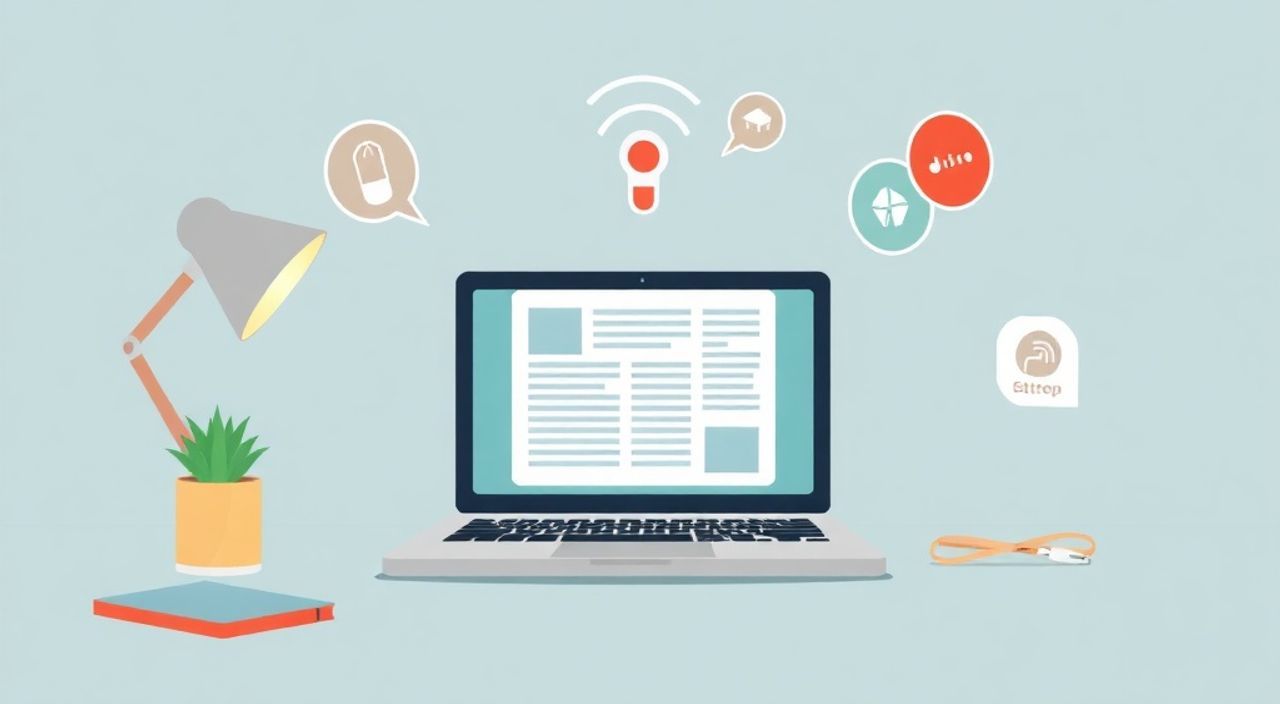
Создание точки доступа на ноутбуке — это простой способ раздать интернет с вашего устройства другим гаджетам, будь то смартфоны, планшеты или другие компьютеры. Эта функция особенно полезна в поездках, при отсутствии роутера или при работе в местах с ограниченным Wi-Fi. Современные операционные системы, такие как Windows 10 и 11, а также macOS и Linux, позволяют быстро настроить точку доступа через встроенные инструменты или сторонние приложения.
Чтобы настроить точку доступа на ноутбуке, используйте встроенную функцию «Мобильная точка доступа» в Windows или режим «Общий доступ к подключению» в macOS. Убедитесь, что у вас стабильное интернет-подключение и поддержка Wi-Fi адаптером режима хот-спот.
Содержание статьи:
- Как настроить точку доступа в Windows 10 и 11
- Шаги настройки в Windows 11
- Настройка точки доступа на Mac: пошаговая инструкция
- Настройка имени сети и пароля
- Точка доступа в Linux: способы для разных дистрибутивов
- Настройка через командную строку (Advanced)
- Популярные сторонние программы для создания хот-спота
- Распространённые ошибки и как их исправить
- Точка доступа не появляется в списке Wi-Fi
- Устройства подключаются, но интернет не работает
- Безопасность точки доступа: пароль, шифрование, фильтрация
- Дополнительные меры защиты
- Экспертное мнение
- Вопросы и ответы
- Заключение
Как настроить точку доступа в Windows 10 и 11
Windows 10 и 11 предлагают встроенную функцию «Мобильная точка доступа», которая позволяет легко превратить ноутбук в Wi-Fi роутер. Процесс настройки занимает всего несколько кликов и не требует установки дополнительного ПО. Функция доступна в настройках сети и работает на большинстве современных устройств с Wi-Fi адаптером.
Для начала убедитесь, что ваш ноутбук подключён к интернету через проводное соединение или другую Wi-Fi сеть. Затем перейдите в «Параметры» → «Сеть и Интернет» → «Мобильная точка доступа». В этом разделе вы найдёте опцию «Разрешить другим устройствам подключаться через моё интернет-подключение». Активируйте её, выбрав нужный тип подключения (Wi-Fi или Ethernet).
Шаги настройки в Windows 11
- Откройте «Пуск» и нажмите на значок «Параметры» (или используйте комбинацию Win + I).
- Перейдите в раздел «Сеть и Интернет» → «Мобильная точка доступа».
- Активируйте тумблер «Мобильная точка доступа».
- Нажмите «Изменить» рядом с названием сети и паролем, чтобы задать удобные имя (SSID) и ключ безопасности.
- Сохраните изменения и дождитесь активации точки доступа.
После этого другие устройства смогут обнаружить вашу сеть в списке Wi-Fi и подключиться к ней. Максимальное количество одновременных подключений зависит от драйверов Wi-Fi адаптера, но обычно ограничено 8 устройствами.
Полезно знать: Если функция «Мобильная точка доступа» недоступна, проверьте, поддерживает ли ваш Wi-Fi адаптер режим SoftAP. Это можно сделать через командную строку: выполните команду
netsh wlan show drivers. В строке «Поддержка размещенной сети» должно быть «Да».Если команда показывает «Нет», возможно, потребуется обновить драйверы или использовать стороннее ПО. Также убедитесь, что служба «Управление мобильными точками доступа» (Hosted Network Virtual Adapter) включена. Её можно активировать через «Службы» (services.msc) или командой: netsh wlan set hostednetwork mode=allow ssid=MyHotspot key=Password123.
Настройка точки доступа на Mac: пошаговая инструкция
macOS предоставляет возможность создать точку доступа через функцию «Общий доступ к подключению». Это стандартная функция, доступная на всех MacBook, iMac и Mac mini с Wi-Fi модулем. Она позволяет раздавать интернет, полученный по кабелю или от другого Wi-Fi, на другие устройства.
Чтобы настроить точку доступа, откройте «Системные настройки» → «Общий доступ». В левом меню выберите пункт «Общий доступ к подключению». Слева отметьте галочкой «Общий доступ к подключению к интернету от». В выпадающем списке укажите источник интернета — например, Ethernet или текущее Wi-Fi подключение.
Настройка имени сети и пароля
- В поле «Подключить компьютеры посредством» выберите «Wi-Fi».
- Нажмите «Настроить» рядом с Wi-Fi.
- Задайте имя сети (SSID), выбрать канал (рекомендуется оставить автоматический выбор) и установите пароль с использованием WPA2.
- Пароль должен быть не менее 8 символов и содержать цифры и буквы.
После сохранения настроек активируйте чекбокс «Общий доступ к подключению». Ваш Mac начнёт транслировать Wi-Fi сеть, которую можно увидеть на других устройствах. Подключение происходит стандартным образом — через ввод пароля.
«На Mac точка доступа может снижать производительность, особенно при передаче больших объёмов данных. Рекомендую использовать кабельное подключение к интернету как источник, чтобы минимизировать нагрузку на Wi-Fi и обеспечить стабильную скорость.» — Алексей Козлов, системный администратор, 12 лет опыта
Обратите внимание, что при активации общей сети Bluetooth может временно отключиться — это нормальное поведение macOS, связанное с использованием одного радиомодуля для двух технологий.
Точка доступа в Linux: способы для разных дистрибутивов
В Linux создание точки доступа зависит от дистрибутива и используемого сетевого менеджера. Наиболее распространённые решения — NetworkManager и утилиты командной строки, такие как hostapd и dnsmasq. Для пользователей Ubuntu, Mint и Fedora подойдёт графический интерфейс, тогда как в Arch или Debian может потребоваться ручная настройка.
В Ubuntu и производных дистрибутивах процесс аналогичен Windows. Откройте «Настройки» → «Сеть» → «Точка доступа Wi-Fi». Нажмите «Настроить» и задайте имя сети, режим безопасности (WPA/WPA2) и пароль. После сохранения активируйте точку доступа — она сразу станет доступна для подключения.
Настройка через командную строку (Advanced)
Если графического интерфейса нет, используйте следующие шаги:
- Установите необходимые пакеты:
sudo apt install hostapd dnsmasq. - Настройте hostapd, создав файл конфигурации с параметрами SSID, канала и шифрования.
- Запустите DHCP-сервер через dnsmasq, чтобы раздавать IP-адреса клиентам.
- Включите NAT с помощью iptables:
sudo iptables -t nat -A POSTROUTING -o eth0 -j MASQUERADE. - Запустите службы:
sudo systemctl start hostapd dnsmasq.
Полезно знать: Не все Wi-Fi адаптеры поддерживают режим AP (Access Point) в Linux. Перед настройкой проверьте совместимость через сайт Linux Wireless. Часто проблема решается заменой драйвера или установкой firmware.
Для автоматизации можно создать скрипт запуска или использовать утилиты вроде create_ap — open-source инструмент, который упрощает процесс до одной команды: sudo create_ap wlan0 eth0 MyHotspot MyPass123.
Популярные сторонние программы для создания хот-спота
Если встроенные средства недоступны или не работают, на помощь приходят сторонние приложения. Они часто предлагают больше настроек, совместимость со старыми системами и дополнительные функции, такие как учёт трафика, фильтрация устройств и мониторинг подключений.
Программа |
ОС |
Бесплатно |
Особенности |
|---|---|---|---|
Connectify Hotspot |
Windows |
Демо-версия |
Интерфейс на русском, QoS, поддержка 5 ГГц |
Virtual Router Plus |
Windows |
Да |
Open-source, прост в настройке, работает с WPA2 |
MyPublicWiFi |
Windows |
Да |
Фильтрация контента, логирование подключений |
WiFi HotSpot Creator |
macOS |
Да |
Минималистичный интерфейс, стабильная работа |
Hostapd UI |
Linux |
Да |
Графическая оболочка для hostapd |
Connectify — один из самых известных инструментов для Windows. Он поддерживает режим повторителя (Repeater Mode), когда ноутбук принимает сигнал одной сети и раздаёт его под новым именем. Это полезно в гостиницах с ограничением на количество устройств.
«Сторонние приложения могут быть более стабильными, чем встроенные средства, особенно на ноутбуках с нестандартными Wi-Fi чипами. Однако всегда скачивайте их с официальных сайтов, чтобы избежать бэкдоров.» — Марина Петрова, специалист по информационной безопасности
Для Linux и macOS выбор программ меньше, но существуют надёжные open-source решения. Например, на Ubuntu можно использовать GNOME Network Settings с расширенными опциями, а на Mac — приложение «WiFi Sharing Utility» из App Store.
Распространённые ошибки и как их исправить
Даже при правильной настройке могут возникнуть проблемы. Ниже — самые частые сценарии и пути их решения.
Точка доступа не появляется в списке Wi-Fi
- Проверьте, включён ли Wi-Fi адаптер на ноутбуке.
- Убедитесь, что режим самой точки доступа активирован (в Windows — тумблер в «Параметрах»).
- Перезагрузите сетевой адаптер: отключите и снова включите Wi-Fi.
- Выполните сброс сети: в Windows — «Сброс сети» в настройках; в macOS — удалите файлы .plist в /Library/Preferences/SystemConfiguration/.
Устройства подключаются, но интернет не работает
- Проверьте, правильно ли указан источник интернета (например, Ethernet вместо Wi-Fi).
- Убедитесь, что включён общий доступ к подключению (в macOS и Windows).
- Попробуйте перезапустить службу DhcpClient (Windows) или перезагрузить NetworkManager (Linux).
- Отключите брандмауэр на время тестирования — иногда он блокирует NAT.
Полезно знать: На некоторых ноутбуках (особенно Lenovo и HP) есть аппаратные переключатели Wi-Fi. Если точка доступа не запускается, проверьте физическую кнопку или комбинацию клавиш Fn + F5/F12.
Если ошибка «Не удалось запустить размещенную сеть», выполните в командной строке от имени администратора: netsh wlan stop hostednetwork, затем netsh wlan start hostednetwork. При необходимости переустановите драйвер Wi-Fi.
Безопасность точки доступа: пароль, шифрование, фильтрация
Создавая точку доступа, важно помнить, что открытая сеть — это риск. Любой в радиусе действия может подключиться и получить доступ к вашему трафику или даже к локальным ресурсам.
Всегда используйте шифрование WPA2 или WPA3. Избегайте WEP — он устарел и легко взламывается. Пароль должен быть длинным (12+ символов), содержать заглавные и строчные буквы, цифры и спецсимволы. Пример: SecureNet@2025!.
Дополнительные меры защиты
- Смените стандартное имя сети (SSID) на уникальное, без указания модели устройства.
- Отключите трансляцию SSID, если знаете, что подключаться будут только доверенные устройства.
- Включите MAC-фильтрацию, чтобы разрешать подключение только определённым устройствам.
- Ограничьте время работы точки доступа — не оставляйте её включённой без необходимости.
«Представьте, что ваша точка доступа — это дверь в дом. Пароль — это замок. Чем сложнее замок, тем дольше злоумышленнику понадобится времени, чтобы его вскрыть. Даже простой пароль в 10 символов с цифрами и буквами увеличивает безопасность в сотни раз.» — Дмитрий Смирнов, этичный хакер, сертифицированный CEH
Также рекомендуется отключать общий доступ к файлам и принтерам, когда активна точка доступа. В Windows это делается через «Центр управления сетями» → «Изменить дополнительные параметры общего доступа» → «Отключить общий доступ».
Экспертное мнение
«За последние годы технологии создания точек доступа стали значительно проще. Но многие пользователи до сих пор используют старые методы или сторонние программы с уязвимостями. Главное — доверять только проверенным средствам: встроенным функциям ОС или open-source проектам с активным сообществом. Особенно важно обновлять драйверы Wi-Fi адаптера — они напрямую влияют на стабильность и безопасность хот-спота.» — Елена Васильева, инженер-сетевик, Cisco Certified Internetwork Expert (CCIE)
По её словам, в корпоративной среде лучше использовать отдельные USB-модемы или роутеры, чем раздавать интернет с рабочего ноутбука. Это снижает риски и нагрузку на основное устройство.
Вопросы и ответы
Можно ли раздавать интернет с USB-модема через точку доступа?
Да, любой источник интернета (USB-модем, Ethernet, другая Wi-Fi сеть) может быть использован как входящее подключение. Главное — чтобы система его распознала и разрешила общий доступ.
Снижается ли скорость интернета при использовании точки доступа?
Да, особенно если используется один и тот же Wi-Fi адаптер для приёма и передачи сигнала. Лучший вариант — подключить ноутбук к интернету по кабелю, а раздавать — по Wi-Fi.
Как узнать, какие устройства подключены к моей точке доступа?
В Windows — через «Параметры» → «Сеть и Интернет» → «Мобильная точка доступа» (показывает количество). В Linux — через
arp -a или ip neigh. На Mac — нет встроенного списка, но можно использовать сторонние утилиты вроде Fing.Работает ли точка доступа без подключения к интернету?
Технически да — она будет транслировать сеть, но устройства не смогут выходить в сеть. Полезно для локального обмена файлами по LAN.
Можно ли использовать 5 ГГц для точки доступа?
Да, но только если Wi-Fi адаптер поддерживает режим AP на этой частоте. В Windows 11 это возможно на новых устройствах (например, Surface Pro 9). Проверьте настройки — там может быть выбор диапазона.
Заключение
Настройка точки доступа на ноутбуке — это практичное решение для раздачи интернета в условиях отсутствия роутера или при необходимости подключить несколько устройств. Современные операционные системы предлагают простые и надёжные встроенные инструменты, которые работают «из коробки» на большинстве устройств.
Главное — правильно настроить источник интернета, задать надёжный пароль и следить за безопасностью. При возникновении проблем стоит проверить поддержку режима SoftAP, обновить драйверы и использовать диагностические команды.
- Windows 10/11, macOS и Linux имеют встроенные средства для создания точки доступа.
- Убедитесь, что Wi-Fi адаптер поддерживает режим хот-спот (SoftAP).
- Всегда используйте шифрование WPA2 и сложный пароль.
- Сторонние программы могут помочь, если встроенные функции недоступны.
- Контролируйте подключения и отключайте точку доступа после использования.
⚠️ Дисклеймер — нажмите, чтобы развернуть
Материалы, опубликованные в разделе «Блог» на сайте RU DESIGN SHOP (rudesignshop.ru), носят исключительно информационный и ознакомительный характер и не являются руководством к действию, финансовой рекомендацией, медицинской услугой, ветеринарным назначением либо рекламой товаров и услуг, включая азартные игры. Публикации не содержат призывов к участию в азартных играх и не направлены на продвижение соответствующих операторов.
Безопасность применения товаров и веществ: при использовании строительных материалов, бытовой химии, пестицидов и агрохимикатов необходимо строго следовать инструкциям производителя и действующему законодательству Российской Федерации, включая Федеральный закон РФ от 19.07.1997 № 109-ФЗ «О безопасном обращении с пестицидами и агрохимикатами».
Упоминание товарных знаков, брендов и организаций носит исключительно информационный характер и не означает наличие партнёрских отношений или одобрения со стороны правообладателей.
Материалы, содержащие сведения о медицинских, ветеринарных или косметических средствах, представлены в справочных целях и не являются медицинской консультацией или назначением. Перед применением рекомендуется обратиться к врачу, ветеринарному специалисту или иному сертифицированному профессионалу.
Возрастные ограничения: материалы, содержащие сведения о продукции категории 18+, включая алкоголь или азартные игры, предназначены исключительно для совершеннолетней аудитории и публикуются в информационных целях.
Правовая ответственность: решения, принятые на основе опубликованной информации, пользователь принимает самостоятельно и на свой риск; редакция и авторы несут ответственность в пределах, установленных законодательством Российской Федерации.
Редакция не допускает публикаций, содержащих пропаганду экстремизма, терроризма, наркотических средств или суицида; подобные материалы подлежат немедленному удалению.
Упоминание организаций с ограниченным статусом: компания Meta Platforms Inc. (социальные сети Facebook и Instagram) признана экстремистской организацией решением суда РФ, её деятельность запрещена на территории Российской Федерации; любые упоминания приводятся исключительно в информационных целях.
Авторские права и источники: информация собирается из открытых источников; её актуальность указывается на дату публикации и может изменяться.
Изображения и иллюстрации используются на условиях, разрешённых правообладателями. При возникновении претензий редакция готова оперативно рассмотреть обращение и внести необходимые изменения.
Персональные данные и cookies: сайт использует cookies и обрабатывает персональные данные пользователей в соответствии с Федеральным законом № 152-ФЗ «О персональных данных» и Политикой конфиденциальности RU DESIGN SHOP.
Мнения авторов могут не совпадать с позицией государственных органов или коммерческих организаций, упомянутых в материалах.
Читайте также

РЕКОМЕНДУЕМ
Товары от российских производителей