Скидка 5% на первый заказ — RDS5




Как настроить второй роутер через первый по кабелю
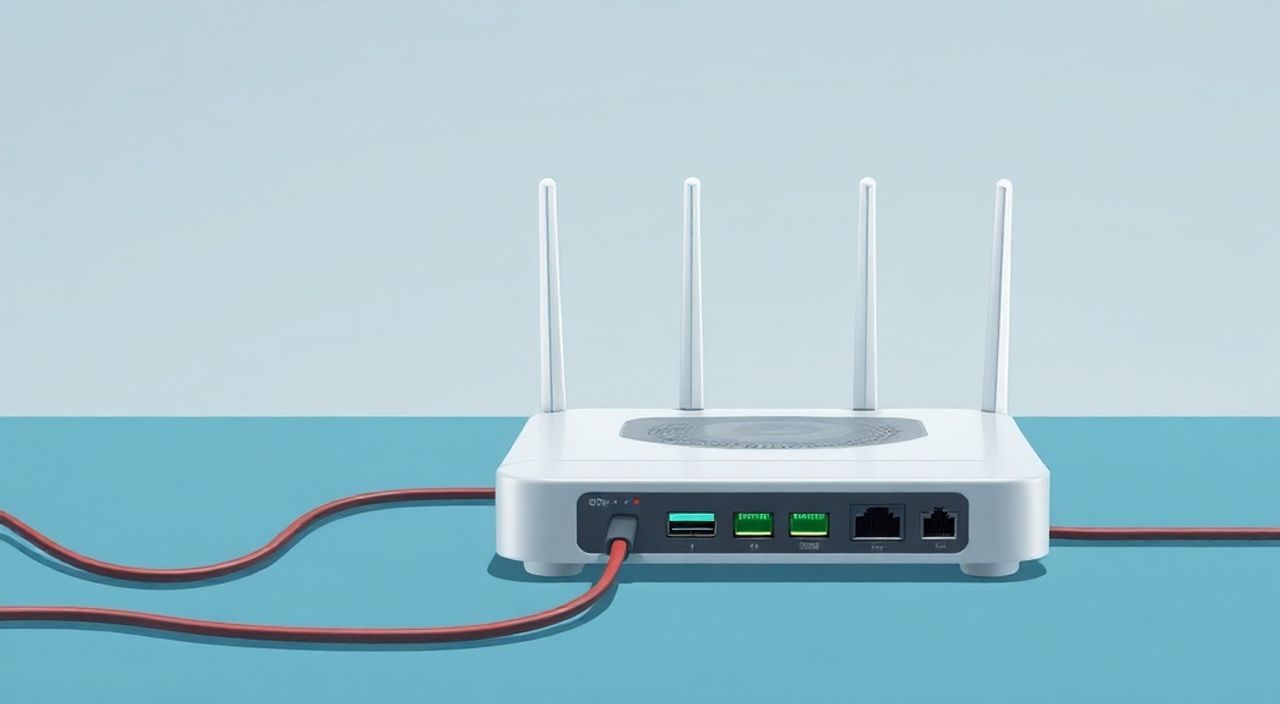
Подключение второго роутера через кабель к первому — распространённое решение для расширения зоны покрытия Wi-Fi в доме или офисе. Это позволяет устранить «мёртвые зоны», увеличить стабильность сигнала и обеспечить проводной доступ к интернету в удалённых помещениях. Процесс требует правильной настройки IP-адресов, режима работы и маршрутизации, чтобы избежать конфликтов и сбоев сети.
Чтобы подключить второй роутер через кабель к первому, соедините их LAN-портами с помощью патч-корда, отключите DHCP на втором устройстве и назначьте ему статический IP-адрес из той же подсети, что и первый роутер. Рекомендуется использовать режим «моста» (Bridge Mode) или «повторителя» (Repeater), если функционал устройства это позволяет.
Содержание статьи:
- Зачем нужен второй роутер?
- Необходимые условия перед подключением
- Схема подключения: как всё работает
- Пошаговая настройка второго роутера по кабелю
- Шаг 1: Подготовка оборудования
- Шаг 2: Вход в интерфейс второго роутера
- Шаг 3: Изменение IP-адреса
- Шаг 4: Отключение DHCP-сервера
- Шаг 5: Настройка Wi-Fi (опционально)
- Шаг 6: Перезагрузка и проверка
- Распространённые ошибки и как их избежать
- Дополнительные настройки и режимы
- Экспертное мнение
- Вопросы и ответы
- Заключение
Зачем нужен второй роутер?
При увеличении площади жилого пространства стандартного роутера может не хватать для равномерного покрытия Wi-Fi. Сигнал ослабевает за счёт стен, перегородок и помех от бытовой техники. В таких случаях второй роутер становится эффективным решением. Он выступает в роли расширителя сети, обеспечивая стабильный интернет как по Wi-Fi, так и через Ethernet-кабели.
Кроме увеличения зоны действия, второй роутер полезен для создания отдельной подсети, например, для гостей или IoT-устройств. Это повышает безопасность основной сети. Также он может использоваться как коммутатор (свитч), предоставляя дополнительные LAN-порты для подключения ПК, принтеров или Smart TV.
Полезно знать: Подключение по кабелю надёжнее беспроводного моста, поскольку исключает задержки и потери пакетов из-за помех.
Необходимые условия перед подключением
Перед началом настройки убедитесь, что у вас есть всё необходимое. Во-первых, два роутера: основной (уже настроенный и подключённый к интернету) и вторичный (который будет расширять сеть). Оба устройства должны поддерживать проводное соединение и иметь хотя бы один свободный LAN-порт.
Во-вторых, понадобится сетевой кабель категории Cat5e или выше. Длина — до 100 метров без потерь сигнала. Удостоверьтесь, что кабель исправен: лучше протестировать его заранее. В-третьих, знайте логин и пароль от админ-панели второго роутера. Если они не менялись, используйте стандартные (часто admin/admin или admin/пароль).
Также важно определиться с IP-подсетью основного роутера. Обычно это 192.168.1.x или 192.168.0.x. Узнать можно через командную строку (ipconfig в Windows) или в интерфейсе роутера. Это поможет избежать конфликтов при настройке второго устройства.
- Основной роутер с активным интернетом
- Второй роутер в рабочем состоянии
- Сетевой кабель (патч-корд)
- Доступ к веб-интерфейсу обоих устройств
- Информация об IP-адресе и маске подсети основного роутера
Схема подключения: как всё работает
Физически подключение простое: LAN-порт первого роутера соединяется с LAN-портом второго с помощью кабеля. WAN-порт второго роутера при этом не используется. Такая схема называется «LAN-to-LAN» и является предпочтительной, так как минимизирует задержки и упрощает управление сетью.
В этом режиме второй роутер фактически превращается в коммутатор с функциями точки доступа. Он раздаёт Wi-Fi с теми же параметрами, что и основной, или с новыми, но в рамках одной подсети. Все устройства видят друг друга и получают IP от одного DHCP-сервера — обычно от первого роутера.
Если же подключить кабель в WAN-порт второго роутера, он будет работать как отдельная подсеть. Это усложняет взаимодействие между устройствами и может вызвать проблемы с доступом к файлам или принтерам. Такой вариант оправдан только при необходимости изоляции трафика.
Тип подключения |
Где подключать кабель |
Режим работы |
Преимущества |
Недостатки |
|---|---|---|---|---|
LAN-to-LAN |
LAN → LAN |
Мост / Точка доступа |
Единая сеть, низкие задержки |
Нужно отключить DHCP |
WAN-to-LAN |
LAN → WAN |
Отдельная подсеть |
Изоляция устройств |
Сложности с доступом между сетями |
Пошаговая настройка второго роутера по кабелю
Настройка второго роутера требует чёткой последовательности действий. Отклонение от алгоритма может привести к потере доступа к устройству или конфликту IP-адресов.
Шаг 1: Подготовка оборудования
Отключите питание обоих роутеров. Подключите патч-корд от LAN-порта первого роутера к LAN-порту второго. Не используйте WAN-порт на втором устройстве. Включите оба роутера.
Шаг 2: Вход в интерфейс второго роутера
Подключитесь к Wi-Fi второго роутера или через кабель. Откройте браузер и введите его IP-адрес (например, 192.168.1.1). Введите логин и пароль. Если вход не удается, выполните сброс настроек кнопкой Reset.
Шаг 3: Изменение IP-адреса
Перейдите в раздел «Сеть» или «LAN». Назначьте второму роутеру статический IP из той же подсети, что и первый, но вне диапазона DHCP. Например, если первый роутер имеет адрес 192.168.1.1 и раздаёт IP от 192.168.1.100 до 192.168.1.200, установите второму 192.168.1.2.
Шаг 4: Отключение DHCP-сервера
Найдите пункт «DHCP-сервер» и отключите его. Это предотвратит конфликт с основным роутером. Теперь все устройства будут получать IP только от первого устройства.
Шаг 5: Настройка Wi-Fi (опционально)
Вы можете оставить те же SSID и пароль, что и на основном роутере, для создания единой сети, или задать новые — для удобства выбора. Рекомендуется использовать одинаковый стандарт шифрования (WPA2/WPA3) и канал, отличный от соседних сетей.
Шаг 6: Перезагрузка и проверка
Сохраните настройки и перезагрузите второй роутер. Подключитесь к нему по Wi-Fi или кабелю и проверьте доступ в интернет. Убедитесь, что IP-адрес назначен корректно и нет конфликтов.
«Всегда записывайте новые IP-адреса и настройки. Это сэкономит время при дальнейшем обслуживании.» — Алексей Петров, сетевой инженер, 12 лет опыта
Распространённые ошибки и как их избежать
Даже опытные пользователи допускают типичные ошибки при настройке второго роутера. Одна из самых частых — оставление включённого DHCP на втором устройстве. Это приводит к конфликту IP и нестабильной работе сети.
Другая ошибка — использование одинаковых IP-адресов. Например, если оба роутера имеют адрес 192.168.1.1, второй будет недоступен. Всегда меняйте IP второго роутера до подключения к сети.
Также распространено подключение кабеля в WAN-порт второго роутера без соответствующей настройки. Это создаёт отдельную подсеть, и устройства не смогут общаться между собой. Если такой режим не требуется, используйте LAN-to-LAN.
Полезно знать: После изменения IP-адреса роутера вы можете потерять к нему доступ. Подключайтесь к нему по новому адресу или используйте сброс настроек.
Дополнительные настройки и режимы
Современные роутеры поддерживают специальные режимы, упрощающие расширение сети. Например, режим «Точка доступа» (Access Point) автоматически отключает DHCP и NAT, переводя устройство в режим моста. Его можно активировать в меню настроек — это самый простой способ.
Некоторые модели позволяют создавать Mesh-сеть при проводном подключении. Это особенно актуально для брендовых серий (TP-Link Deco, ASUS AiMesh, Xiaomi Mi Mesh). Они обеспечивают единый SSID, автоматическое переключение устройств и централизованное управление.
Также можно настроить VLAN или QoS на втором роутере, если он поддерживает продвинутые функции. Это полезно для приоритизации трафика (например, для видеоконференций или онлайн-игр) или разделения устройств по группам.
«Mesh-системы с проводным бэктолом обеспечивают максимальную стабильность и скорость. Это лучший выбор для больших домов.» — Марина Соколова, эксперт по домашним сетям, TP-Link Russia
Экспертное мнение
Мы обратились к Дмитрию Ковалёву, старшему сетевому инженеру компании «СвязьТех», с опытом более 15 лет в проектировании корпоративных и домашних сетей.
«Подключение второго роутера — простое, но критичное решение. Главное — понимать архитектуру сети. Я всегда рекомендую использовать режим точки доступа, если он доступен. Это снижает риск ошибок. Для больших помещений лучше рассматривать Mesh-системы или Powerline-адаптеры, если прокладка кабеля невозможна.
Особое внимание уделите безопасности: обновляйте прошивку роутеров, меняйте стандартные пароли и отключайте ненужные сервисы вроде UPnP или удалённого управления. Это защитит сеть от внешних атак.»
Вопросы и ответы
Можно ли использовать роутер как обычный коммутатор?
Да, если отключить DHCP, NAT и Wi-Fi, второй роутер будет работать как свитч, предоставляя дополнительные LAN-порты. Это экономит деньги, если у вас уже есть лишний роутер.
Почему после подключения второй роутер не даёт интернет?
Часто причина — включённый DHCP или IP-конфликт. Проверьте, отключён ли DHCP на втором устройстве, и убедитесь, что его IP не совпадает с другими устройствами в сети.
Как выбрать канал Wi-Fi, чтобы избежать помех?
Используйте анализатор Wi-Fi (приложение Wi-Fi Analyzer для Android или inSSIDer для ПК). Выбирайте наименее загруженный канал, особенно в диапазоне 2.4 ГГц. В 5 ГГц помех меньше, но радиус короче.
Нужно ли отключать Wi-Fi на втором роутере?
Нет, если вы хотите расширить зону покрытия. Но если роутер находится слишком близко к первому, сигналы могут мешать друг другу. В таком случае лучше выключить Wi-Fi или использовать другой диапазон.
Что делать, если роутер не имеет режима точки доступа?
Настройте вручную: измените IP, отключите DHCP и NAT (если возможно). Это эквивалентно режиму AP. Инструкции есть в руководстве к устройству.
Заключение
Подключение второго роутера через кабель — эффективный способ улучшить покрытие сети без значительных затрат. Ключ к успеху — правильная настройка IP-адресов и отключение DHCP на втором устройстве. Использование схемы LAN-to-LAN обеспечивает стабильную и единую сеть, удобную для всех пользователей.
Выбирая между ручной настройкой и режимом точки доступа, отдавайте предпочтение последнему, если он поддерживается. Для современных домов с высокими требованиями к скорости и стабильности стоит рассмотреть Mesh-системы с проводным подключением точек.
- Всегда используйте LAN-to-LAN подключение для единой сети
- Отключайте DHCP на втором роутере, чтобы избежать конфликтов
- Назначайте статический IP из той же подсети, но вне DHCP-диапазона
- Рассмотрите режим Access Point или Mesh-системы для упрощения настройки
- Обновляйте прошивку и настраивайте безопасность на обоих роутерах
⚠️ Дисклеймер — нажмите, чтобы развернуть
Материалы, опубликованные в разделе «Блог» на сайте RU DESIGN SHOP (rudesignshop.ru), носят исключительно информационный и ознакомительный характер и не являются руководством к действию, финансовой рекомендацией, медицинской услугой, ветеринарным назначением либо рекламой товаров и услуг, включая азартные игры. Публикации не содержат призывов к участию в азартных играх и не направлены на продвижение соответствующих операторов.
Безопасность применения товаров и веществ: при использовании строительных материалов, бытовой химии, пестицидов и агрохимикатов необходимо строго следовать инструкциям производителя и действующему законодательству Российской Федерации, включая Федеральный закон РФ от 19.07.1997 № 109-ФЗ «О безопасном обращении с пестицидами и агрохимикатами».
Упоминание товарных знаков, брендов и организаций носит исключительно информационный характер и не означает наличие партнёрских отношений или одобрения со стороны правообладателей.
Материалы, содержащие сведения о медицинских, ветеринарных или косметических средствах, представлены в справочных целях и не являются медицинской консультацией или назначением. Перед применением рекомендуется обратиться к врачу, ветеринарному специалисту или иному сертифицированному профессионалу.
Возрастные ограничения: материалы, содержащие сведения о продукции категории 18+, включая алкоголь или азартные игры, предназначены исключительно для совершеннолетней аудитории и публикуются в информационных целях.
Правовая ответственность: решения, принятые на основе опубликованной информации, пользователь принимает самостоятельно и на свой риск; редакция и авторы несут ответственность в пределах, установленных законодательством Российской Федерации.
Редакция не допускает публикаций, содержащих пропаганду экстремизма, терроризма, наркотических средств или суицида; подобные материалы подлежат немедленному удалению.
Упоминание организаций с ограниченным статусом: компания Meta Platforms Inc. (социальные сети Facebook и Instagram) признана экстремистской организацией решением суда РФ, её деятельность запрещена на территории Российской Федерации; любые упоминания приводятся исключительно в информационных целях.
Авторские права и источники: информация собирается из открытых источников; её актуальность указывается на дату публикации и может изменяться.
Изображения и иллюстрации используются на условиях, разрешённых правообладателями. При возникновении претензий редакция готова оперативно рассмотреть обращение и внести необходимые изменения.
Персональные данные и cookies: сайт использует cookies и обрабатывает персональные данные пользователей в соответствии с Федеральным законом № 152-ФЗ «О персональных данных» и Политикой конфиденциальности RU DESIGN SHOP.
Мнения авторов могут не совпадать с позицией государственных органов или коммерческих организаций, упомянутых в материалах.
Читайте также

РЕКОМЕНДУЕМ
Товары от российских производителей