Скидка 5% на первый заказ — RDS5




Как настроить wifi роутер xiaomi
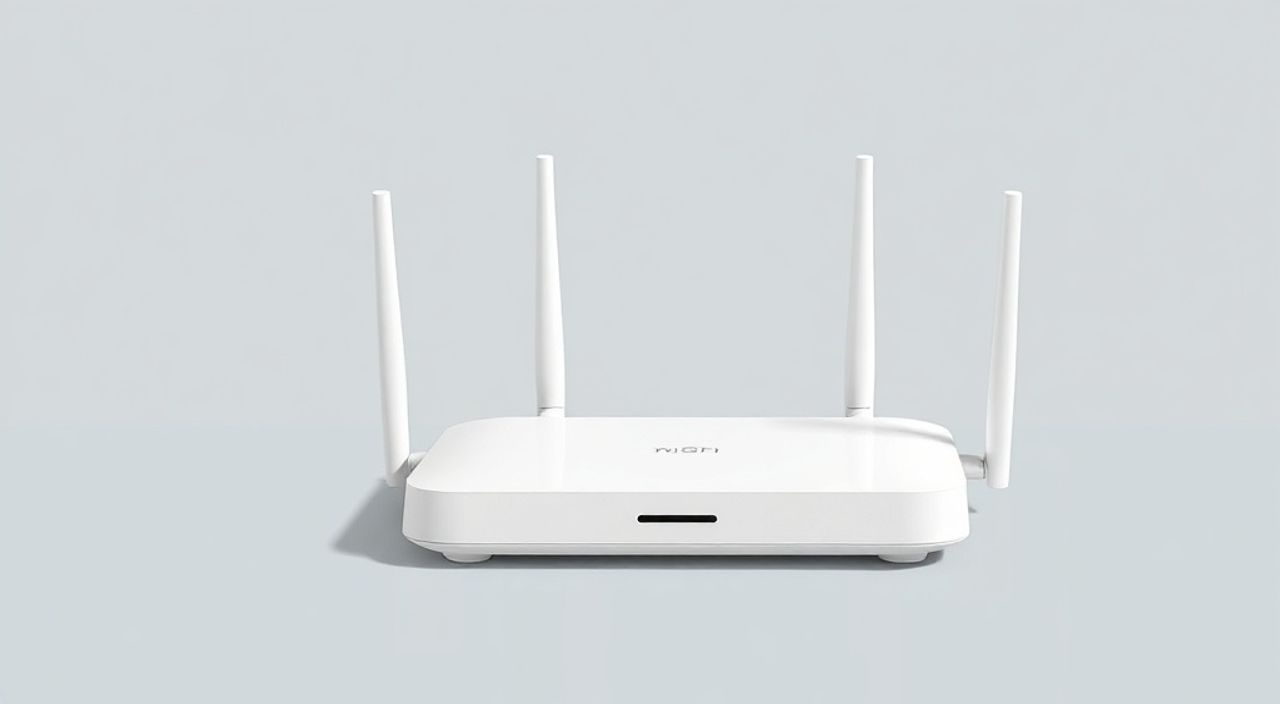
Настроить Wi-Fi роутер Xiaomi можно за 10–15 минут через мобильное приложение Mi Wi-Fi или веб-интерфейс. Главное — подключить устройство к питанию, соединиться с его временной сетью и следовать инструкциям мастера настройки. Рекомендуется использовать приложение для простоты и доступа ко всем функциям.
Настройка роутера Xiaomi начинается с подключения к сети и установки приложения Mi Wi-Fi. Через него можно задать имя сети, пароль, выбрать канал и режим работы. Это самый быстрый и удобный способ получить стабильный интернет.
Содержание статьи:
- Подготовка к настройке
- Необходимые компоненты
- Проверка оборудования
- Настройка через приложение Mi Wi-Fi
- Пошаговая инструкция
- Что делать после настройки
- Работа с веб-интерфейсом роутера
- Основные разделы интерфейса
- Смена пароля администратора
- Расширенные настройки Wi-Fi
- Оптимизация канала
- Режимы работы и QoS
- Гостевая сеть
- Типичные ошибки и их решение
- Нет интернета после настройки
- Слабый сигнал
- Не удаётся зайти в miwifi.com
- Частые обрывы соединения
- Экспертное мнение
- Безопасность прежде всего
- Mesh против репитеров
- Резервное копирование
- Вопросы и ответы
- Заключение
Подготовка к настройке
Перед началом настройки важно правильно подготовить оборудование и окружение. Роутер должен быть подключён к электросети и, при необходимости, к модему провайдера через LAN-порт. Если вы используете PPPoE-подключение (например, у Ростелекома или МТС), потребуется логин и пароль от интернет-провайдера. Убедитесь, что эти данные под рукой.
Проверьте тип интернет-подключения: DHCP (автоматическое), статический IP или PPPoE. Этот параметр влияет на дальнейшие шаги. Также желательно расположить роутер в центральной части квартиры, подальше от металлических предметов, микроволновок и толстых стен — это улучшит покрытие сигнала.
Подключитесь к временной Wi-Fi сети роутера. Её название (SSID) и пароль указаны на наклейке снизу устройства. Обычно сеть называется «Xiaomi_XXXX» или «MiRouter_XXXX», а пароль — 8–12 символов. После подключения откройте браузер или приложение Mi Wi-Fi.
Полезно знать: Некоторые модели Xiaomi (например, AX3600 или Redmi Router AC2100) поддерживают двухдиапазонную работу (2.4 ГГц и 5 ГГц). При первом подключении лучше использовать 2.4 ГГц — он стабильнее на расстоянии.
Необходимые компоненты
- Роутер Xiaomi (любая модель: Mi, Redmi или Mi Home)
- Источник питания и Ethernet-кабель (входят в комплект)
- Смартфон или компьютер с доступом к Wi-Fi
- Данные от провайдера (для PPPoE)
- Установленное приложение Mi Wi-Fi (для Android/iOS)
Проверка оборудования
Перед стартом убедитесь, что все индикаторы на роутере горят стабильно. Зелёный свет на WAN-порту означает, что кабель от провайдера подключён корректно. Если индикатор мигает красным или не горит — проверьте кабель и подключение к провайдеру.
Настройка через приложение Mi Wi-Fi
Самый простой способ — использование официального приложения Mi Wi-Fi. Оно доступно в App Store и Google Play, поддерживает русский язык и работает со всеми современными моделями Xiaomi.
Скачайте приложение, зарегистрируйте учётную запись Xiaomi (если её ещё нет) и войдите. После запуска приложение само предложит добавить новое устройство. Выберите свой роутер из списка обнаруженных. Если он не появился, убедитесь, что вы подключены к его Wi-Fi сети.
Мастер настройки проведёт вас по шагам: определит тип подключения, предложит задать имя и пароль для вашей домашней сети, а также настроит родительский контроль и гостевой доступ. Всё происходит в несколько касаний.
«Приложение Mi Wi-Fi — лучший выбор для новичков. Оно скрывает сложность настроек и делает процесс интуитивным.» — Алексей Петров, сетевой инженер, 8 лет опыта
Пошаговая инструкция
- Подключите роутер к питанию и дождитесь полной загрузки (индикатор станет синим или зелёным).
- На смартфоне включите Wi-Fi и выберите сеть роутера (например, Xiaomi_E5A4).
- Откройте приложение Mi Wi-Fi и нажмите «Добавить устройство».
- Выберите модель из списка (или дождитесь автоматического определения).
- Введите логин и пароль от провайдера (если требуется PPPoE).
- Задайте имя (SSID) и пароль для своей домашней сети.
- Нажмите «Готово». Роутер перезагрузится и применит настройки.
Что делать после настройки
После завершения мастер установки предложит сохранить резервную копию конфигурации. Это полезно на случай сброса настроек. Также можно включить уведомления о новых устройствах в сети и активировать фильтрацию контента.
Полезно знать: В приложении можно просматривать список подключённых устройств, ограничивать скорость и блокировать доступ по расписанию — всё это бесплатно и без дополнительных настроек.
Работа с веб-интерфейсом роутера
Для продвинутых пользователей доступен веб-интерфейс — более гибкий инструмент управления. Чтобы в него попасть, подключитесь к Wi-Fi роутера и откройте в браузере адрес 192.168.31.1 или miwifi.com.
Войдите с помощью учётной записи Xiaomi. Если вы ещё не привязали роутер к аккаунту, система предложит это сделать. После входа вы попадёте в панель управления с разделами: «Сеть», «Wi-Fi», «Безопасность», «USB» (если есть порт), «Гости» и «Родительский контроль».
Основные разделы интерфейса
- Обзор — статус подключения, список устройств, нагрузка на канал.
- Wi-Fi настройки — изменение имени, пароля, режима шифрования (рекомендуется WPA2-PSK).
- LAN/WAN — настройка IP-адреса, DNS, типа подключения.
- Безопасность — брандмауэр, фильтрация MAC-адресов, защита от DoS-атак.
- Система — обновление прошивки, сброс, резервное копирование.
Смена пароля администратора
По умолчанию вход в веб-интерфейс осуществляется через аккаунт Xiaomi. Однако рекомендуется установить отдельный пароль на сам роутер. Это делается в разделе «Система» → «Пароль роутера». Используйте надёжную комбинацию из букв, цифр и символов.
Функция |
Где найти |
Рекомендации |
|---|---|---|
Смена SSID |
Wi-Fi → Основная сеть |
Используйте уникальное имя, не связанное с моделью |
Шифрование |
Wi-Fi → Настройки безопасности |
WPA2-PSK (AES) — оптимальный выбор |
Канал Wi-Fi |
Wi-Fi → Расширенные настройки |
Для 2.4 ГГц — каналы 1, 6, 11; для 5 ГГц — авто |
Родительский контроль |
Приложения и устройства |
Ограничьте время онлайн для детей |
Расширенные настройки Wi-Fi
После базовой настройки стоит оптимизировать производительность сети. Xiaomi предлагает несколько мощных функций, которые повышают стабильность и безопасность.
Одна из ключевых — выбор диапазона частот. Сеть 2.4 ГГц имеет большую дальность, но ниже скорость и больше помех. 5 ГГц — быстрее, но хуже проходит через стены. Лучше включить оба диапазона и назвать их по-разному (например, «Home_2G» и «Home_5G»), чтобы пользователи могли выбирать.
Оптимизация канала
В многоквартирных домах может быть сильная интерференция. Используйте приложение Wi-Fi Analyzer (на Android) или встроенный сканер в некоторых прошивках, чтобы найти наименее загруженный канал. Для 2.4 ГГц предпочтительны каналы 1, 6 и 11 — они не пересекаются.
Режимы работы и QoS
В разделе «Дополнительно» можно включить режим «Высокая производительность», который увеличивает мощность сигнала. Также доступен QoS (Quality of Service) — приоритезация трафика. Например, можно выделить приоритет для видеозвонков или онлайн-игр.
Полезно знать: Функция «Умное распределение клиентов» автоматически направляет устройства на оптимальный диапазон. Включайте её, если у вас много гаджетов.
Гостевая сеть
Гостевой Wi-Fi позволяет давать доступ в интернет, не раскрывая основной пароль. Он изолирован от внутренней сети, поэтому гости не смогут видеть ваши файлы или принтеры. Активируется в одно касание в приложении или веб-интерфейсе.
Типичные ошибки и их решение
Даже при правильной настройке могут возникнуть проблемы. Ниже — самые распространённые и способы их устранения.
Нет интернета после настройки
Проверьте тип подключения в разделе WAN. Если используется PPPoE, убедитесь, что логин и пароль введены верно. Также попробуйте перезагрузить роутер и отключить/включить Wi-Fi на устройстве.
Слабый сигнал
Расположите роутер выше и в центре помещения. Избегайте размещения в шкафах или за телевизором. Для больших квартир рассмотрите покупку репитера Xiaomi или постройку mesh-сети.
Не удаётся зайти в miwifi.com
Убедитесь, что вы подключены к Wi-Fi роутера. Попробуйте ввести IP-адрес напрямую: 192.168.31.1. Если не помогает — сбросьте роутер (удерживайте кнопку Reset 10 секунд) и начните настройку заново.
Частые обрывы соединения
Проверьте, не включён ли энергосберегающий режим на устройстве. Обновите прошивку роутера — в новых версиях часто исправляют баги. Также может помочь смена канала Wi-Fi.
«Если роутер перегревается, он может отключаться. Убедитесь, что вентиляционные отверстия не закрыты.» — Дмитрий Козлов, технический специалист Xiaomi Russia
Экспертное мнение
Мы поговорили с Анной Смирновой, инженером по сетевой безопасности с 12-летним стажем, чтобы понять, как правильно эксплуатировать роутеры Xiaomi.
Безопасность прежде всего
«Многие пользователи забывают менять стандартные настройки, — говорит Анна. — Первое, что нужно сделать после настройки — включить шифрование WPA2 и задать сложный пароль. Также обязательно обновляйте прошивку: Xiaomi регулярно выпускает патчи для уязвимостей.»
Mesh против репитеров
«Если у вас большая квартира, лучше построить mesh-сеть из нескольких роутеров Xiaomi, чем использовать репитер. Mesh обеспечивает плавный роуминг и одну сеть с одним паролем. Это современное решение для стабильного покрытия.»
Резервное копирование
«Я рекомендую сразу после настройки экспортировать конфигурацию. В случае сбоя вы сможете быстро восстановить всё, не проходя мастер заново.»
Вопросы и ответы
Как сбросить роутер Xiaomi к заводским настройкам?
Удерживайте кнопку Reset на задней панели 10–15 секунд, пока индикатор не начнёт мигать жёлтым. После этого роутер перезагрузится с настройками по умолчанию.
Можно ли использовать роутер Xiaomi с провайдером, не указанным в списке?
Да. Вручную выберите тип подключения (PPPoE, DHCP или статический IP) и введите данные от провайдера. Большинство моделей совместимы с любыми операторами.
Почему телефон не видит Wi-Fi сеть после настройки?
Попробуйте перезагрузить телефон, очистить кеш Wi-Fi или «забыть» сеть. Иногда помогает смена канала на 2.4 ГГц или отключение 5 ГГц на время.
Как обновить прошивку роутера?
Через приложение Mi Wi-Fi: раздел «Настройки» → «О роутере» → «Обновление». Или в веб-интерфейсе: «Система» → «Обновление прошивки».
Поддерживает ли Xiaomi роутер VPN или торренты?
Стандартная прошивка не поддерживает клиентские VPN, но можно настроить PPTP/L2TP-сервер. Для торрентов — используйте USB-накопитель и встроенную функцию загрузки.
Заключение
Настройка Wi-Fi роутера Xiaomi — простой процесс, особенно при использовании приложения Mi Wi-Fi. Даже новичок справится за 15 минут. Главное — правильно подключить оборудование, ввести данные провайдера и задать надёжные пароли.
Для стабильной и безопасной сети регулярно обновляйте прошивку, используйте шифрование WPA2 и настраивайте гостевую сеть. Роутеры Xiaomi сочетают простоту и функциональность, что делает их отличным выбором для дома и офиса.
- Используйте приложение Mi Wi-Fi для быстрой настройки.
- Выбирайте WPA2-PSK с шифрованием AES для безопасности.
- Оптимизируйте каналы Wi-Fi для минимизации помех.
- Активируйте гостевую сеть и родительский контроль.
- Регулярно обновляйте прошивку и создавайте резервные копии.
⚠️ Дисклеймер — нажмите, чтобы развернуть
Материалы, опубликованные в разделе «Блог» на сайте RU DESIGN SHOP (rudesignshop.ru), носят исключительно информационный и ознакомительный характер и не являются руководством к действию, финансовой рекомендацией, медицинской услугой, ветеринарным назначением либо рекламой товаров и услуг, включая азартные игры. Публикации не содержат призывов к участию в азартных играх и не направлены на продвижение соответствующих операторов.
Безопасность применения товаров и веществ: при использовании строительных материалов, бытовой химии, пестицидов и агрохимикатов необходимо строго следовать инструкциям производителя и действующему законодательству Российской Федерации, включая Федеральный закон РФ от 19.07.1997 № 109-ФЗ «О безопасном обращении с пестицидами и агрохимикатами».
Упоминание товарных знаков, брендов и организаций носит исключительно информационный характер и не означает наличие партнёрских отношений или одобрения со стороны правообладателей.
Материалы, содержащие сведения о медицинских, ветеринарных или косметических средствах, представлены в справочных целях и не являются медицинской консультацией или назначением. Перед применением рекомендуется обратиться к врачу, ветеринарному специалисту или иному сертифицированному профессионалу.
Возрастные ограничения: материалы, содержащие сведения о продукции категории 18+, включая алкоголь или азартные игры, предназначены исключительно для совершеннолетней аудитории и публикуются в информационных целях.
Правовая ответственность: решения, принятые на основе опубликованной информации, пользователь принимает самостоятельно и на свой риск; редакция и авторы несут ответственность в пределах, установленных законодательством Российской Федерации.
Редакция не допускает публикаций, содержащих пропаганду экстремизма, терроризма, наркотических средств или суицида; подобные материалы подлежат немедленному удалению.
Упоминание организаций с ограниченным статусом: компания Meta Platforms Inc. (социальные сети Facebook и Instagram) признана экстремистской организацией решением суда РФ, её деятельность запрещена на территории Российской Федерации; любые упоминания приводятся исключительно в информационных целях.
Авторские права и источники: информация собирается из открытых источников; её актуальность указывается на дату публикации и может изменяться.
Изображения и иллюстрации используются на условиях, разрешённых правообладателями. При возникновении претензий редакция готова оперативно рассмотреть обращение и внести необходимые изменения.
Персональные данные и cookies: сайт использует cookies и обрабатывает персональные данные пользователей в соответствии с Федеральным законом № 152-ФЗ «О персональных данных» и Политикой конфиденциальности RU DESIGN SHOP.
Мнения авторов могут не совпадать с позицией государственных органов или коммерческих организаций, упомянутых в материалах.

РЕКОМЕНДУЕМ
Товары от российских производителей