Скидка 5% на первый заказ — RDS5




Как настроить выделение в автокаде
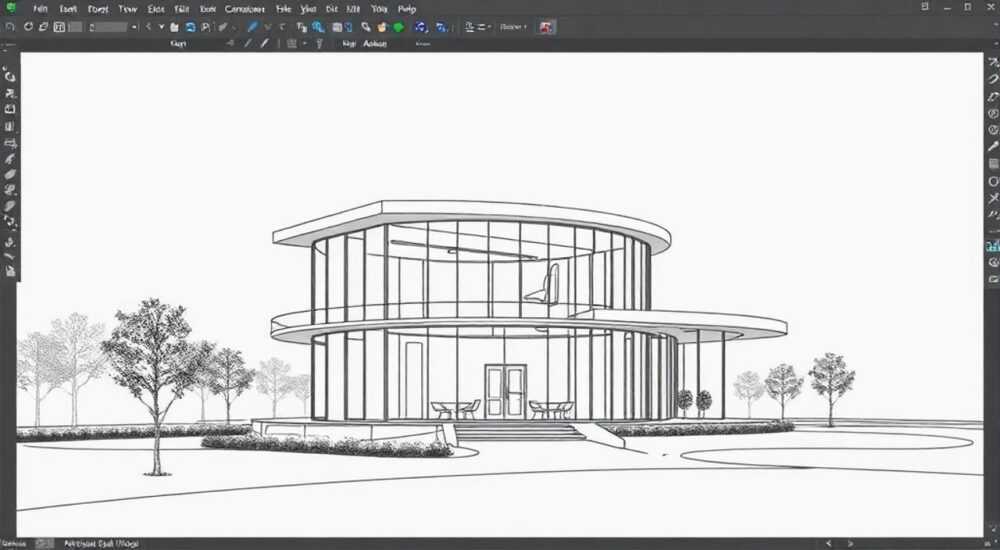
В AutoCAD выделение объектов — это базовый, но критически важный процесс, лежащий в основе почти всех операций: редактирования, копирования, перемещения, масштабирования и анализа чертежа. Неправильно настроенное или неэффективное выделение может замедлить работу, привести к ошибкам и вызвать раздражение даже у опытных пользователей. К счастью, AutoCAD предоставляет широкий набор инструментов и параметров для тонкой настройки поведения выделения, которые позволяют адаптировать программу под индивидуальные предпочтения и требования проекта.
Настройка выделения в AutoCAD начинается с понимания режимов PICKFIRST и PICKADD, а также управления способами выбора через команду SELECT или панель «Выбор». Оптимальная конфигурация этих параметров значительно повышает точность и скорость работы.
Содержание статьи:
- Основные режимы выделения в AutoCAD
- Как проверить и изменить значения переменных
- Настройка поведения выделения через системные переменные
- Где найти настройки в интерфейсе
- Инструменты и методы выбора объектов
- Пример: использование QSELECT для массового редактирования
- Советы по оптимизации выделения в сложных чертежах
- Интерактивный чек-лист: оптимизация выделения
- Типичные ошибки и их исправление
- Ошибка 1: Не выделяются объекты при щелчке
- Ошибка 2: Выделение добавляет лишние объекты
- Ошибка 3: Не работают фильтры (FILTER/QSELECT)
- Ошибка 4: Выделение сбрасывается при запуске команды
- Экспертное мнение
- Вопросы и ответы
- Заключение
Основные режимы выделения в AutoCAD
AutoCAD поддерживает два фундаментальных режима выделения: прямое (direct selection) и контекстное (contextual selection). Прямое выделение происходит до запуска команды — например, когда вы щёлкаете по объекту, а затем вызываете команду «Переместить». Контекстное — после начала команды, когда система ожидает указания объектов для обработки. Поведение этих режимов регулируется ключевыми системными переменными.
Первая из них — PICKFIRST. Если значение этой переменной равно 1, AutoCAD позволяет выделять объекты до запуска команды. Это стандартный и наиболее удобный режим. При значении 0 функция отключается, и выделение становится возможным только в ходе выполнения команды. Многие пользователи сталкиваются с проблемой «не работает выделение» именно при случайном изменении этого параметра.
Вторая переменная — PICKADD — определяет, как добавляются новые объекты к уже выделенным. При значении 0 каждый новый щелчок заменяет текущее выделение. При значении 1 — добавляет объекты к существующему набору. Значение 2 (или выше) активирует режим множественного накопления, где можно формировать группы выделения с помощью Shift или прямоугольников.
Полезно знать: Режим PICKADD=2 особенно полезен при работе с большими чертежами, где нужно собирать сложные наборы объектов из разных областей без потери ранее выбранных элементов.
Как проверить и изменить значения переменных
Чтобы проверить текущее значение системной переменной, достаточно ввести её имя в командную строку и нажать Enter. Например:
- Введите в командной строке:
PICKFIRST - Нажмите Enter — отобразится текущее значение (0 или 1).
- Чтобы изменить, введите новое значение (например, 1), затем Enter.
Аналогично действуйте с переменной PICKADD. Эти изменения можно также внести через диалоговое окно «Параметры» (команда OPTIONS), вкладка «Выбор».
Настройка поведения выделения через системные переменные
За поведение выделения в AutoCAD отвечает более десятка системных переменных. Ниже представлены ключевые из них с пояснениями и рекомендациями по настройке.
Переменная |
Значение по умолчанию |
Описание |
Рекомендация |
|---|---|---|---|
PICKFIRST |
1 |
Разрешает выделение до начала команды |
Оставить 1 для максимальной гибкости |
PICKADD |
2 |
Добавление объектов к выделению |
Установить 2 для многоступенчатого выбора |
PICKAUTO |
1 |
Автоматическое выделение при наведении |
0 — если мешает, 1 — для быстрого выбора |
PICKBOX |
3 |
Размер маркера выделения (в пикселях) |
От 3 до 7 в зависимости от разрешения экрана |
SELECTIONMODE |
13 |
Комбинированный режим выделения (рамки, фильтры) |
Оставить 13 или настроить под себя |
Переменная PICKBOX особенно важна для точности. Слишком маленькое значение (например, 1) затрудняет попадание по объекту, слишком большое — может приводить к случайному выбору соседних элементов. Оптимально — 5 пикселей для большинства пользователей.
«Не игнорируйте настройку PICKBOX. Это один из самых недооценённых параметров, влияющих на комфорт работы. На мониторах с высоким DPI установите значение 6–7 для лучшей видимости.» — Алексей Миронов, ведущий CAD-инженер, Autodesk Certified Professional
Где найти настройки в интерфейсе
Для тех, кто предпочитает графический интерфейс, все эти параметры доступны через:
- Команду OPTIONS (или клик ПКМ → Параметры).
- Переход на вкладку «Выбор».
- Настройку групп: «Выделение», «Размеры рамки», «Фильтры» и др.
Здесь же можно задать цвет рамки выделения, включить/выключить подсветку при наведении (HIGHLIGHT) и настроить поведение перекрёстного и оконного выделения.
Инструменты и методы выбора объектов
AutoCAD предлагает множество способов выделения: от простого щелчка до сложных фильтров по свойствам. Понимание каждого метода помогает выбирать оптимальный в конкретной ситуации.
- Щелчок по объекту — самый простой способ. Эффективен при низкой плотности объектов.
- Оконное выделение (Window) — рамка слева направо. Выбираются только объекты, полностью находящиеся внутри.
- Перекрёстное выделение (Crossing) — рамка справа налево. Включаются все объекты, пересекающие рамку.
- Выделение по фильтру (FILTER) — позволяет выбирать объекты по типу, слою, цвету и другим свойствам.
- Быстрый выбор (QSELECT) — быстрый доступ к фильтрации без открытия диалогового окна FILTER.
Пример: использование QSELECT для массового редактирования
Допустим, нужно изменить цвет всех текстовых объектов на слое «ANNOTATIONS». Шаги:
- Вызвать команду QSELECT (или ПКМ → Быстрый выбор).
- В диалоговом окне выбрать: Объект — Текст; Свойство — Слой; Оператор — =; Значение — ANNOTATIONS.
- Нажать «ОК». Все подходящие объекты будут выделены.
- Изменить цвет через палитру свойств.
Полезно знать: Команда QSELECT доступна из контекстного меню, что делает её одним из самых быстрых способов фильтрации в повседневной работе.
Советы по оптимизации выделения в сложных чертежах
В крупных проектах с тысячами объектов стандартные методы могут быть недостаточно эффективными. Вот несколько стратегий, которые помогут сохранить контроль над выделением.
Первое — используйте слои. Отключение неважных слоев (LAYOFF) или их временная изоляция (ISOLATE) снижает количество объектов, участвующих в выделении. Это уменьшает вероятность ошибочного выбора.
Второе — применяйте группы (GROUP). Создайте именованную группу для часто используемых объектов (например, «Электропроводка_этаж1»). Далее можно быстро выделять всю группу одной командой.
Третье — настройте визуальные индикаторы. Включите подсветку при наведении курсора (Highlight objects) и используйте уникальные цвета рамок для оконного и перекрёстного выделения. Это особенно важно при работе с перекрывающимися объектами.
Интерактивный чек-лист: оптимизация выделения
- Проверена ли переменная PICKFIRST? (должна быть 1)
- Настроена ли PICKBOX под ваш монитор?
- Используются ли слои для фильтрации объектов?
- Созданы ли группы для повторяющихся наборов?
- Настроены ли цвета подсветки в разделе «Параметры» → «Цвета»?
«В сложных архитектурных чертежах я всегда начинаю с изоляции слоя. Это экономит до 30% времени на редактирование.» — Екатерина Лебедева, BIM-координатор, к.т.н.
Типичные ошибки и их исправление
Даже опытные пользователи сталкиваются с проблемами выделения. Ниже — самые распространённые случаи и способы их решения.
Ошибка 1: Не выделяются объекты при щелчке
Причина — чаще всего значение PICKFIRST = 0. Решение: установить PICKFIRST = 1. Также проверьте, не находится ли объект на заблокированном слое (LOCK).
Ошибка 2: Выделение добавляет лишние объекты
Происходит при использовании перекрёстной рамки (Crossing) вместо оконной (Window). Решение: помните правило — слева направо (окно), справа налево (перекрёстие). Также убедитесь, что PICKBOX не слишком большой.
Ошибка 3: Не работают фильтры (FILTER/QSELECT)
Возможно, объекты имеют анонимные свойства (например, цвет «По слою») или находятся во вложенных блоках. Решение: распакуйте блок (EXPLODE) или используйте команду BEDIT для редактирования внутри блока.
Ошибка 4: Выделение сбрасывается при запуске команды
Проверьте значение PICKADD. Если оно равно 0, каждый новый выбор будет заменять предыдущий. Установите PICKADD = 2 для накопительного режима.
Полезно знать: После сброса выделения используйте команду LAST, чтобы быстро восстановить последний выбранный объект.
Экспертное мнение
Правильная настройка выделения — это не просто вопрос удобства, а часть общей стратегии повышения производительности. По данным исследования Autodesk (2025), пользователи, оптимизировавшие свои настройки выбора, сократили время на редактирование чертежей на 22–37%.
Ключевой принцип — персонализация. То, что работает для одного проектировщика, может не подойти другому. Например, архитекторы чаще используют фильтрацию по слоям, а машиностроители — по типам объектов (линии, окружности).
Рекомендуется провести аудит своих рабочих процессов: зафиксируйте, сколько раз в день вы выполняете выделение, какие команды используете чаще всего, где возникают ошибки. На основе этого — настройте переменные PICKFIRST, PICKADD и PICKBOX, а также создайте пользовательские группы и шаблоны QSELECT.
Вопросы и ответы
Как сделать так, чтобы выделение работало только по щелчку, а не по наведению?
Отключите автоматическое выделение, установив PICKAUTO = 0. Теперь объект будет выделяться только при клике, а не при наведении курсора.
Можно ли выделять объекты по толщине линии?
Да, через команду FILTER. Выберите свойство «Толщина» (Lineweight) и укажите нужное значение. Однако учтите, что толщина должна быть явно задана, а не «По слою».
Почему не выделяются объекты во вьюпортах?
Возможно, вы находитесь в пространстве модели, а объекты находятся в пространстве листа, или наоборот. Переключитесь в правильное пространство (MODEL / PAPER) или используйте команду CHSPACE для переноса объектов.
Как быстро выделить все объекты одного типа?
Используйте QSELECT → выберите тип объекта (например, «Многоугольник») → нажмите OK. Все объекты этого типа будут выделены.
Можно ли сохранить настройки выделения между сессиями?
Да, все системные переменные сохраняются в профиле пользователя. Убедитесь, что вы используете один и тот же профиль, или экспортируйте его через OPTIONS → Профили.
Заключение
Настройка выделения в AutoCAD — это не одноразовая задача, а процесс постоянной оптимизации под стиль работы и специфику проектов. Грамотное управление переменными PICKFIRST, PICKADD и PICKBOX, combined с использованием фильтров, групп и слоёв, позволяет достичь высокой точности и скорости.
Главное — не бояться экспериментировать. Попробуйте разные значения, протестируйте методы в реальных чертежах, соберите обратную связь от коллег. Со временем вы выработаете собственный, максимально эффективный подход к выделению объектов.
- Всегда проверяйте значения PICKFIRST и PICKADD — они определяют базовое поведение выделения.
- Настройте PICKBOX под своё разрешение экрана для комфортной работы.
- Используйте QSELECT и FILTER для точечной фильтрации по свойствам.
- Применяйте группы и изоляцию слоёв в сложных чертежах.
- Регулярно аудируйте свой рабочий процесс, чтобы находить узкие места.
⚠️ Дисклеймер — нажмите, чтобы развернуть
Материалы, опубликованные в разделе «Блог» на сайте RU DESIGN SHOP (rudesignshop.ru), носят исключительно информационный и ознакомительный характер и не являются руководством к действию, финансовой рекомендацией, медицинской услугой, ветеринарным назначением либо рекламой товаров и услуг, включая азартные игры. Публикации не содержат призывов к участию в азартных играх и не направлены на продвижение соответствующих операторов.
Безопасность применения товаров и веществ: при использовании строительных материалов, бытовой химии, пестицидов и агрохимикатов необходимо строго следовать инструкциям производителя и действующему законодательству Российской Федерации, включая Федеральный закон РФ от 19.07.1997 № 109-ФЗ «О безопасном обращении с пестицидами и агрохимикатами».
Упоминание товарных знаков, брендов и организаций носит исключительно информационный характер и не означает наличие партнёрских отношений или одобрения со стороны правообладателей.
Материалы, содержащие сведения о медицинских, ветеринарных или косметических средствах, представлены в справочных целях и не являются медицинской консультацией или назначением. Перед применением рекомендуется обратиться к врачу, ветеринарному специалисту или иному сертифицированному профессионалу.
Возрастные ограничения: материалы, содержащие сведения о продукции категории 18+, включая алкоголь или азартные игры, предназначены исключительно для совершеннолетней аудитории и публикуются в информационных целях.
Правовая ответственность: решения, принятые на основе опубликованной информации, пользователь принимает самостоятельно и на свой риск; редакция и авторы несут ответственность в пределах, установленных законодательством Российской Федерации.
Редакция не допускает публикаций, содержащих пропаганду экстремизма, терроризма, наркотических средств или суицида; подобные материалы подлежат немедленному удалению.
Упоминание организаций с ограниченным статусом: компания Meta Platforms Inc. (социальные сети Facebook и Instagram) признана экстремистской организацией решением суда РФ, её деятельность запрещена на территории Российской Федерации; любые упоминания приводятся исключительно в информационных целях.
Авторские права и источники: информация собирается из открытых источников; её актуальность указывается на дату публикации и может изменяться.
Изображения и иллюстрации используются на условиях, разрешённых правообладателями. При возникновении претензий редакция готова оперативно рассмотреть обращение и внести необходимые изменения.
Персональные данные и cookies: сайт использует cookies и обрабатывает персональные данные пользователей в соответствии с Федеральным законом № 152-ФЗ «О персональных данных» и Политикой конфиденциальности RU DESIGN SHOP.
Мнения авторов могут не совпадать с позицией государственных органов или коммерческих организаций, упомянутых в материалах.
РЕКОМЕНДУЕМ
Товары от российских производителей




