Скидка 5% на первый заказ — RDS5




Как в автокаде узнать масштаб чертежа
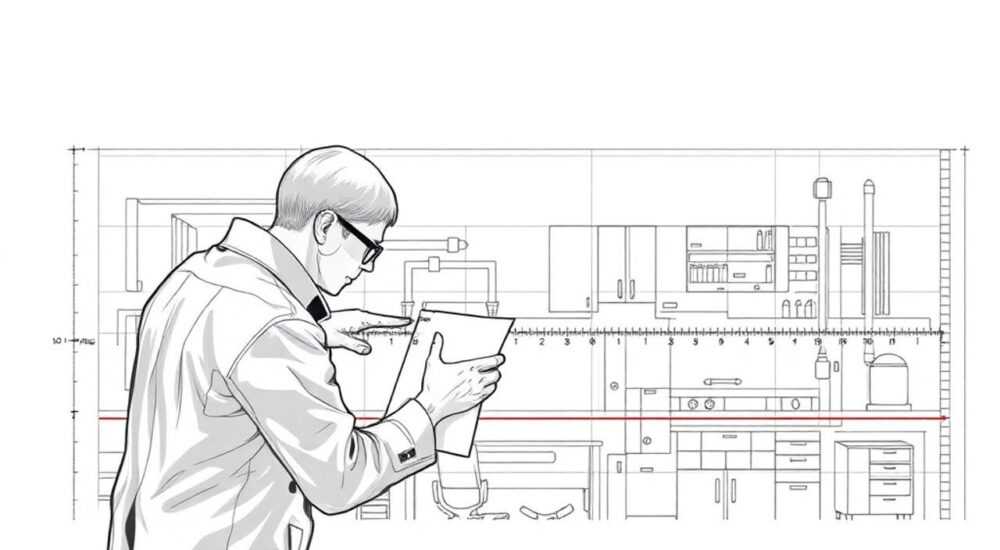
Когда работаешь с чертежами в AutoCAD, часто возникает необходимость определить масштаб изображения. Эта информация крайне важна как для правильного чтения документации, так и для подготовки проектов к печати или совместной работе. Представьте ситуацию: вы получили файл от коллеги или заказчика, но не знаете, в каком масштабе выполнен чертеж — это может привести к серьезным ошибкам при дальнейшей работе. В этой статье мы подробно разберем несколько надежных способов определения масштаба в AutoCAD, которые помогут вам быстро ориентироваться в любой документации.
Основные способы определения масштаба
Существует несколько проверенных методов узнать масштаб чертежа в AutoCAD. Рассмотрим их по порядку, начиная с самого простого. Первый способ — использование стандартных инструментов программы.
Во-первых, можно воспользоваться командой ZOOM. При активации этой функции в строке состояния отображается текущий масштаб просмотра. Например, «1XP» означает реальный размер объектов на экране, а «0.5XP» — уменьшение в два раза. Однако этот метод показывает только масштаб отображения, а не масштаб самого чертежа.
Второй вариант — проверка свойств аннотативных объектов. Выбрав текстовую надпись или размерный объект, в панели свойств можно найти информацию о назначенном масштабе. Этот способ особенно полезен, когда работаешь с документацией, содержащей различные аннотативные элементы.
- Использование команды SCALELISTEDIT
- Проверка свойств Viewports
- Анализ размерных стилей
- Работа со слоями и их свойствами
Пошаговая инструкция через Viewports
Один из наиболее точных способов определения масштаба — анализ параметров Viewport (окон просмотра). Давайте разберем процесс пошагово:
1. Активируйте режим работы с Layout
2. Выделите рамку видового окна
3. Откройте панель свойств (Properties)
4. Найдите параметр «Custom Scale»
Здесь будет указан точный масштаб отображения содержимого видового окна. Например, запись 1:50 означает, что один миллиметр на чертеже соответствует 50 мм в реальности. Важно отметить, что этот метод работает только при правильно настроенных единицах измерения в документе.
Таблица сравнения различных масштабов:
Масштаб |
Соотношение |
Применение |
|---|---|---|
1:100 |
1 мм = 100 мм |
Генпланы, общие виды |
1:50 |
1 мм = 50 мм |
Планы этажей |
1:20 |
1 мм = 20 мм |
Детали конструкций |
1:10 |
1 мм = 10 мм |
Высокодетализированные чертежи |
Альтернативные методы и их особенности
Существуют ситуации, когда стандартные способы определения масштаба недоступны или неприменимы. Например, при работе с импортированными PDF-файлами или растровыми изображениями. В таких случаях можно использовать следующие подходы:
Метод пропорций: Если на чертеже есть объект известного размера, можно создать временный отрезок той же длины и использовать его как эталон. Затем сравнить реальный размер объекта с измеренным в AutoCAD.
Через блоки: Многие стандартные блоки имеют фиксированный размер. Вставка такого блока в чертеж позволяет легко определить масштаб путем сравнения его размеров с существующими элементами.
Сравнительная характеристика методов:
Метод |
Точность |
Сложность |
Ограничения |
|---|---|---|---|
Viewports |
Высокая |
Средняя |
Требует правильно настроенного листа |
Пропорции |
Средняя |
Низкая |
Необходим эталонный объект |
Блоки |
Высокая |
Высокая |
Требует наличия стандартных блоков |
Типичные ошибки и рекомендации
В процессе определения масштаба пользователи часто допускают типичные ошибки:
- Перепутывают масштаб отображения с масштабом чертежа
- Игнорируют единицы измерения документа
- Не учитывают аннотативные свойства объектов
- Забывают проверить настройки размерных стилей
Чтобы избежать этих проблем, рекомендуется:
1. Всегда проверять единицы измерения через команду UNITS
2. Использовать аннотативные объекты в новых проектах
3. Создавать шаблоны с предустановленными масштабами
4. Документировать все изменения масштаба
Экспертное мнение
Александр Петров, ведущий специалист по САПР с 15-летним опытом работы в строительной отрасли, делится своим опытом: «За годы практики я столкнулся со множеством ситуаций, когда неправильно определенный масштаб приводил к серьезным проблемам. Особенно важно уделять внимание этому вопросу при работе с документацией от сторонних организаций.»
Он рекомендует: «Всегда начинайте проверку с анализа размерных стилей и аннотативных свойств. Это самый надежный способ получить точную информацию. Также полезно создать собственный набор инструментальных палитр с заранее настроенными масштабами для быстрого доступа.»
Часто задаваемые вопросы
Как изменить масштаб всего чертежа?
Для этого используйте команду SCALE, выбрав базовую точку и указав новый масштабный коэффициент. Важно помнить, что это повлияет на все элементы чертежа.
Почему масштаб в Viewport отличается от фактического?
Это может быть связано с неправильными настройками единиц измерения или использованием разных систем координат. Проверьте эти параметры через команду UNITS.
Можно ли автоматически определить масштаб?
Да, с помощью LISP-программирования можно создать скрипт для автоматического анализа масштаба основных объектов чертежа.
Новые возможности в современных версиях AutoCAD
Последние версии AutoCAD предлагают улучшенные инструменты для работы с масштабами. Например, появилась возможность:
- Автоматической адаптации аннотативных объектов под различные масштабы
- Быстрого переключения между сохраненными масштабными представлениями
- Создания пользовательских наборов масштабов
- Интеграции с облачными сервисами для совместной работы
Особенно стоит отметить улучшенную систему управления Viewports, которая позволяет более гибко контролировать отображение различных частей чертежа в разных масштабах одновременно.
Подводя итог, важно понимать, что определение масштаба в AutoCAD — это комплексный процесс, требующий внимательного подхода и учета различных факторов. Используя описанные методы и рекомендации, вы сможете эффективно работать с чертежами любого уровня сложности.
RU DESIGN SHOP — это интернет магазин товаров для дома и ремонта от российских производителей, rudesignshop.ru предлагает большой выбор по доступной цене и является надежным партнером при покупке с быстрой доставкой по всем городам России. RU DESIGN SHOP помогает подобрать товар по вашему проекту, а также есть система лояльности, акции и скидки. RU DESIGN SHOP реализует товары произведенные в России. RU DESIGN SHOP приглашает к сотрудничеству дизайнеров интерьера, архитекторов, строителей и мастеров.
⚠️ Дисклеймер — нажмите, чтобы развернуть
Материалы, опубликованные в разделе «Блог» на сайте RU DESIGN SHOP (rudesignshop.ru), носят исключительно информационный и ознакомительный характер и не являются руководством к действию, финансовой рекомендацией, медицинской услугой, ветеринарным назначением либо рекламой товаров и услуг, включая азартные игры. Публикации не содержат призывов к участию в азартных играх и не направлены на продвижение соответствующих операторов.
Безопасность применения товаров и веществ: при использовании строительных материалов, бытовой химии, пестицидов и агрохимикатов необходимо строго следовать инструкциям производителя и действующему законодательству Российской Федерации, включая Федеральный закон РФ от 19.07.1997 № 109-ФЗ «О безопасном обращении с пестицидами и агрохимикатами».
Упоминание товарных знаков, брендов и организаций носит исключительно информационный характер и не означает наличие партнёрских отношений или одобрения со стороны правообладателей.
Материалы, содержащие сведения о медицинских, ветеринарных или косметических средствах, представлены в справочных целях и не являются медицинской консультацией или назначением. Перед применением рекомендуется обратиться к врачу, ветеринарному специалисту или иному сертифицированному профессионалу.
Возрастные ограничения: материалы, содержащие сведения о продукции категории 18+, включая алкоголь или азартные игры, предназначены исключительно для совершеннолетней аудитории и публикуются в информационных целях.
Правовая ответственность: решения, принятые на основе опубликованной информации, пользователь принимает самостоятельно и на свой риск; редакция и авторы несут ответственность в пределах, установленных законодательством Российской Федерации.
Редакция не допускает публикаций, содержащих пропаганду экстремизма, терроризма, наркотических средств или суицида; подобные материалы подлежат немедленному удалению.
Упоминание организаций с ограниченным статусом: компания Meta Platforms Inc. (социальные сети Facebook и Instagram) признана экстремистской организацией решением суда РФ, её деятельность запрещена на территории Российской Федерации; любые упоминания приводятся исключительно в информационных целях.
Авторские права и источники: информация собирается из открытых источников; её актуальность указывается на дату публикации и может изменяться.
Изображения и иллюстрации используются на условиях, разрешённых правообладателями. При возникновении претензий редакция готова оперативно рассмотреть обращение и внести необходимые изменения.
Персональные данные и cookies: сайт использует cookies и обрабатывает персональные данные пользователей в соответствии с Федеральным законом № 152-ФЗ «О персональных данных» и Политикой конфиденциальности RU DESIGN SHOP.
Мнения авторов могут не совпадать с позицией государственных органов или коммерческих организаций, упомянутых в материалах.
РЕКОМЕНДУЕМ
Товары от российских производителей




