Скидка 5% на первый заказ — RDS5




Как настроить wan на роутере
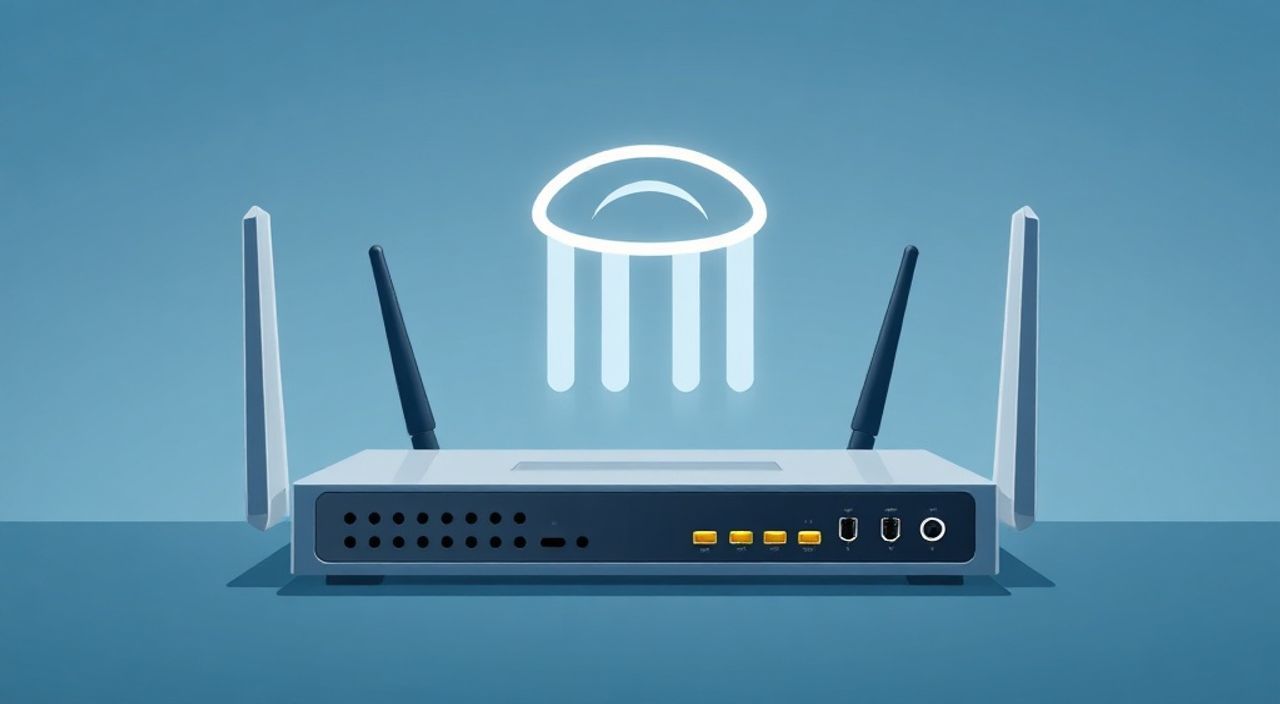
Настроить WAN (Wide Area Network) на роутере — значит правильно сконфигурировать подключение к интернету, выбрав тип соединения, введя параметры от провайдера и обеспечив стабильный выход в сеть. Ключевое — точно следовать инструкциям провайдера и использовать актуальные данные: IP-адреса, маску подсети, шлюз, DNS.
Чтобы настроить WAN на роутере, войдите в его веб-интерфейс, выберите тип подключения (PPPoE, DHCP, Static IP и др.), введите данные от провайдера и сохраните настройки. Важно проверить соединение и при необходимости обновить прошивку.
Содержание статьи:
- Что такое WAN и зачем его настраивать
- Подготовка к настройке: что нужно знать до начала
- Как получить данные от провайдера
- Доступ к интерфейсу роутера: как войти в панель управления
- Что делать, если не открывается страница входа
- Типы WAN-подключений: сравнение и выбор правильного режима
- Dynamic IP (DHCP)
- PPPoE
- Static IP
- Пошаговая настройка WAN на популярных роутерах
- Особенности на TP-Link
- Настройка на Keenetic
- MikroTik (RouterOS)
- Проверка и тестирование соединения после настройки
- Распространённые ошибки и как их исправить
- Нет подключения при PPPoE
- IP не получен (DHCP)
- Медленная скорость или обрывы
- Экспертное мнение
- Вопросы и ответы
- Заключение
Что такое WAN и зачем его настраивать
WAN (Wide Area Network) — это глобальная сеть, которая соединяет локальные сети между собой. В контексте домашнего роутера WAN — это интерфейс, через который устройство выходит в интернет. Обычно он представлен одним портом на задней панели маршрутизатора, помеченным как «WAN» или «Internet». От корректной настройки этого интерфейса зависит, будет ли у вас стабильное интернет-соединение.
Настройка WAN включает в себя выбор типа подключения, ввод сетевых параметров и аутентификационных данных. Эти параметры зависят от технологии, используемой вашим интернет-провайдером. Например, некоторые операторы используют PPPoE с логином и паролем, другие — автоматическое получение IP по DHCP, третьи — статический IP-адрес.
Если WAN не настроен, роутер не сможет установить связь с провайдером. Это приведёт к отсутствию интернета на всех подключённых устройствах, даже если Wi-Fi работает. Поэтому правильная конфигурация WAN — первый и важнейший шаг после подключения нового роутера.
Полезно знать: Порт WAN физически отличается от LAN-портов: он обычно выделен другим цветом (часто жёлтым) и предназначен исключительно для подключения кабеля от провайдера.
Подготовка к настройке: что нужно знать до начала
Прежде чем приступать к настройке, соберите всю необходимую информацию. Без точных данных от провайдера процесс может затянуться или завершиться неудачей. Убедитесь, что у вас есть доступ к договору на интернет или контактам технической поддержки.
Основные параметры, которые могут потребоваться:
- Тип подключения (PPPoE, DHCP, Static IP, L2TP, PPTP).
- Логин и пароль (если используется PPPoE или L2TP).
- IP-адрес, маска подсети, шлюз и DNS-серверы (при статической настройке).
- VLAN ID (в некоторых регионах, например, при подключении через GPON).
Также проверьте, поддерживает ли ваш роутер нужный тип соединения. Большинство современных устройств справляются с PPPoE и DHCP, но не все работают с L2TP или VLAN. Если вы перешли к новому провайдеру с нестандартной технологией, стоит заранее уточнить совместимость.
Как получить данные от провайдера
Самый надёжный способ — обратиться в службу поддержки. Некоторые компании предоставляют эту информацию в личном кабинете на сайте. Также данные могут быть указаны в документах, выданных при подключении. Не доверяйте случайным форумам — у каждого клиента могут быть уникальные параметры.
«Перед началом настройки обязательно запишите все параметры от провайдера. Один неверный символ в пароле или IP-адресе — и соединение не установится.» — Алексей Морозов, сетевой инженер, 12 лет опыта
Доступ к интерфейсу роутера: как войти в панель управления
Чтобы настроить WAN, нужно зайти в веб-интерфейс роутера. Для этого подключите компьютер или смартфон к роутеру по Wi-Fi или Ethernet-кабелю. Откройте браузер и введите IP-адрес маршрутизатора в адресную строку. Наиболее распространённые адреса — 192.168.0.1, 192.168.1.1 или 192.168.10.1.
Далее потребуется ввести логин и пароль. Стандартные учётные данные указаны на наклейке снизу роутера. Часто это admin/admin или admin/пароль. Если вы меняли пароль и забыли его, придётся сбросить роутер до заводских настроек кнопкой Reset.
После входа вы попадёте в панель управления. Интерфейс может отличаться в зависимости от производителя (TP-Link, Asus, Keenetic, MikroTik и др.), но основные разделы обычно одинаковы: «Сеть», «Интернет», «WAN» или «Подключение».
Что делать, если не открывается страница входа
- Убедитесь, что вы подключены к нужной сети (не к соседской Wi-Fi).
- Попробуйте другой браузер или очистите кэш.
- Проверьте, какой IP-адрес назначен вашему устройству (через cmd → ipconfig в Windows).
- Если ничего не помогает — перезагрузите роутер и повторите попытку.
Полезно знать: Некоторые новые роутеры используют доменные имена вместо IP (например, tplinklogin.net). Если стандартные адреса не работают, проверьте инструкцию к устройству.
Типы WAN-подключений: сравнение и выбор правильного режима
Выбор типа WAN-подключения — ключевой этап. От него зависит, как роутер будет взаимодействовать с сервером провайдера. Ниже приведены наиболее распространённые режимы.
Тип подключения |
Когда используется |
Требуемые данные |
Сложность настройки |
|---|---|---|---|
Dynamic IP (DHCP) |
Большинство провайдеров, особенно в городах |
Ничего (автоматически) |
Низкая |
PPPoE |
Операторы с авторизацией по логину/паролю |
Логин, пароль |
Средняя |
Static IP |
Выделенный IP, бизнес-тарифы |
IP, маска, шлюз, DNS |
Высокая |
L2TP/PPTP |
VPN-подключение (редко) |
Адрес сервера, логин, пароль |
Средняя |
Dynamic IP (DHCP)
Самый простой режим. Роутер автоматически получает IP-адрес от провайдера. Подходит для большинства пользователей. Никаких дополнительных данных вводить не нужно.
PPPoE
Широко используется в России и СНГ. Требует ввода логина и пароля, которые выдаёт провайдер. Часто применяется в частных сетях и при подключении через DSL.
Static IP
Используется редко — в основном у бизнес-клиентов. Все параметры задаются вручную. Ошибка в одном числе — и интернет не заработает.
«Если сомневаетесь в типе подключения — начните с DHCP. Если интернет не появляется, попробуйте PPPoE с данными от провайдера.» — Дмитрий Козлов, технический консультант ISP Solutions
Пошаговая настройка WAN на популярных роутерах
Процесс настройки схож для большинства роутеров, но названия меню могут отличаться. Ниже — универсальный алгоритм.
- Подключите роутер к питанию и кабелю от провайдера (в порт WAN).
- Подключитесь к Wi-Fi сети роутера или через кабель.
- Откройте браузер и зайдите в интерфейс (например, 192.168.1.1).
- Авторизуйтесь с помощью логина и пароля.
- Перейдите в раздел «Сеть» → «WAN» или «Интернет».
- Выберите тип подключения (например, PPPoE).
- Введите логин и пароль от провайдера.
- Сохраните настройки и перезагрузите роутер.
Особенности на TP-Link
В TP-Link после входа выберите «Network» → «WAN». В поле «WAN Connection Type» укажите нужный режим. При PPPoE введите имя пользователя и пароль. Нажмите «Save».
Настройка на Keenetic
Keenetic использует более современный интерфейс. Перейдите в «Интернет» → «Подключение к провайдеру». Выберите тип, введите данные и активируйте подключение.
MikroTik (RouterOS)
Требует больше знаний. Через WinBox или WebFig настройте интерфейс ether1 как WAN, создайте PPP-клиент с логином/паролем. Используйте терминал при необходимости.
Полезно знать: После сохранения настроек роутер может перезагрузиться автоматически. Дождитесь завершения процесса — это может занять 1–2 минуты.
Проверка и тестирование соединения после настройки
После настройки WAN важно убедиться, что интернет работает стабильно. Первый признак успеха — индикатор WAN на роутере загорелся постоянным светом (не мигает).
Откройте браузер и попробуйте перейти на любой сайт (например, yandex.ru). Если страница загружается — подключение установлено. Для более точной диагностики выполните следующие действия:
- Проверьте статус подключения в интерфейсе роутера — должен быть статус «Connected».
- Узнайте внешний IP-адрес: зайдите на 2ip.ru или myip.ru. Он должен отличаться от локального (192.168.x.x).
- Выполните ping до шлюза провайдера или до 8.8.8.8 (Google DNS).
- Запустите speedtest.net для проверки скорости.
Если интернет «падает» или скорость ниже заявленной, проверьте кабель, перезагрузите роутер и сверьте параметры с данными провайдера.
Распространённые ошибки и как их исправить
Даже при правильной последовательности могут возникнуть проблемы. Ниже — самые частые ошибки и способы их устранения.
Нет подключения при PPPoE
- Проверьте логин и пароль — они чувствительны к регистру.
- Убедитесь, что выбран правильный тип подключения.
- Попробуйте изменить MTU (обычно 1492 для PPPoE).
IP не получен (DHCP)
- Перезагрузите роутер и модем провайдера (если есть).
- Проверьте, не блокирует ли провайдер MAC-адрес. При необходимости клонируйте MAC-адрес старого устройства.
- Обратитесь в поддержку — возможно, временные неполадки на стороне провайдера.
Медленная скорость или обрывы
- Проверьте качество кабеля и разъёмов.
- Обновите прошивку роутера.
- Отключите QoS или родительский контроль для теста.
Полезно знать: Иногда провайдер требует активации подключения через звонок в поддержку после подключения нового роутера.
Экспертное мнение
«Сегодня многие пользователи сталкиваются с VLAN-настройками, особенно при использовании GPON-терминалов. Если ваш провайдер использует VLAN ID (например, 400 для МГТС), обязательно укажите его в настройках WAN. Пропуск этого шага — одна из самых частых причин «молчания» интернета.» — Елена Васильева, инженер связи, Ростелеком, 15 лет в телекоме
Также эксперт отмечает: «Не экономьте на роутере. Дешёвые модели часто имеют устаревшее ПО, плохую поддержку PPPoE и ограниченные настройки. Лучше один раз купить качественное устройство, чем годами бороться с обрывами.»
Вопросы и ответы
Можно ли настроить WAN без компьютера?
Да, большинство современных роутеров поддерживают настройку через мобильное приложение (например, Tether для TP-Link). Достаточно подключиться к Wi-Fi и следовать инструкциям.
Что делать, если я не знаю тип подключения?
Свяжитесь с провайдером. Либо попробуйте режимы по очереди: сначала DHCP, затем PPPoE. Именно так действуют 90% пользователей при самостоятельной настройке.
Нужно ли отключать Wi-Fi при настройке WAN?
Нет, Wi-Fi можно оставить включённым. Настройка WAN не влияет на беспроводную сеть.
Может ли антивирус мешать настройке?
Только если он блокирует доступ к IP-адресу роутера. В редких случаях требуется временно отключить фаервол.
Что такое клонирование MAC-адреса и когда оно нужно?
Некоторые провайдеры привязывают интернет к MAC-адресу первого устройства. Если вы меняете роутер, включите функцию клонирования MAC в настройках WAN, чтобы провайдер распознал новое устройство.
Заключение
Настройка WAN на роутере — это базовый, но критически важный процесс, от которого зависит работа всего домашнего интернета. Главное — иметь точные данные от провайдера, выбрать правильный тип подключения и аккуратно ввести параметры в интерфейсе роутера.
Помните: стабильный интернет начинается с грамотной настройки WAN. Не торопитесь, проверяйте каждый шаг и при возникновении сложностей обращайтесь к провайдеру или используйте официальные руководства.
- WAN — это подключение к интернету, настраивается через веб-интерфейс роутера.
- Соберите данные от провайдера: тип подключения, логин/пароль, IP-параметры.
- Наиболее распространённые режимы — DHCP и PPPoE.
- После настройки обязательно проверьте соединение и скорость.
- При ошибках — проверьте кабель, данные и MAC-адрес, обновите прошивку.
⚠️ Дисклеймер — нажмите, чтобы развернуть
Материалы, опубликованные в разделе «Блог» на сайте RU DESIGN SHOP (rudesignshop.ru), носят исключительно информационный и ознакомительный характер и не являются руководством к действию, финансовой рекомендацией, медицинской услугой, ветеринарным назначением либо рекламой товаров и услуг, включая азартные игры. Публикации не содержат призывов к участию в азартных играх и не направлены на продвижение соответствующих операторов.
Безопасность применения товаров и веществ: при использовании строительных материалов, бытовой химии, пестицидов и агрохимикатов необходимо строго следовать инструкциям производителя и действующему законодательству Российской Федерации, включая Федеральный закон РФ от 19.07.1997 № 109-ФЗ «О безопасном обращении с пестицидами и агрохимикатами».
Упоминание товарных знаков, брендов и организаций носит исключительно информационный характер и не означает наличие партнёрских отношений или одобрения со стороны правообладателей.
Материалы, содержащие сведения о медицинских, ветеринарных или косметических средствах, представлены в справочных целях и не являются медицинской консультацией или назначением. Перед применением рекомендуется обратиться к врачу, ветеринарному специалисту или иному сертифицированному профессионалу.
Возрастные ограничения: материалы, содержащие сведения о продукции категории 18+, включая алкоголь или азартные игры, предназначены исключительно для совершеннолетней аудитории и публикуются в информационных целях.
Правовая ответственность: решения, принятые на основе опубликованной информации, пользователь принимает самостоятельно и на свой риск; редакция и авторы несут ответственность в пределах, установленных законодательством Российской Федерации.
Редакция не допускает публикаций, содержащих пропаганду экстремизма, терроризма, наркотических средств или суицида; подобные материалы подлежат немедленному удалению.
Упоминание организаций с ограниченным статусом: компания Meta Platforms Inc. (социальные сети Facebook и Instagram) признана экстремистской организацией решением суда РФ, её деятельность запрещена на территории Российской Федерации; любые упоминания приводятся исключительно в информационных целях.
Авторские права и источники: информация собирается из открытых источников; её актуальность указывается на дату публикации и может изменяться.
Изображения и иллюстрации используются на условиях, разрешённых правообладателями. При возникновении претензий редакция готова оперативно рассмотреть обращение и внести необходимые изменения.
Персональные данные и cookies: сайт использует cookies и обрабатывает персональные данные пользователей в соответствии с Федеральным законом № 152-ФЗ «О персональных данных» и Политикой конфиденциальности RU DESIGN SHOP.
Мнения авторов могут не совпадать с позицией государственных органов или коммерческих организаций, упомянутых в материалах.
Читайте также

РЕКОМЕНДУЕМ
Товары от российских производителей

-3%