Скидка 5% на первый заказ — RDS5




Как настроить микротик роутер
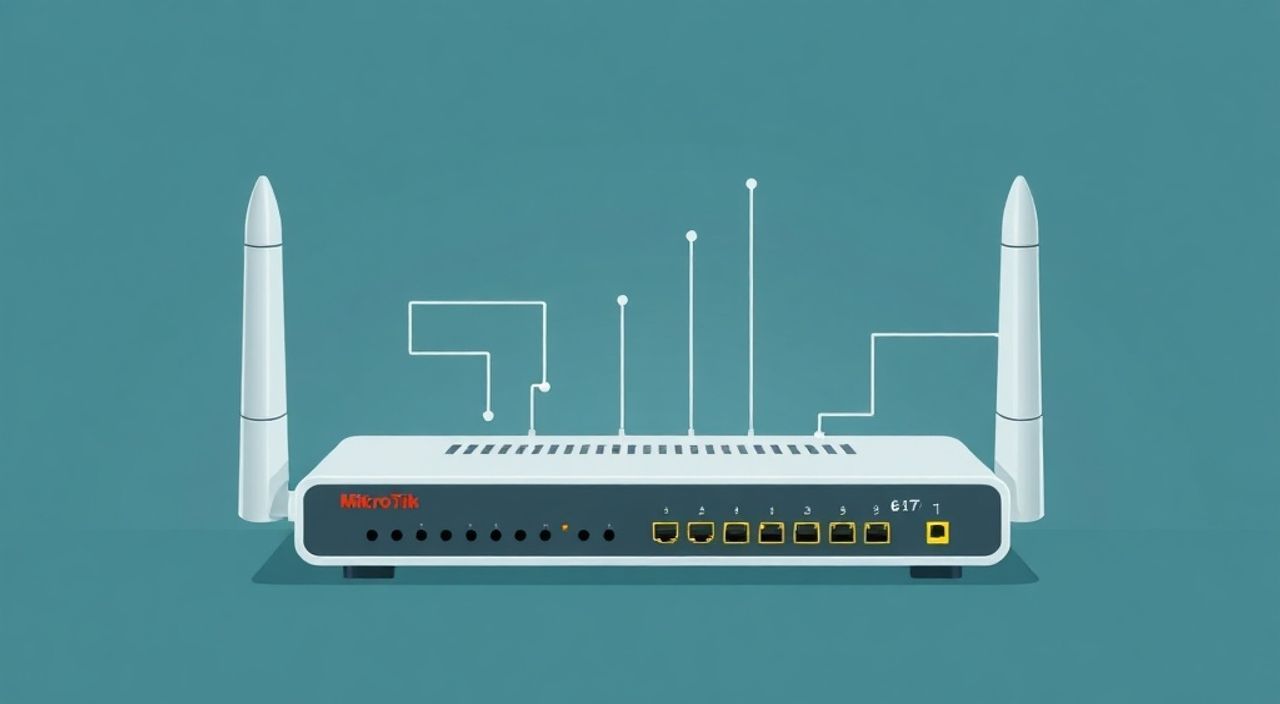
Микротик (MikroTik) — это мощная и гибкая платформа маршрутизации, основанная на операционной системе RouterOS. Она используется как в домашних сетях, так и в корпоративных инфраструктурах благодаря широким возможностям по настройке сети, фильтрации трафика, организации VPN, QoS и мониторингу. Настроить MikroTik роутер может показаться сложным новичку, но при правильном подходе процесс становится понятным и контролируемым. Главное — следовать проверенной последовательности: безопасность, базовая настройка сети, подключение к интернету, защита и оптимизация.
Чтобы быстро настроить MikroTik роутер, подключитесь через WinBox по локальной сети, сбросьте настройки до заводских, задайте пароль администратора, настройте интерфейсы и подключение к интернету (PPPoE или DHCP), а затем активируйте брандмауэр и Wi-Fi. Начинайте всегда с безопасного доступа и актуализации прошивки.
Содержание статьи:
- Основы MikroTik: что нужно знать перед настройкой
- Выбор модели роутера
- Версии RouterOS
- Подготовка к настройке: подключение и первые шаги
- Сброс до заводских настроек
- Обновление прошивки
- База подключения: настройка интернета и локальной сети
- Настройка WAN-подключения
- Настройка LAN и моста (Bridge)
- Настройка NAT и маршрутизации
- Безопасность: защита роутера и сети
- Ограничение доступа к WinBox и SSH
- Настройка фаервола
- Шифрование и сертификаты
- Настройка Wi-Fi на MikroTik
- Оптимизация Wi-Fi
- Дополнительные функции: QoS, DNS, DHCP-резервирование
- Настройка QoS
- DNS и кэширование
- DHCP-сервер
- Экспертное мнение
- Вопросы и ответы
- Заключение
Основы MikroTik: что нужно знать перед настройкой
MikroTik — это не просто роутер, а мини-компьютер с собственной операционной системой RouterOS. Он работает на различных аппаратных платформах: от компактных hAP до мощных CCR. RouterOS предоставляет более 200 функций для управления сетью, включая маршрутизацию, фаервол, VLAN, IPsec, WireGuard, hotspot и многое другое. В отличие от типовых домашних роутеров, MikroTik требует глубокого понимания сетевых технологий.
Перед началом настройки важно понимать терминологию. Интерфейс — это порт или беспроводной адаптер, который может быть физическим (ether1, wlan1) или виртуальным (bridge, vlan). Адрес — привязывается к интерфейсу и определяет IP-сети. Маршрут указывает, куда направлять трафик. NAT (Network Address Translation) позволяет нескольким устройствам использовать один внешний IP.
RouterOS можно управлять несколькими способами: через графический интерфейс WinBox, веб-интерфейс WebFig, консоль (CLI) или API. WinBox — самый популярный инструмент, особенно для новичков. Он бесплатен и доступен на сайте MikroTik. Также существует мобильная версия — WinBox Lite.
Полезно знать: Все изменения в RouterOS можно отменить командой /system reset-configuration run-after-reset=script-name, если заранее подготовить скрипт восстановления.
Выбор модели роутера
Не все модели MikroTik одинаково подходят для всех задач. Для дома подойдут серии hAP (например, hAP ac² или hAP LTE6), которые сочетают Wi-Fi и Ethernet. Для офиса — RB4011 или CCR2004 с большим количеством портов и производительностью. Если нужна 5G — обратите внимание на wAP 60G или Groove 52HPnD.
Версии RouterOS
RouterOS регулярно обновляется. Рекомендуется использовать стабильную ветку (Long-term), особенно в продакшене. Тестовые версии (Testing) могут содержать баги, но предлагают новые функции. Перед обновлением всегда делайте резервную копию конфигурации.
«Начинайте с понимания архитектуры вашей будущей сети: сколько устройств, какие сервисы нужны, где будут точки доступа. Это сэкономит часы настройки и избежит переделок.» — Алексей Ковалёв, сетевой инженер, 12 лет опыта
Подготовка к настройке: подключение и первые шаги
Первое, что нужно сделать — это подключиться к роутеру. По умолчанию MikroTik имеет IP-адрес 192.168.88.1/24 на первом Ethernet-порту (ether1). Подключите компьютер к этому порту с помощью патч-корда. Убедитесь, что сетевая карта вашего ПК получает IP автоматически (DHCP-клиент).
Скачайте WinBox с официального сайта mikrotik.com и запустите его. В главном окне вы увидите список устройств в локальной сети. Выберите своё (по MAC-адресу или имени) и нажмите «Connect». Логин — admin, пароль — пустой. После входа первым делом измените пароль администратора.
Если устройство не появляется, попробуйте вручную ввести IP-адрес 192.168.88.1 в поле «Connect To». Также можно использовать MAC WinBox — он подключается по L2, без необходимости IP.
Полезно знать: Если вы заблокировали доступ, можно сбросить роутер до заводских настроек, удерживая кнопку Reset 5–10 секунд при включении.
Сброс до заводских настроек
Перед настройкой рекомендуется выполнить сброс:
- Откройте WinBox и зайдите в меню System → Reset Configuration.
- Установите галочку «No default configuration» только если хотите чистую систему без базовых правил.
- Нажмите «Reset Configuration».
После перезагрузки роутер вернётся к состоянию «из коробки».
Обновление прошивки
Актуальная прошивка обеспечивает стабильность и безопасность. Зайдите в System → Packages → Check For Updates. Выберите подходящую ветку (Long-term) и нажмите «Download & Install All». Перезагрузите устройство после завершения.
Действие |
Где найти в WinBox |
Рекомендация |
|---|---|---|
Подключение |
WinBox → поиск по сети |
Используйте MAC WinBox при проблемах с IP |
Смена пароля |
System → Password |
Используйте сложный пароль (12+ символов) |
Обновление |
System → Packages |
Предпочтительно Long-term ветка |
База подключения: настройка интернета и локальной сети
Теперь нужно настроить выход в интернет и внутреннюю сеть. Процесс зависит от типа подключения: PPPoE, DHCP, статический IP или LTE.
Настройка WAN-подключения
Если ваш провайдер использует PPPoE (часто в квартирах и частных домах):
- Перейдите в Interface → PPP.
- Нажмите «+», выберите «PPPoE Client».
- Укажите интерфейс (обычно ether1), имя пользователя и пароль от провайдера.
- Сохраните. Роутер автоматически получит внешний IP.
Для DHCP (автоматическое получение IP):
- Зайдите в IP → DHCP Client.
- Нажмите «+», выберите интерфейс (ether1).
- Оставьте остальные параметры по умолчанию, нажмите OK.
Настройка LAN и моста (Bridge)
Создайте мост для объединения портов локальной сети:
- Перейдите в Bridge → создайте новый мост (например, bridge-local).
- Добавьте в него нужные Ethernet-порты (ether2, ether3 и т.д.) через Port → Interface.
- Назначьте IP-адрес мосту: IP → Addresses → Add → адрес 192.168.1.1/24, интерфейс bridge-local.
Теперь все устройства, подключённые к этим портам, будут в одной подсети.
Настройка NAT и маршрутизации
Чтобы устройства в локальной сети могли выходить в интернет, настройте маскарадинг:
- Перейдите в IP → Firewall → NAT.
- Нажмите «+», выберите цепочку srcnat.
- В поле Out. Interface укажите ваш WAN-интерфейс (pppoe-out1 или ether1).
- В Action выберите masquerade.
- Сохраните правило.
Также проверьте маршрут по умолчанию: IP → Routes. Должен быть маршрут 0.0.0.0/0 через ваш WAN-интерфейс. Если его нет — добавьте вручную.
«NAT — это не про безопасность, а про преобразование адресов. Реальную защиту даёт фаервол, а не маскарадинг. Не путайте эти понятия.» — Елена Михайлова, CISSP, специалист по информационной безопасности
Безопасность: защита роутера и сети
MikroTik часто становится мишенью хакеров из-за открытых портов и слабых паролей. Защита начинается с ограничения доступа к самому роутеру.
Ограничение доступа к WinBox и SSH
По умолчанию WinBox и SSH доступны со всех интерфейсов. Это опасно. Ограничьте доступ только с локальной сети:
- IP → Services → найдите winbox и ssh.
- Для каждого укажите Address: 192.168.1.0/24 (или ваша подсеть).
- Отключите службу, если она не нужна (например, FTP или Telnet).
Настройка фаервола
Простое правило: блокировать всё, что не разрешено. Создайте базовые правила:
- Блокировка входящих соединений из интернета.
- Разрешение установленных и связанных соединений.
- Защита от известных атак (port scanner, flood).
Пример:
- IP → Firewall → Filter Rules → Add.
- Chain: input; Protocol: any; Action: drop; Place at the end.
- Добавьте исключения выше: разрешите ICMP, WinBox (порт 8291), SSH (22) только с LAN.
Полезно знать: Используйте скрипт защиты, например, от «Bruteforce»: Tools → Scheduler → создайте скрипт блокировки по множеству неудачных попыток входа.
Шифрование и сертификаты
Если вы используете HTTPS или SSL-сервисы, установите доверенные сертификаты. Можно использовать Let’s Encrypt через скрипты или ручную загрузку. Это важно для безопасного доступа к веб-интерфейсу.
Настройка Wi-Fi на MikroTik
Wi-Fi настраивается в разделе Wireless. Выберите интерфейс wlan1 (или аналогичный). Основные параметры:
- Mode: station (клиент) или ap bridge (точка доступа).
- SSID: имя сети (например, HomeNet).
- Frequency: 2.4 ГГц или 5 ГГц (рекомендуется 5 ГГц для меньших помех).
- Band: выбираем каналы (например, 5GHz only).
- Security Profile: укажите WPA2/WPA3, AES, пароль.
Создайте Security Profile отдельно: Wireless → Security Profiles → Add. Укажите протокол (WPA2 PSK), шифрование (AES), пароль.
Оптимизация Wi-Fi
- Избегайте перегрузки канала — используйте анализ спектра (Spectrum Analyzer в WinBox).
- Настройте мощность сигнала под размер помещения (не максимальную).
- Включите DFS, если используетете 5 ГГц (позволяет использовать больше каналов).
Полезно знать: Для больших помещений используйте несколько точек доступа с одним SSID и разными BSSID, настроив roaming (802.11k/v/r).
Дополнительные функции: QoS, DNS, DHCP-резервирование
MikroTik позволяет тонко управлять трафиком. Например, QoS (Quality of Service) помогает приоритизировать VoIP или стриминг.
Настройка QoS
Через Queue → Simple Queues можно задать ограничение скорости по IP:
- Добавьте правило: IP клиента, limit upload/download (например, 10M/50M).
- Или используйте Tree Queues для сложных сценариев.
DNS и кэширование
Настройте DNS-сервер: IP → DNS → Static Servers (например, 8.8.8.8, 1.1.1.1). Включите Allow Remote Requests, если роутер будет DNS-сервером для сети.
Для блокировки рекламы используйте скрипты загрузки hosts-файлов (например, от AdAway) или интеграцию с Pi-hole через DNS-перенаправление.
DHCP-сервер
Если ещё не настроен: IP → DHCP Server → DHCP Setup. Выберите интерфейс (bridge-local), диапазон IP (192.168.1.10–192.168.1.200), шлюз (192.168.1.1), DNS.
Для статических адресов: DHCP Server → Leases → Add, укажите MAC и IP.
Функция |
Где настроить |
Практический пример |
|---|---|---|
QoS |
Queues |
Ограничить торрент-трафик до 20% канала |
DNS-фильтрация |
IP → DNS → Static |
Блокировка tracker.yandex.ru |
Резервный интернет | Routing → Gateway |
PPPoE + LTE с failover |
Экспертное мнение
«Настройка MikroTik — это не разовое действие, а процесс. Я рекомендую вести документацию: схему сети, список IP, логи изменений. Это критично при расширении или аварии. Также используйте скрипты для резервного копирования каждые 24 часа.» — Дмитрий Петров, DevOps-инженер, руководитель отдела инфраструктуры в ISP
Он также отмечает, что многие пользователи недооценивают важность мониторинга: «Настройте простой ping-мониторинг до Google (8.8.8.8) и логирование потерь. Это первая сигнализация о проблемах с интернетом. Используйте Torch для анализа трафика в реальном времени — это мощнее любого стороннего ПО.»
Вопросы и ответы
Как восстановить доступ, если забыл пароль?
Выполните hard reset, удерживая кнопку Reset 10 секунд при включении. Роутер сбросится к заводским настройкам. После этого можно зайти под admin без пароля.
Почему интернет есть на роутере, но нет на устройствах?
Проверьте NAT (masquerade), наличие маршрута по умолчанию и работу DHCP-сервера. Также убедитесь, что устройства получают правильный шлюз (IP роутера).
Можно ли использовать MikroTik как точку доступа?
Да. Отключите маршрутизацию, назначьте IP в существующей сети, настройте Wi-Fi в режиме ap bridge и подключите к основной сети.
Как обезопасить роутер от взлома?
Измените пароль, ограничьте доступ к сервисам (WinBox, SSH), отключите ненужные службы, обновляйте прошивку, настройте фаервол и регулярно делайте бэкап.
Что делать, если роутер перегревается?
Проверьте вентиляцию, очистите от пыли, при необходимости установите активное охлаждение. Избегайте размещения в закрытых шкафах.
Заключение
Настройка MikroTik роутера — это комбинация технических знаний, внимательности и системного подхода. Начните с безопасного подключения, сбросьте настройки, обновите прошивку и задайте надёжный пароль. Затем настройте интернет (PPPoE/DHCP), создайте локальную сеть через мост, включите NAT и фаервол. Добавьте Wi-Fi с современным шифрованием и оптимизируйте работу с помощью QoS и DNS.
Главное — не торопитесь. Каждый шаг должен быть осознанным. Используйте резервные копии, документируйте изменения и регулярно проверяйте стабильность сети.
- Всегда начинайте с обновления прошивки и смены пароля.
- Ограничивайте доступ к административным интерфейсам (WinBox, SSH) только локальной сетью.
- Настройка NAT и фаервола — обязательные шаги для безопасности и доступа в интернет.
- Wi-Fi должен работать в режиме AP Bridge с WPA2/WPA3 и разумной мощностью сигнала.
- Используйте резервное копирование и мониторинг для долгосрочной стабильности.
⚠️ Дисклеймер — нажмите, чтобы развернуть
Материалы, опубликованные в разделе «Блог» на сайте RU DESIGN SHOP (rudesignshop.ru), носят исключительно информационный и ознакомительный характер и не являются руководством к действию, финансовой рекомендацией, медицинской услугой, ветеринарным назначением либо рекламой товаров и услуг, включая азартные игры. Публикации не содержат призывов к участию в азартных играх и не направлены на продвижение соответствующих операторов.
Безопасность применения товаров и веществ: при использовании строительных материалов, бытовой химии, пестицидов и агрохимикатов необходимо строго следовать инструкциям производителя и действующему законодательству Российской Федерации, включая Федеральный закон РФ от 19.07.1997 № 109-ФЗ «О безопасном обращении с пестицидами и агрохимикатами».
Упоминание товарных знаков, брендов и организаций носит исключительно информационный характер и не означает наличие партнёрских отношений или одобрения со стороны правообладателей.
Материалы, содержащие сведения о медицинских, ветеринарных или косметических средствах, представлены в справочных целях и не являются медицинской консультацией или назначением. Перед применением рекомендуется обратиться к врачу, ветеринарному специалисту или иному сертифицированному профессионалу.
Возрастные ограничения: материалы, содержащие сведения о продукции категории 18+, включая алкоголь или азартные игры, предназначены исключительно для совершеннолетней аудитории и публикуются в информационных целях.
Правовая ответственность: решения, принятые на основе опубликованной информации, пользователь принимает самостоятельно и на свой риск; редакция и авторы несут ответственность в пределах, установленных законодательством Российской Федерации.
Редакция не допускает публикаций, содержащих пропаганду экстремизма, терроризма, наркотических средств или суицида; подобные материалы подлежат немедленному удалению.
Упоминание организаций с ограниченным статусом: компания Meta Platforms Inc. (социальные сети Facebook и Instagram) признана экстремистской организацией решением суда РФ, её деятельность запрещена на территории Российской Федерации; любые упоминания приводятся исключительно в информационных целях.
Авторские права и источники: информация собирается из открытых источников; её актуальность указывается на дату публикации и может изменяться.
Изображения и иллюстрации используются на условиях, разрешённых правообладателями. При возникновении претензий редакция готова оперативно рассмотреть обращение и внести необходимые изменения.
Персональные данные и cookies: сайт использует cookies и обрабатывает персональные данные пользователей в соответствии с Федеральным законом № 152-ФЗ «О персональных данных» и Политикой конфиденциальности RU DESIGN SHOP.
Мнения авторов могут не совпадать с позицией государственных органов или коммерческих организаций, упомянутых в материалах.
Читайте также

РЕКОМЕНДУЕМ
Товары от российских производителей