Скидка 5% на первый заказ — RDS5




Как настроить wifi на ноутбуке windows
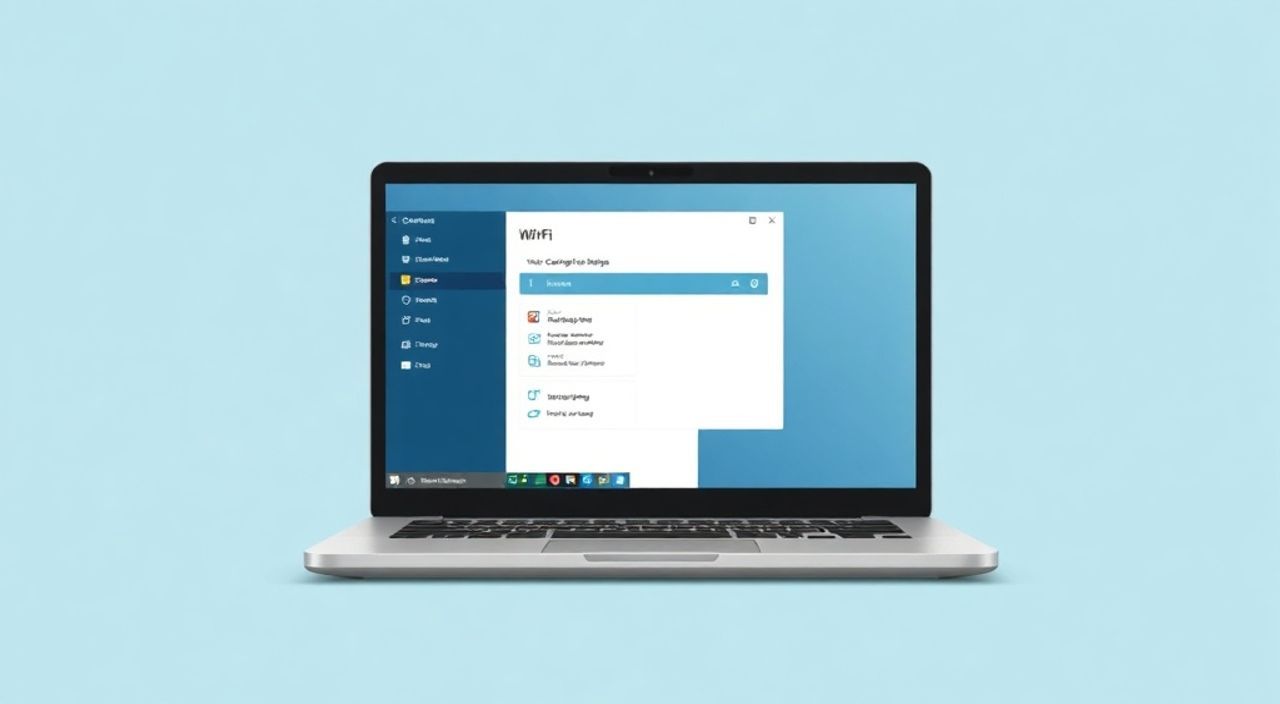
Настроить Wi-Fi на ноутбуке с Windows можно быстро и без посторонней помощи, если следовать простым шагам: убедиться, что адаптер включён, найти нужную сеть в списке доступных, ввести пароль и подключиться. Главное — проверить работоспособность роутера и корректность вводимых данных.
Чтобы подключить ноутбук к Wi-Fi в Windows, активируйте беспроводной адаптер, выберите сеть из списка и введите пароль. Убедитесь, что драйверы установлены, а роутер работает стабильно.
Содержание статьи:
- Требования для подключения к Wi-Fi
- Проверка наличия Wi-Fi адаптера
- Как включить Wi-Fi на ноутбуке
- Физическое включение Wi-Fi
- Включение через BIOS/UEFI
- Пошаговое подключение к Wi-Fi сети
- Подключение к скрытой сети
- Автоматическое подключение
- Распространённые ошибки и их решение
- Нет доступных сетей
- Подключился, но нет интернета
- Неверный пароль
- Дополнительные настройки Wi-Fi в Windows
- Управление известными сетями
- Режим мобильной точки
- Диагностика и сброс сети
- Экспертное мнение
- Вопросы и ответы
- Заключение
Требования для подключения к Wi-Fi
Для успешного подключения ноутбука к беспроводной сети необходимо выполнение нескольких базовых условий. Прежде всего, устройство должно быть оснащено Wi-Fi адаптером. Практически все современные ноутбуки имеют встроенный модуль 802.11ac или 802.11ax (Wi-Fi 5/6), но в старых моделях его может не быть. В таком случае потребуется внешний USB-адаптер.
Также важно наличие работающей точки доступа — роутера или мобильного热点 (хот-спота). Роутер должен транслировать сеть, иметь активное интернет-подключение и не быть перегруженным подключёнными устройствами. Согласно исследованиям OpenSignal, средняя ёмкость домашнего роутера — до 25 одновременных подключений, после чего начинаются лаги и обрывы.
Операционная система должна быть актуальной: рекомендуется использовать Windows 10 или 11, где функционал управления сетями наиболее проработан. Поддержка Wi-Fi в более ранних версиях, таких как Windows 7, ограничена и требует установки дополнительных драйверов.
Полезно знать: Если ноутбук не видит Wi-Fi, проверьте, не отключён ли адаптер на уровне BIOS/UEFI или аппаратно — клавишей Fn + F2 (или другая функциональная клавиша с пиктограммой антенны).
Проверка наличия Wi-Fi адаптера
Чтобы убедиться, что ваш ноутбук поддерживает Wi-Fi, откройте «Диспетчер устройств»:
- Нажмите Win + X и выберите «Диспетчер устройств».
- Найдите раздел «Сетевые адаптеры».
- Убедитесь, что есть устройство с названием, содержащим «Wireless», «Wi-Fi» или «802.11».
Если такого устройства нет, возможно, оно отключено или повреждено. В некоторых случаях помогает перезагрузка системы или проверка в BIOS.
Критерий |
Необходимое состояние |
Что делать при проблеме |
|---|---|---|
Wi-Fi адаптер |
Присутствует и включён |
Проверить в диспетчере устройств, обновить драйвер |
Роутер |
Включён, светятся индикаторы |
Перезагрузить, проверить питание |
Пароль от сети |
Известен и корректен |
Уточнить у владельца или на наклейке роутера |
Драйверы |
Установлены и обновлены |
Обновить через сайт производителя |
Как включить Wi-Fi на ноутбуке
Перед подключением к сети необходимо активировать беспроводной адаптер. В Windows 10 и 11 это можно сделать несколькими способами. Самый быстрый — через панель действий в правом нижнем углу экрана.
Нажмите на значок «Сеть» (четыре квадрата или антенна). Если Wi-Fi выключен, отобразится список доступных сетей, но кнопка подключения будет неактивной. Нажмите «Wi-Fi» и переключите тумблер в положение «Вкл». После этого начнётся сканирование эфира.
Альтернативный способ — через «Центр управления сетями». Откройте «Параметры» → «Сеть и Интернет» → «Wi-Fi». Здесь также можно включить адаптер, а также настроить параметры автоматического подключения, режим энергосбережения и управление известными сетями.
Физическое включение Wi-Fi
Некоторые ноутбуки имеют аппаратный переключатель Wi-Fi — ползунок на боковой стороне корпуса или комбинацию клавиш Fn + F-клавиша (например, F2, F12). Если программное включение не помогает, проверьте этот момент. Иногда случайное нажатие блокирует адаптер на уровне железа.
«В 30% случаев “не работает Wi-Fi” оказывается просто заблокированный адаптер через Fn. Всегда начинайте диагностику с проверки физических переключателей.» — Алексей Миронов, системный администратор, 12 лет опыта
Включение через BIOS/UEFI
Если Wi-Fi не включается ни программно, ни аппаратно, зайдите в BIOS/UEFI при загрузке (клавиша Del, F2 или F10). Найдите раздел «Advanced» → «Onboard Devices» или «Integrated Peripherals» и убедитесь, что опция «Wireless LAN» включена. Сохраните изменения и перезагрузитесь.
Пошаговое подключение к Wi-Fi сети
Теперь, когда адаптер активирован, можно подключаться к сети. Процесс стандартен для всех версий Windows 10 и 11.
- Нажмите на значок сети в трее (рядом с часами).
- Подождите несколько секунд — система просканирует доступные сети.
- Выберите нужную сеть из списка (по имени SSID).
- Введите пароль безопасности (WPA2/WPA3) и нажмите «Подключиться».
Если всё сделано правильно, через 5–10 секунд рядом с именем сети появится надпись «Подключено, безопасно». Значок Wi-Fi в трее станет синим, и вы сможете выходить в интернет.
Подключение к скрытой сети
Некоторые пользователи скрывают имя своей Wi-Fi сети (SSID) для повышения уровня приватности. В этом случае сеть не отображается в списке. Чтобы подключиться:
- Откройте «Параметры» → «Сеть и Интернет» → «Wi-Fi».
- Нажмите «Управление известных сетей» → «Добавить сеть».
- Введите имя сети (SSID), тип безопасности и пароль.
- Сохраните — система попробует подключиться автоматически.
Полезно знать: Даже скрытые сети можно обнаружить с помощью специальных программ (например, inSSIDer), поэтому скрытие SSID — это скорее психологическая мера, чем реальная защита.
Автоматическое подключение
После первого успешного подключения Windows запомнит сеть и будет подключаться к ней автоматически при вхождении в радиус действия. Это удобно, но может создавать риски безопасности в общественных местах. Рекомендуется отключать автоподключение для открытых сетей (например, в кафе или аэропортах).
Распространённые ошибки и их решение
Даже при соблюдении всех инструкций могут возникнуть проблемы. Ниже — самые частые сценарии и способы их устранения.
Нет доступных сетей
Если список Wi-Fi пуст, проверьте:
- Работает ли роутер (горят ли индикаторы).
- Включён ли Wi-Fi на ноутбуке (программно и аппаратно).
- Не исчерпан лимит подключений на роутере.
- Не включён ли режим «В самолёте» в Windows.
Режим полёта отключается в «Параметрах» → «Сеть и Интернет» → «Режим полёта» или через кнопку в панели действий.
Подключился, но нет интернета
Эта ошибка часто связана с IP-адресацией или DNS. Попробуйте следующее:
- Перезагрузите роутер и ноутбук.
- Выполните команду
ipconfig /release, затемipconfig /renewв командной строке (от имени администратора). - Проверьте DNS: временно установите Google DNS (8.8.8.8 и 8.8.4.4) в настройках IPv4.
Также возможна проблема на стороне провайдера. Проверьте, есть ли интернет на других устройствах.
Неверный пароль
Если система сообщает, что пароль неверный, хотя вы уверены в его правильности:
- Проверьте раскладку клавиатуры (английская/русская).
- Убедитесь, что не включён Caps Lock.
- Попробуйте ввести пароль вручную, даже если он сохранён в менеджере паролей.
- Сбросьте пароль на роутере (через кнопку Reset) и задайте новый.
«Пароли чувствительны к регистру. WPA2 использует шифрование, и даже одна ошибка в символе делает подключение невозможным.» — Елена Костина, инженер по сетевой безопасности, Cisco Certified
Дополнительные настройки Wi-Fi в Windows
Windows предлагает расширенные возможности управления беспроводными соединениями. Они полезны для оптимизации производительности и повышения безопасности.
Управление известными сетями
В «Параметры» → «Сеть и Интернет» → «Wi-Fi» → «Управление известных сетей» вы можете:
- Удалить старые или ненужные сети.
- Изменить приоритет подключения (если есть несколько сетей).
- Отключить автоматическое подключение к конкретной сети.
Это особенно актуально, если вы часто перемещаетесь между домом, офисом и публичными точками доступа.
Режим мобильной точки
Современные ноутбуки могут раздавать интернет через Wi-Fi. Для этого:
- Откройте «Параметры» → «Сеть и Интернет» → «Мобильная точка доступа».
- Включите функцию и настройте имя сети и пароль.
- Подключите другие устройства к новой сети.
Такой режим полезен в поездках или при отсутствии роутера.
Диагностика и сброс сети
Если проблемы с подключением повторяются, воспользуйтесь встроенной диагностикой:
- Кликните правой кнопкой по значку сети → «Диагностика проблем с сетью».
- Система предложит решения: перезапуск адаптера, сброс TCP/IP и т.д.
Для радикального решения — «Сброс сети»: «Параметры» → «Сеть и Интернет» → «Состояние» → «Сброс сети». Это удалит все профили, драйверы переустановятся заново.
Полезно знать: Сброс сети — крайняя мера. Перед этим запишите пароли от важных сетей, так как они будут потеряны.
Экспертное мнение
«Большинство проблем с Wi-Fi на Windows решаются за 5 минут, если следовать логической цепочке: проверить оборудование → активировать адаптер → ввести пароль → диагностировать подключение. Главное — не паниковать и не переустанавливать систему при первом же сбое.» — Дмитрий Фролов, IT-консультант, эксперт Microsoft Partner Network
По его словам, ключевая ошибка пользователей — игнорирование обновлений драйверов. «Производители ноутбуков регулярно выпускают обновления, которые исправляют уязвимости и улучшают стабильность связи. Рекомендую раз в 3 месяца проверять наличие новых драйверов на сайте производителя — Asus, Lenovo, HP и др.»
Также эксперт отмечает важность выбора канала Wi-Fi. «Если вы живёте в многоквартирном доме, соседские сети могут создавать помехи. Настройте роутер на использование 5 ГГц или каналы 1, 6, 11 в диапазоне 2.4 ГГц — они не пересекаются.»
Вопросы и ответы
Можно ли подключиться к Wi-Fi без пароля?
Только к открытым сетям (без шифрования). Но это небезопасно: любой в радиусе действия может перехватывать ваш трафик. Рекомендуется использовать только защищённые сети с WPA2 или WPA3.
Почему ноутбук видит Wi-Fi, но не подключается?
Возможные причины: неправильный пароль, переполнение очереди на роутере, конфликт IP-адресов, устаревшие драйверы или повреждённый профиль сети. Попробуйте удалить сеть и подключиться заново.
Как ускорить Wi-Fi на ноутбуке?
Перейдите на диапазон 5 ГГц, обновите драйверы, проверьте расположение роутера (ближе к центру квартиры), используйте Wi-Fi 6, если поддерживается. Также отключите фоновые обновления и торренты.
Что делать, если Wi-Fi отключается сам по себе?
Проверьте настройки электропитания: «Диспетчер устройств» → Wi-Fi адаптер → «Свойства» → «Управление питанием» → снимите галочку «Разрешить отключение этого устройства для экономии энергии».
Заключение
Настройка Wi-Fi на ноутбуке с Windows — процесс, который может показаться сложным новичкам, но на практике занимает не более нескольких минут. Главное — понимать последовательность действий: проверить оборудование, активировать адаптер, выбрать сеть и ввести пароль. Современные версии Windows предлагают интуитивно понятный интерфейс и встроенную диагностику, что значительно упрощает задачу.
Даже при возникновении проблем большинство из них решаются стандартными средствами ОС. Регулярное обновление драйверов, контроль за состоянием роутера и соблюдение базовых правил безопасности позволяют поддерживать стабильное и быстрое соединение.
- Всегда начинайте с проверки включения Wi-Fi на аппаратном и программном уровне.
- Используйте встроенную диагностику Windows для быстрого устранения неполадок.
- Обновляйте драйверы сетевых адаптеров каждые 3 месяца.
- Избегайте подключения к открытым Wi-Fi сетям без VPN.
- Настройте роутер на менее загруженные каналы для стабильной работы.
⚠️ Дисклеймер — нажмите, чтобы развернуть
Материалы, опубликованные в разделе «Блог» на сайте RU DESIGN SHOP (rudesignshop.ru), носят исключительно информационный и ознакомительный характер и не являются руководством к действию, финансовой рекомендацией, медицинской услугой, ветеринарным назначением либо рекламой товаров и услуг, включая азартные игры. Публикации не содержат призывов к участию в азартных играх и не направлены на продвижение соответствующих операторов.
Безопасность применения товаров и веществ: при использовании строительных материалов, бытовой химии, пестицидов и агрохимикатов необходимо строго следовать инструкциям производителя и действующему законодательству Российской Федерации, включая Федеральный закон РФ от 19.07.1997 № 109-ФЗ «О безопасном обращении с пестицидами и агрохимикатами».
Упоминание товарных знаков, брендов и организаций носит исключительно информационный характер и не означает наличие партнёрских отношений или одобрения со стороны правообладателей.
Материалы, содержащие сведения о медицинских, ветеринарных или косметических средствах, представлены в справочных целях и не являются медицинской консультацией или назначением. Перед применением рекомендуется обратиться к врачу, ветеринарному специалисту или иному сертифицированному профессионалу.
Возрастные ограничения: материалы, содержащие сведения о продукции категории 18+, включая алкоголь или азартные игры, предназначены исключительно для совершеннолетней аудитории и публикуются в информационных целях.
Правовая ответственность: решения, принятые на основе опубликованной информации, пользователь принимает самостоятельно и на свой риск; редакция и авторы несут ответственность в пределах, установленных законодательством Российской Федерации.
Редакция не допускает публикаций, содержащих пропаганду экстремизма, терроризма, наркотических средств или суицида; подобные материалы подлежат немедленному удалению.
Упоминание организаций с ограниченным статусом: компания Meta Platforms Inc. (социальные сети Facebook и Instagram) признана экстремистской организацией решением суда РФ, её деятельность запрещена на территории Российской Федерации; любые упоминания приводятся исключительно в информационных целях.
Авторские права и источники: информация собирается из открытых источников; её актуальность указывается на дату публикации и может изменяться.
Изображения и иллюстрации используются на условиях, разрешённых правообладателями. При возникновении претензий редакция готова оперативно рассмотреть обращение и внести необходимые изменения.
Персональные данные и cookies: сайт использует cookies и обрабатывает персональные данные пользователей в соответствии с Федеральным законом № 152-ФЗ «О персональных данных» и Политикой конфиденциальности RU DESIGN SHOP.
Мнения авторов могут не совпадать с позицией государственных органов или коммерческих организаций, упомянутых в материалах.
Читайте также

РЕКОМЕНДУЕМ
Товары от российских производителей


-3%