Скидка 5% на первый заказ — RDS5




Как настроить монитор к ноутбуку
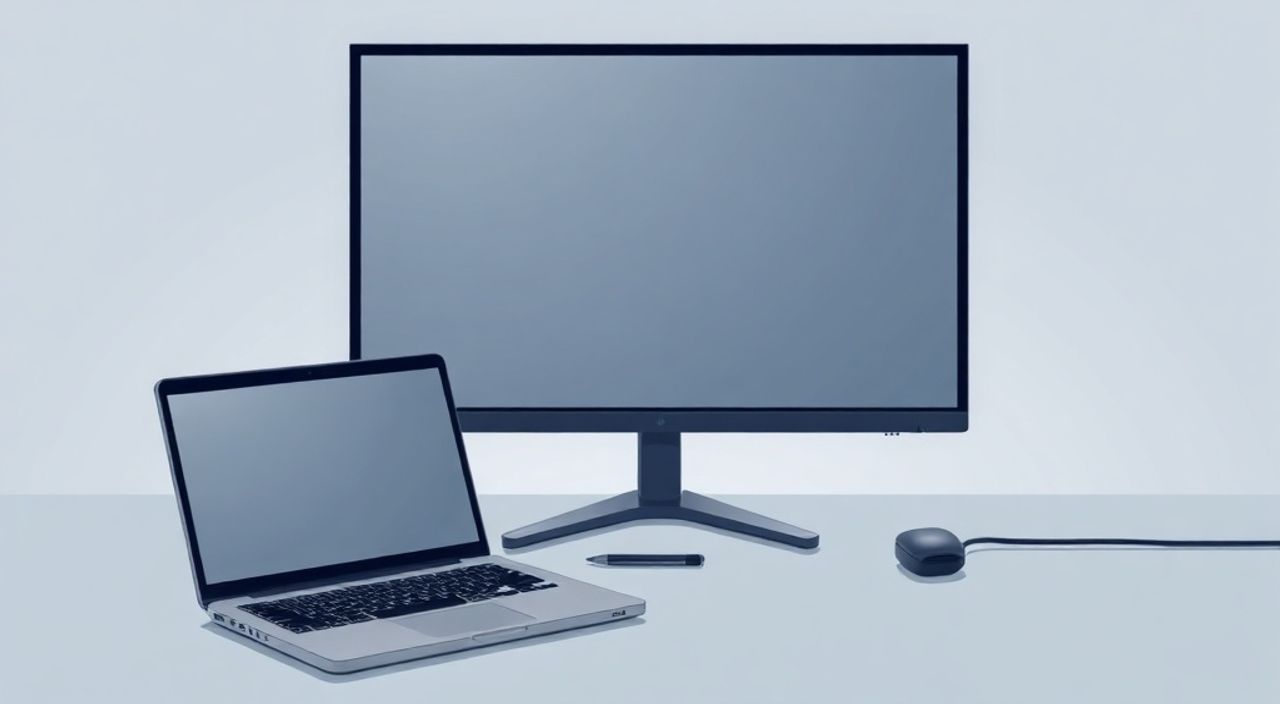
Подключение внешнего монитора к ноутбуку — один из самых простых способов повысить производительность, комфорт при работе и качество визуального контента. Современные устройства поддерживают различные режимы отображения: расширение рабочего стола, дублирование экрана или использование одного только монитора. Главное — правильно подключить оборудование и настроить параметры отображения через операционную систему.
Чтобы настроить монитор к ноутбуку, подключите их с помощью подходящего кабеля (HDMI, DisplayPort, USB-C), выберите нужный режим отображения в настройках Windows или macOS, и при необходимости отрегулируйте разрешение и ориентацию. Убедитесь, что используется качественный кабель и актуальные драйверы.
Содержание статьи:
- Выбор кабеля и подключение монитора
- Настройка отображения в Windows
- Режимы отображения
- Настройка разрешения и масштабирования
- Ориентация и расположение экранов
- Цветовые профили и яркость
- Настройка монитора в macOS
- Разрешение и HiDPI
- Режимы отображения
- Цветокоррекция и калибровка
- Распространённые проблемы и их решение
- Нет изображения на мониторе
- Изображение есть, но разрешение низкое
- Чёрный экран при включении
- Задержка или артефакты при движении
- Расширенные возможности и советы по оптимизации
- Использование док-станций и хабов
- Настройка нескольких мониторов
- Автоматизация при подключении
- Экспертное мнение
- Интервью с Артёмом Лебедевым, системным администратором с 12-летним стажем
- Вопросы и ответы
- Заключение
Выбор кабеля и подключение монитора
Первый шаг при подключении монитора — физическое соединение устройств. От выбора кабеля зависит не только удобство, но и максимальное возможное разрешение, частота обновления и поддержка звука. Наиболее распространённые интерфейсы — HDMI, DisplayPort, USB-C и старые VGA/DVI.
Для современных ноутбуков и мониторов предпочтительны цифровые интерфейсы: HDMI 2.0/2.1 и DisplayPort 1.4 обеспечивают поддержку 4K при 60 Гц и выше. Если ваш ноутбук оснащён портом USB-C с поддержкой Alt Mode, он может передавать видеосигнал без дополнительных адаптеров.
- HDMI — самый универсальный вариант. Подходит для большинства мониторов и телевизоров. Поддерживает аудио и видео в одном кабеле.
- DisplayPort — идеален для геймеров и дизайнеров. Обеспечивает высокую частоту обновления (до 240 Гц) и разрешение 4K и выше.
- USB-C (с поддержкой DisplayPort Alt Mode) — компактное решение, особенно для ультрабуков. Может одновременно заряжать ноутбук и передавать изображение.
- VGA и DVI — устаревшие аналоговые интерфейсы. Используются редко, могут давать помехи и ограничены разрешением Full HD.
Полезно знать: Проверьте, поддерживает ли ваш ноутбук вывод изображения через выбранный порт. Некоторые модели имеют несколько USB-C, но только один из них поддерживает видеовыход.
Процесс подключения прост:
- Выключите ноутбук и монитор (рекомендуется, хотя не обязательно).
- Подключите кабель к соответствующему порту на ноутбуке и мониторе.
- Включите монитор и выберите правильный входной сигнал (Input/Source) через панель управления монитора.
- Включите ноутбук. В большинстве случаев система автоматически распознаёт второй экран.
Если изображение не появилось, нажмите комбинацию клавиш для переключения дисплеев (например, Win + P в Windows).
Тип подключения |
Макс. разрешение |
Частота обновления |
Поддержка звука |
Примечания |
|---|---|---|---|---|
HDMI 1.4 |
4K @ 30 Гц |
До 30 Гц |
Да |
Подходит для офисной работы |
HDMI 2.0 |
4K @ 60 Гц |
До 60 Гц |
Да |
Хорош для мультимедиа |
DisplayPort 1.4 |
8K @ 60 Гц |
До 144–240 Гц |
Да |
Лучший выбор для игр |
USB-C (DP Alt Mode) |
4K @ 60 Гц |
До 60–120 Гц |
Да |
Удобен для портативности |
VGA |
1920×1080 |
60 Гц |
Нет |
Аналоговый, устарел |
«Всегда используйте сертифицированные кабели от проверенных производителей. Дешёвые копии могут не поддерживать заявленные стандарты и вызывать артефакты или пропадание сигнала.» — Алексей Ковалёв, инженер по технической поддержке Dell в России
Настройка отображения в Windows
После подключения монитора Windows обычно автоматически определяет его и предлагает выбрать режим отображения. Однако для точной настройки нужно вручную зайти в параметры дисплея.
Откройте Параметры → Система → Дисплей. Здесь вы увидите два (или более) активных экрана, обозначенных как «1» и «2». Система покажет, какой номер соответствует ноутбуку, а какой — внешнему монитору.
Режимы отображения
Windows предлагает четыре основных режима:
- Только на этом компьютере — изображение выводится только на экран ноутбука.
- Дублировать — одинаковое изображение на обоих экранах. Полезно для презентаций.
- Расширить — объединённый рабочий стол. Можно перетаскивать окна между экранами.
- Только на 2-м дисплее — ноутбук выключает экран, работает только монитор.
Выбрать режим можно также через горячие клавиши: Win + P. Это быстрый способ переключиться, например, при подключении к проектору.
Настройка разрешения и масштабирования
Каждый экран имеет своё родное разрешение. Его лучше оставить без изменений для чёткости изображения. В разделе «Масштабирование» можно настроить размер текста и интерфейса, особенно если один монитор имеет высокое разрешение (например, 4K), а другой — Full HD.
Полезно знать: При использовании двух экранов с разным DPI (плотностью пикселей) Windows может некорректно масштабировать приложения. Рекомендуется установить одинаковое масштабирование или использовать приложения, поддерживающие DPI-aware.
Ориентация и расположение экранов
В том же меню можно изменить ориентацию (портретная/альбомная) и физическое расположение экранов. Перетащите мышью блоки экранов так, чтобы они соответствовали реальному положению устройств. Это важно для плавного перемещения курсора.
Цветовые профили и яркость
Для профессиональной работы (фото, видео, дизайн) рекомендуется настроить цветовой профиль. Через «Дополнительные параметры дисплея» → «Цветовой профиль» можно загрузить ICC-профиль, созданный с помощью калибратора (например, SpyderX).
Яркость и контрастность лучше регулировать на самом мониторе через OSD-меню, а не программно.
Настройка монитора в macOS
macOS автоматически обнаруживает подключённый монитор и применяет базовые настройки. Для детальной настройки откройте «Системные настройки» → «Мониторы».
В режиме Расширенный режим (Extended Desktop) вы можете свободно перемещать окна между экранами. Чтобы изменить порядок, перетащите панели в нужном порядке — это повлияет на направление движения курсора.
Разрешение и HiDPI
macOS предлагает два режима разрешения: «По умолчанию» (HiDPI) и «Масштабированный». HiDPI делает изображение более чётким за счёт аппаратного масштабирования. Для 4K-мониторов рекомендуется выбирать «Больше пространства» или «Оптимизировано» в зависимости от предпочтений.
«Если внешний монитор кажется размытым, убедитесь, что в настройках выбрано родное разрешение и включён режим HiDPI. Также проверьте, поддерживает ли кабель требуемую полосу пропускания.» — Марина Петрова, Apple Certified Technician, Москва
Режимы отображения
В отличие от Windows, macOS не имеет встроенного дублирования экранов по умолчанию. Но его можно включить вручную: в настройках мониторов нажмите «Показать как один экран» или используйте сторонние утилиты вроде SwitchResX.
Также можно назначить главный экран — на нём будет располагаться меню-бар и Dock.
Цветокоррекция и калибровка
macOS включает встроенный помощник по калибровке цветов: «Цветокоррекция монитора». Он поможет настроить баланс белого, контрастность и гамму. Для профессионалов рекомендуется использовать калибраторы X-Rite или Datacolor.
Распространённые проблемы и их решение
Даже при правильном подключении могут возникнуть неполадки. Ниже — самые частые проблемы и способы их устранения.
Нет изображения на мониторе
- Проверьте, включён ли монитор и выбран ли правильный источник сигнала (HDMI 1, HDMI 2 и т.д.).
- Убедитесь, что кабель плотно вставлен в оба устройства.
- Попробуйте перезагрузить ноутбук с уже подключённым монитором.
- Нажмите Win + P (Windows) или Cmd + F1 (macOS) для переключения режимов.
Изображение есть, но разрешение низкое
- Убедитесь, что используется цифровой кабель (HDMI/DP), а не VGA.
- Проверьте, установлены ли последние драйверы видеокарты (Intel, AMD, NVIDIA).
- В настройках дисплея выберите родное разрешение монитора.
Чёрный экран при включении
Иногда монитор показывает «Нет сигнала». Возможные причины:
- Несовместимость версий HDMI (например, HDMI 2.0 на мониторе, но только HDMI 1.4 на ноутбуке).
- Повреждённый кабель или порт.
- Видеодрайвер не поддерживает данное разрешение.
Решение: попробуйте понизить разрешение в настройках или использовать другой кабель.
Задержка или артефакты при движении
Это может быть связано с низкой частотой обновления. Убедитесь, что в настройках указано 60 Гц или выше. В играх и при редактировании видео желательно 120–144 Гц.
Полезно знать: На некоторых ноутбуках с двумя видеокартами (интегрированной и дискретной) вывод может идти только через одну из них. Проверьте в BIOS или настройках производителя, какой порт к какой GPU подключён.
Расширенные возможности и советы по оптимизации
Подключение одного монитора — это только начало. Современные решения позволяют создать полноценную рабочую станцию.
Использование док-станций и хабов
Для ноутбуков с ограниченным количеством портов подойдут док-станции. Они подключаются через USB-C или Thunderbolt 3/4 и обеспечивают:
- Один или два видеовыхода (до 8K).
- Порты USB-A, Ethernet, аудио.
- Зарядку ноутбука до 100 Вт.
Thunderbolt-доки поддерживают Daisy Chain — последовательное подключение нескольких мониторов через один порт.
Настройка нескольких мониторов
Windows и macOS поддерживают до шести экранов. Главное — убедиться, что видеокарта и порты это позволяют. Например, Intel Iris Xe поддерживает до четырёх дисплеев одновременно.
При трёх и более экранах рекомендуется:
- Назначить один главный экран.
- Организовать рабочие области с помощью виртуальных рабочих столов (в Windows — Win + Tab, в macOS — Mission Control).
- Использовать программы вроде DisplayFusion (Windows) для управления окнами.
Автоматизация при подключении
Можно настроить автоматическое переключение режимов при подключении монитора. Например, в Windows с помощью PowerShell-скриптов или сторонних приложений (AutoHotkey, NirCmd). В macOS — через приложение MonitorControl или BTT (BetterTouchTool).
«Автоматизация — ключ к продуктивности. Я настроил свой MacBook так, что при подключении к док-станции он автоматически включает второй монитор, запускает Slack и меняет фон рабочего стола. Это экономит до 10 минут в день.» — Дмитрий Смирнов, UX-дизайнер, Санкт-Петербург
Экспертное мнение
Интервью с Артёмом Лебедевым, системным администратором с 12-летним стажем
- — Какие ошибки чаще всего допускают пользователи при подключении мониторов?
Основная ошибка — использование неподходящих кабелей. Люди берут любой HDMI, не проверяя версию, и потом удивляются, почему нет 4K. Ещё — игнорирование драйверов. Особенно на ноутбуках Lenovo или HP, где стандартные драйверы Microsoft часто урезаны. - — Что посоветуете тем, кто работает удалённо?
Обязательно используйте внешний монитор. Исследования показывают, что увеличение площади экрана на 50% повышает продуктивность на 20–30%. Даже простой Full HD-монитор даёт огромный выигрыш по сравнению с 13-дюймовым ноутбуком. - — Есть ли будущее у беспроводных решений?
Miracast и WiDi уже работают неплохо, но с задержками. Для презентаций — да, для работы — пока нет. Thunderbolt и USB4 — настоящий прорыв: один кабель, всё работает. Будущее именно за ними.
Вопросы и ответы
Можно ли подключить монитор к ноутбуку без HDMI?
Да, если у вас есть DisplayPort, USB-C с поддержкой видеовыхода или даже Mini-DP. Также подойдут активные адаптеры (например, USB-C to HDMI), но они могут снижать качество сигнала.
Почему мой монитор не показывает 4K при 60 Гц?
Возможно, используется HDMI 1.4 вместо 2.0, или кабель не сертифицирован. Проверьте спецификации ноутбука и монитора. USB-C должен поддерживать DisplayPort 1.4 или HDMI 2.0 для 4K@60.
Как сделать, чтобы при закрытии крышки ноутбук не выключался?
В Windows: «Параметры» → «Система» → «Питание и спящий режим» → «Действия кнопок питания» → «При закрытии крышки» → выбрать «Ничего не делать».
Можно ли использовать монитор как второй экран для Mac и Windows одновременно?
Физически — да, если монитор имеет несколько входов. Но переключение займёт время. Лучше использовать KVM-переключатель для быстрой смены между системами.
Нужно ли отключать монитор перед выключением ноутбука?
Нет, современная техника устойчива к таким операциям. Однако при частом подключении/отключении «на горячую» рекомендуется использовать качественные кабели.
Заключение
Подключение и настройка внешнего монитора к ноутбуку — простая, но важная процедура, способная кардинально улучшить ваш рабочий процесс. Современные операционные системы делают этот процесс максимально интуитивным, но понимание технических деталей помогает избежать типичных ошибок и добиться лучшего качества изображения.
Главное — использовать подходящий кабель, обновить драйверы и правильно настроить режим отображения. Не забывайте про калибровку цветов и организацию рабочего пространства, особенно если вы работаете с графикой или многозадачностью.
- Выбирайте кабель в соответствии с требованиями к разрешению и частоте обновления.
- Настройте режим отображения (расширение, дублирование) в зависимости от задач.
- Обновляйте драйверы видеокарты для стабильной работы.
- Используйте док-станции для удобства и расширения функциональности.
- Автоматизируйте процессы, если часто подключаете и отключаете монитор.
⚠️ Дисклеймер — нажмите, чтобы развернуть
Материалы, опубликованные в разделе «Блог» на сайте RU DESIGN SHOP (rudesignshop.ru), носят исключительно информационный и ознакомительный характер и не являются руководством к действию, финансовой рекомендацией, медицинской услугой, ветеринарным назначением либо рекламой товаров и услуг, включая азартные игры. Публикации не содержат призывов к участию в азартных играх и не направлены на продвижение соответствующих операторов.
Безопасность применения товаров и веществ: при использовании строительных материалов, бытовой химии, пестицидов и агрохимикатов необходимо строго следовать инструкциям производителя и действующему законодательству Российской Федерации, включая Федеральный закон РФ от 19.07.1997 № 109-ФЗ «О безопасном обращении с пестицидами и агрохимикатами».
Упоминание товарных знаков, брендов и организаций носит исключительно информационный характер и не означает наличие партнёрских отношений или одобрения со стороны правообладателей.
Материалы, содержащие сведения о медицинских, ветеринарных или косметических средствах, представлены в справочных целях и не являются медицинской консультацией или назначением. Перед применением рекомендуется обратиться к врачу, ветеринарному специалисту или иному сертифицированному профессионалу.
Возрастные ограничения: материалы, содержащие сведения о продукции категории 18+, включая алкоголь или азартные игры, предназначены исключительно для совершеннолетней аудитории и публикуются в информационных целях.
Правовая ответственность: решения, принятые на основе опубликованной информации, пользователь принимает самостоятельно и на свой риск; редакция и авторы несут ответственность в пределах, установленных законодательством Российской Федерации.
Редакция не допускает публикаций, содержащих пропаганду экстремизма, терроризма, наркотических средств или суицида; подобные материалы подлежат немедленному удалению.
Упоминание организаций с ограниченным статусом: компания Meta Platforms Inc. (социальные сети Facebook и Instagram) признана экстремистской организацией решением суда РФ, её деятельность запрещена на территории Российской Федерации; любые упоминания приводятся исключительно в информационных целях.
Авторские права и источники: информация собирается из открытых источников; её актуальность указывается на дату публикации и может изменяться.
Изображения и иллюстрации используются на условиях, разрешённых правообладателями. При возникновении претензий редакция готова оперативно рассмотреть обращение и внести необходимые изменения.
Персональные данные и cookies: сайт использует cookies и обрабатывает персональные данные пользователей в соответствии с Федеральным законом № 152-ФЗ «О персональных данных» и Политикой конфиденциальности RU DESIGN SHOP.
Мнения авторов могут не совпадать с позицией государственных органов или коммерческих организаций, упомянутых в материалах.
Читайте также

РЕКОМЕНДУЕМ
Товары от российских производителей

Люстра Gelios Quartal GLODE
149688 руб.