Скидка 5% на первый заказ — RDS5




Как настроить wifi роутер huawei
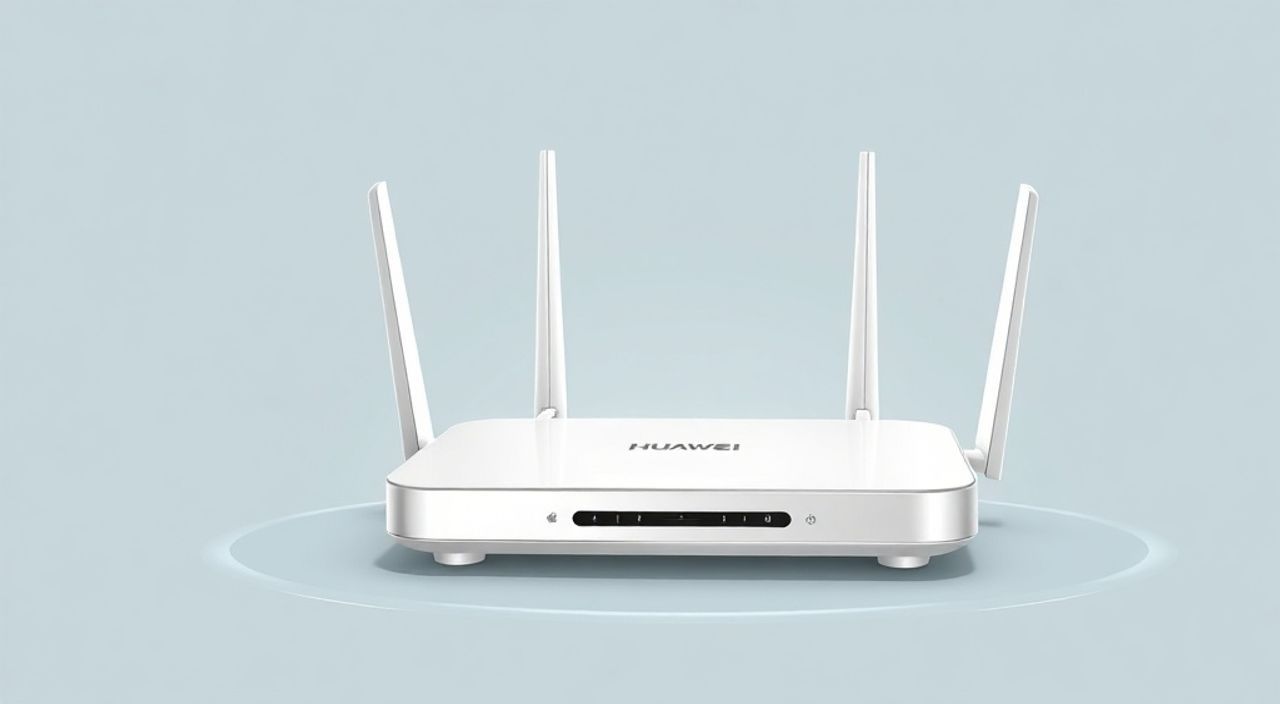
Настроить Wi-Fi роутер Huawei можно за несколько простых шагов, используя веб-интерфейс или мобильное приложение. Главное — подключиться к устройству через кабель или по беспроводной сети, войти в панель управления и настроить сеть, пароль и параметры безопасности. Важно выбрать правильный режим работы, обновить прошивку и защитить роутер от несанкционированного доступа.
Для базовой настройки Wi-Fi роутера Huawei достаточно подключиться к нему, зайти в интерфейс 192.168.3.1 или 192.168.1.1, ввести логин и пароль (по умолчанию admin/admin), затем задать имя сети (SSID) и надежный пароль. Рекомендуется использовать шифрование WPA2-PSK и периодически обновлять прошивку.
Содержание статьи:
- Подготовка к настройке
- Определение модели и версии прошивки
- Доступ к интерфейсу управления
- Альтернативные способы подключения: приложение HiLink
- Решение проблем с доступом
- Основная настройка Wi-Fi сети
- Настройка диапазонов 2.4 ГГц и 5 ГГц
- Дополнительные функции и оптимальная настройка
- Гостевая сеть
- Обновление прошивки
- Безопасность и защита
- MAC-фильтрация
- Troubleshooting: часто встречающиеся проблемы
- Слабый сигнал Wi-Fi
- Экспертное мнение
- Вопросы и ответы
- Заключение
Подготовка к настройке
Перед началом настройки Wi-Fi роутера Huawei важно правильно подготовить оборудование и окружение. Убедитесь, что роутер подключен к электросети и индикаторы питания горят стабильно. Большинство моделей, таких как Huawei AX3, B525, WS880 или HG659, имеют цветную индикацию: зелёный — норма, красный — ошибка, мигающий — процесс запуска.
Проверьте комплектацию устройства: в коробке должны быть сам роутер, блок питания, LAN-кабель (в некоторых моделях) и инструкция. Если вы используете DSL-роутер, понадобится телефонный кабель; для оптики — специальный адаптер. Для мобильных роутеров (например, B535 или 4G Mobile WiFi) потребуется SIM-карта с активированным интернет-тарифом.
Подключите компьютер или ноутбук к роутеру с помощью Ethernet-кабеля. Это обеспечит стабильное соединение при первоначальной настройке. Альтернативно можно подключиться по Wi-Fi, если сеть уже активна, но это может усложнить диагностику при сбоях.
Полезно знать: Перед настройкой сбросите роутер до заводских настроек, нажав кнопку Reset на задней панели удержанием 10 секунд. Это устранит возможные конфликты с предыдущими настройками.
Определение модели и версии прошивки
Модель роутера указана на нижней наклейке. Она важна для выбора правильного IP-адреса входа и скачивания актуальной прошивки. Например, модели серии AX используют интерфейс 192.168.3.1, а старые — 192.168.1.1. Также проверьте версию прошивки: она влияет на доступные функции и безопасность.
Доступ к интерфейсу управления
Чтобы войти в панель управления роутера, откройте браузер (Chrome, Firefox, Edge) и введите IP-адрес устройства в адресную строку. Для большинства современных роутеров Huawei это 192.168.3.1, для более старых — 192.168.1.1. Некоторые модели поддерживают доменное имя huaweiprotect.com или router.huawei.com.
После перехода по адресу откроется страница авторизации. Используйте стандартные данные: логин и пароль по умолчанию — admin. Если они были изменены ранее и забыты, поможет только полный сброс устройства.
«Никогда не оставляйте стандартные логин и пароль без изменений — это главная уязвимость для взлома. Сразу после входа установите сложный пароль.» — Алексей Морозов, сетевой инженер, 12 лет опыта
Альтернативные способы подключения: приложение HiLink
Huawei предлагает мобильное приложение HiLink (для Android и iOS), которое упрощает настройку. Установите его из App Store или Google Play, подключитесь к Wi-Fi роутера и следуйте инструкциям. Приложение автоматически определит устройство и предложит пошаговую настройку без необходимости вводить IP-адрес.
Решение проблем с доступом
Если страница управления не открывается, проверьте:
- Подключение к правильной сети (Wi-Fi роутера, а не соседского)
- Правильность IP-адреса (можно узнать через командную строку:
ipconfigв Windows,ifconfigв Linux/Mac) - Наличие DHCP (автоматическое получение IP)
- Отсутствие блокировки антивирусом или брандмауэром
Модель роутера |
IP-адрес входа |
Логин/пароль по умолчанию |
Поддержка HiLink |
|---|---|---|---|
Huawei AX3 |
192.168.3.1 |
admin/admin |
Да |
Huawei B525 |
192.168.1.1 |
admin/admin |
Да |
Huawei HG659 |
192.168.1.1 |
admin/admin |
Частично |
Huawei WS880 | 192.168.8.1 |
admin/admin |
Да |
Основная настройка Wi-Fi сети
После успешного входа в интерфейс перейдите в раздел «Wi-Fi» или «Беспроводная сеть». Здесь вы сможете настроить основные параметры: имя сети (SSID), пароль и канал передачи сигнала.
Задайте уникальное имя вашей Wi-Fi сети. Избегайте использования личных данных (ФИО, адреса). Лучше выбрать нейтральное название, например, «HomeNetwork_5G» или «Office_WiFi». Это поможет отличить свою сеть от других и упростит подключение гостей.
Выберите тип безопасности: рекомендуется WPA2-PSK [AES]. Это наиболее защищённый вариант для домашнего использования. Избегайте WEP — он устарел и легко взламывается. WPA3 поддерживается только на новых роутерах (например, Huawei AX3 Pro) и считается будущим стандартом безопасности.
Полезно знать: Пароль должен быть не менее 12 символов, включать заглавные и строчные буквы, цифры и символы. Пример:
P@ssw0rd_Home2025!.Настройка диапазонов 2.4 ГГц и 5 ГГц
Современные двухдиапазонные роутеры работают на частотах 2.4 ГГц и 5 ГГц. Первый диапазон имеет большую дальность, но ниже скорость и больше помех (микроволновки, Bluetooth). Второй — быстрее, но хуже проходит сквозь стены.
Рекомендуется:
- На 2.4 ГГц: использовать каналы 1, 6 или 11 (меньше пересечений)
- На 5 ГГц: выбирать каналы 36–48 или 149–161 (в зависимости от региона)
- Включить режим «Авто» для канала, чтобы роутер сам выбирал наименее загруженный
Дополнительные функции и оптимальная настройка
После базовой настройки Wi-Fi стоит активировать дополнительные функции для повышения производительности и удобства. Одна из ключевых — родительский контроль. Он позволяет ограничить доступ к интернету для определённых устройств по времени.
Функция QoS (Quality of Service) помогает распределять трафик. Например, можно выделить приоритет видеозвонкам или онлайн-играм. В Huawei это реализовано через раздел «Управление трафиком» — укажите MAC-адрес устройства и уровень приоритета.
Гостевая сеть
Настройка гостевого Wi-Fi — важный элемент безопасности. Она позволяет предоставить доступ гостям без раскрытия основного пароля. Гостевая сеть изолирована от внутренней, что предотвращает доступ к вашим файлам и устройствам.
Чтобы включить:
- Перейдите в «Wi-Fi» → «Гостевая сеть»
- Активируйте сеть для 2.4 ГГц и/или 5 ГГц
- Задайте SSID и пароль
- Установите время действия (например, 24 часа)
Обновление прошивки
Прошивка (firmware) — это программное обеспечение роутера. Её обновление устраняет уязвимости, добавляет функции и улучшает стабильность. Проверяйте наличие обновлений в разделе «Система» → «Обновление».
Вы можете загрузить прошивку с официального сайта Huawei: support.huawei.com. Выберите модель, найдите последнюю версию, загрузите файл и загрузите его через интерфейс. Не прерывайте процесс — это может «заблокировать» устройство.
«Обновляйте прошивку каждые 3–6 месяцев. Особенно важно это делать после сообщений о кибератаках на устройства Huawei.» — Дарья Ковалёва, эксперт по кибербезопасности
Безопасность и защита
Безопасность роутера — это фундамент защищённой домашней сети. Помимо смены пароля и включения WPA2, рекомендуется отключить удалённый доступ (Remote Management) и UPnP, если он не используется. Эти функции могут стать точкой входа для злоумышленников.
Измените имя пользователя (логин) администратора. Даже если пароль сложный, стандартный логин «admin» делает атаку методом подбора проще. Также включите брандмауэр (Firewall) в настройках — он блокирует подозрительные подключения.
MAC-фильтрация
Этот механизм позволяет разрешать подключение только доверенным устройствам по их MAC-адресу. Чтобы использовать:
- Найдите MAC-адреса своих устройств (в настройках телефона или ноутбука)
- Перейдите в «Безопасность» → «MAC-фильтрация»
- Добавьте адреса в белый список
- Активируйте фильтрацию
Недостаток — при добавлении нового устройства придётся снова заходить в настройки.
Troubleshooting: часто встречающиеся проблемы
Даже при правильной настройке могут возникнуть сбои. Самые частые — потеря интернета, медленная скорость, невозможность подключения.
Если интернет не работает, проверьте:
- Статус подключения в интерфейсе (WAN, PPPoE, IP-адрес)
- Правильность настроек у провайдера (логин, пароль, VLAN)
- Физическое подключение кабеля
- Работоспособность модема (если используется отдельно)
Слабый сигнал Wi-Fi
Если сигнал «пропадает» в разных комнатах, проверьте расположение роутера. Он должен быть в центре квартиры, на возвышении, без металлических преград. Избегайте размещения рядом с микроволновками, холодильниками, радиотелефонами.
Используйте анализатор Wi-Fi (например, Wi-Fi Analyzer для Android), чтобы найти наименее загруженный канал. В многоквартирных домах часто наблюдается перегрузка каналов 1, 6 и 11 на 2.4 ГГц.
Полезно знать: Для больших помещений рассмотрите использование Wi-Fi репитера или системы Mesh. Huawei предлагает решения вроде WS880 в связке с AX3.
Экспертное мнение
«При настройке роутера Huawei я всегда начинаю с обновления прошивки. Затем создаю две сети: основную с WPA2 и гостевую с ограничением по времени. Также обязательно включаю фильтрацию по MAC и отключаю WPS — эта функция слишком уязвима.» — Михаил Петров, системный администратор, руководитель IT-отдела в медиакомпании
По его словам, многие пользователи игнорируют резервное копирование настроек. «Сделайте резервную копию конфигурации один раз — и в случае сбоя восстановите всё за минуту. В Huawei это делается в разделе „Система“ → „Резервное копирование“.»
Вопросы и ответы
Как сменить пароль от Wi-Fi на роутере Huawei?
Зайдите в интерфейс, перейдите в „Wi-Fi“ → „Настройки беспроводной сети“, введите новый пароль в поле „Ключ безопасности“ и сохраните. Все устройства будут отключены и потребуют повторного подключения.
Что делать, если забыл пароль от админки?
Выполните аппаратный сброс (Reset). После этого все настройки вернутся к заводским, и вы сможете зайти с логином admin/admin. Но учтите — придётся настраивать роутер заново.
Поддерживает ли Huawei роутер DNS-фильтрацию?
Да. В разделе „Сеть“ → „WAN“ можно задать сторонние DNS-серверы, например, Cloudflare (1.1.1.1) или Яндекс.DNS (77.88.8.8), которые блокируют вредоносные сайты.
Можно ли использовать роутер Huawei с провайдером X?
Большинство моделей универсальны. Уточните у провайдера тип подключения (PPPoE, DHCP, L2TP), VLAN-тег и MTU. Эти параметры настраиваются вручную в разделе WAN.
Заключение
Настройка Wi-Fi роутера Huawei — процесс, который требует внимания к деталям, но не сложен при наличии пошагового руководства. От правильной конфигурации зависит стабильность, скорость и безопасность всей домашней сети.
Главное — не ограничиваться базовыми настройками. Обновите прошивку, измените пароли, включите гостевую сеть и регулярно проверяйте состояние устройства. Это минимизирует риски и обеспечит комфортное использование интернета всем пользователям.
- Всегда начинайте с обновления прошивки и смены стандартных паролей
- Используйте WPA2-PSK с AES и сложный пароль для Wi-Fi
- Настройте гостевую сеть и родительский контроль для безопасности
- Регулярно проверяйте сигнал и каналы Wi-Fi для стабильной работы
- Делайте резервные копии настроек на случай сбоя
⚠️ Дисклеймер — нажмите, чтобы развернуть
Материалы, опубликованные в разделе «Блог» на сайте RU DESIGN SHOP (rudesignshop.ru), носят исключительно информационный и ознакомительный характер и не являются руководством к действию, финансовой рекомендацией, медицинской услугой, ветеринарным назначением либо рекламой товаров и услуг, включая азартные игры. Публикации не содержат призывов к участию в азартных играх и не направлены на продвижение соответствующих операторов.
Безопасность применения товаров и веществ: при использовании строительных материалов, бытовой химии, пестицидов и агрохимикатов необходимо строго следовать инструкциям производителя и действующему законодательству Российской Федерации, включая Федеральный закон РФ от 19.07.1997 № 109-ФЗ «О безопасном обращении с пестицидами и агрохимикатами».
Упоминание товарных знаков, брендов и организаций носит исключительно информационный характер и не означает наличие партнёрских отношений или одобрения со стороны правообладателей.
Материалы, содержащие сведения о медицинских, ветеринарных или косметических средствах, представлены в справочных целях и не являются медицинской консультацией или назначением. Перед применением рекомендуется обратиться к врачу, ветеринарному специалисту или иному сертифицированному профессионалу.
Возрастные ограничения: материалы, содержащие сведения о продукции категории 18+, включая алкоголь или азартные игры, предназначены исключительно для совершеннолетней аудитории и публикуются в информационных целях.
Правовая ответственность: решения, принятые на основе опубликованной информации, пользователь принимает самостоятельно и на свой риск; редакция и авторы несут ответственность в пределах, установленных законодательством Российской Федерации.
Редакция не допускает публикаций, содержащих пропаганду экстремизма, терроризма, наркотических средств или суицида; подобные материалы подлежат немедленному удалению.
Упоминание организаций с ограниченным статусом: компания Meta Platforms Inc. (социальные сети Facebook и Instagram) признана экстремистской организацией решением суда РФ, её деятельность запрещена на территории Российской Федерации; любые упоминания приводятся исключительно в информационных целях.
Авторские права и источники: информация собирается из открытых источников; её актуальность указывается на дату публикации и может изменяться.
Изображения и иллюстрации используются на условиях, разрешённых правообладателями. При возникновении претензий редакция готова оперативно рассмотреть обращение и внести необходимые изменения.
Персональные данные и cookies: сайт использует cookies и обрабатывает персональные данные пользователей в соответствии с Федеральным законом № 152-ФЗ «О персональных данных» и Политикой конфиденциальности RU DESIGN SHOP.
Мнения авторов могут не совпадать с позицией государственных органов или коммерческих организаций, упомянутых в материалах.
Читайте также

РЕКОМЕНДУЕМ
Товары от российских производителей